


 PowerMyMac


VPN-appar är väldigt praktiska och användbara. Och en av de vanligaste och mest välkända VPN-apparna är IPVanish-appen. Även om den här appen är bra är den fortfarande inte felfri. Det är därför många användare som har upplevt problem med att använda IPVanish väljer att... avinstallera IPVanish på Mac.
Så om du är en av de personer som vill lära dig hur man tar bort IPVanish-appen från din dator, har vi förberett en lista över olika borttagningsmetoder du kan använda för att framgångsrikt avinstallera IPVanish på Mac. Läs gärna resten av den här artikeln och bli omedelbart av med din IPVanish Mac med lätthet.
Innehåll: Del 1. Är IPVanish säkert för Mac?Del 2. Enkla steg för att snabbt avinstallera IPVanish på MacDel 3. Hur avinstallerar man IPVanish manuellt på Mac?Del 4. Slutsats
Del 1. Är IPVanish säkert för Mac?
Läs mer om IPVanish här innan vi lär oss hur man tar bort det.
Som jag har nämnt tidigare, IPVanish är ett fantastiskt verktyg du kan använda på din dator. Det är en växande app som kan nätverka dig med olika personer och den kan också uppfylla förväntningarna hos många användare.
Men även om det är en utmärkt VPN-app tenderar många fortfarande att uppleva problem när de använder IPVanish-appen. Och en av de vanligaste upplevda problem är det faktum att det inte är helt säkert att använda på din Mac. Ja, det kan dölja en del av din integritet, men vissa tillfällen när du använder den här appen är det inte säkert för en användare. Det är därför många användare tenderar att hitta sätt att avinstallera IPVanish på Mac.

Om du är en av dem har du total tur, för vi har förberett olika sätt du kan följa för att framgångsrikt och fullständigt avinstallera IPVanish på Mac. Läs resten av den här artikeln för att få veta mer om dessa olika metoder.
Del 2. Enkla steg för att snabbt avinstallera IPVanish på Mac
Det är normalt för oss människor att vilja avinstallera en viss applikation från våra enheter på det snabbaste och enklaste sättet. Så om du vill lära dig den bästa metoden du kan använda för att snabbt och enkelt avinstallera IPVanish på Mac, då har du kommit rätt.
För att kunna ta bort en app är det enda du behöver göra att ladda ner och installera det bästa verktyget som kan hjälpa dig. Och vilket är det bästa verktyget vi pratar om? Detta bästa avinstallationsverktyg är inget annat än iMyMac PowerMyMac.
PowerMyMac är ett av de bästa rengöringsverktygen du kan hitta på internet idag. Det här verktyget kan hjälpa dig frigöra lite utrymme från din enhet med bara ett enkelt klick. Det kan hjälpa till att skanna och rensa hela din enhet för oanvändbara filer och skräpdata lagrade på din dator. Det kan också hjälpa till att hitta dubbletter av filer som tar upp för mycket utrymme från din lagring.
Men det mest fantastiska med PowerMyMac är att den kan hjälpa dig avinstallera enkelt oönskade appar utan att det blir några resterJa, det är sant. Avinstallera programvara som Office 2016 eller Google Chrome är inte längre svårt att göra.
Nu om du vill avinstallera IPVanish helt på Mac, då skulle det här rengöringsverktyget hjälpa dig enklast. Här är en enkel guide som hjälper dig att ta bort det från din Mac:
- Klicka på App Uninstaller funktionen och tryck på SCAN Knappen
- Appen börjar nu skanna din enhet efter alla appar som är installerade på din dator och visar sedan alla appar som är installerade på din enhet.
- Hitta IPVanish-appen och dess tillhörande filer och markera dem
- Klicka nu på REN knappen för att starta raderingsprocessen

Och precis så kan du nu avinstallera IPVanish på Mac, samt de filer och tillägg som följer med det. Många som har upplevt det här verktyget på nära håll var mycket nöjda och nöjda med det. Enligt dem är iMyMac PowerMyMac ett av de bästa rengöringsverktygen de någonsin har provat, och de kommer att fortsätta använda det så länge de vill.
Del 3. Hur avinstallerar man IPVanish manuellt på Mac?
Om det finns ett enklare sätt finns det förstås också den manuella metoden. För läsare som vill veta det manuella sättet att avinstallera IPVanish på Mac, här är en guide vi har gjort åt er.
Så här avinstallerar du IPVanish manuellt på Mac:
- Högerklicka på IPVanish-appen och välj Avsluta högst upp i menyraden klickar du på inställningar och trycker på IPVanish-appen
- Välj Avsluta IPVanish VPN Knappen
- Gå nu till din Aktivitetskontroll och klicka Ansökan
- Tryck sedan på Finder och välj Dock
- Klicka på nätverks kategori och välj alla körbara filer som är relaterade till IPVanish VPN
- Tryck på X markera och klicka på Avsluta Knappen
- Om det inte fungerar, tryck på genvägen Kommando + Alternativ + Esc
- Tryck på IPVanish och klicka Tvinga avsluta
- Gå nu till Finder en gång till och klicka Dock sedan Ansökan
- Välj IPVanish och dra det till trash ikon. Eller så kan du högerklicka på appen och välja Flytta till papperskorgen

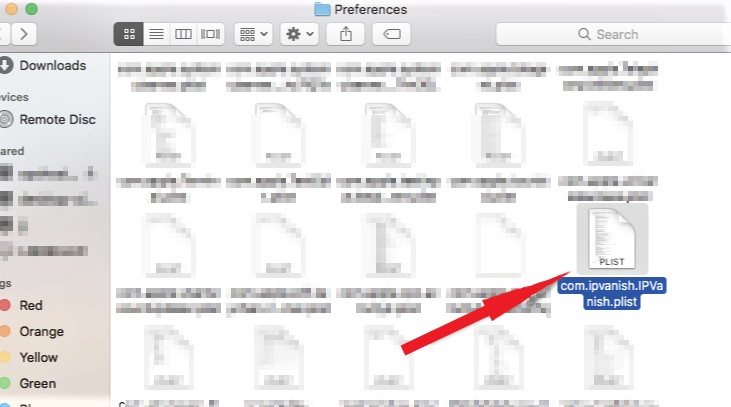
- För att helt avinstallera IPVanish på Mac, klicka nu Go och knacka på Gå till mapp
- Typ
~/library/och knacka på Go - Skriv ordet IPVanish och välj Bibliotek
- Högerklicka på alla objekt relaterade till IPVanish-appen och välj Flytta till papperskorgen
- Slutligen, högerklicka trash och välj Töm papperskorgen
Del 4. Slutsats
Efter det kan du nu avinstallera IPVanish på Mac med hjälp av någon av metoderna vi nämnt ovan. Naturligtvis rekommenderar vi fortfarande att du använder det enklare och smidigare sättet, vilket är att använda PowerMyMac.
Detta rengöringsverktyg har många funktioner som alla användare skulle uppskatta och finna användbara. Om du vill avinstallera oönskade appar och rensa din Mac med bara ett klick rekommenderar vi att du använder det här verktyget.


