


 PowerMyMac


Nedladdningshanterare, som JDownloader, har blivit något föråldrade, särskilt med den utbredda tillgången till högbandbreddsförbindelser, på grund av hur komplexa integrerade nedladdningshanterare i webbläsare har blivit nuförtiden, inklusive möjligheten att stoppa och starta om nedladdningar. Den har ingen unik funktion, och alla som vill överföra till en annan produkt eller avinstallera JDownloader Mac kan göra det genom att följa stegen i den här artikeln.
JDownloader för Mac är en gratis nedladdningshanterare som är både praktisk och öppen källkod. Den har den imponerande förmågan att göra nedladdningar så snabba och enkla som möjligt för konsumenter. Vem som helst kan använda JDownloaders nedladdningshanteringsprogram för att enkelt hantera sina nedladdningar. Utöver det har JDownloader en stor utvecklingsgemenskap och programmet uppdateras ofta.
Om du vill ta bort JDownloader från din Mac, kommer den här artikeln att ge dig steg-för-steg-vägledning om hur du gör det.
ArtikelguideDel 1. Ta bort JDownloader via inbyggd avinstallationsprogramDel 2. Ta bort JDownloader manuellt från MacDel 3. Avinstallera JDownloader på Mac via PowerMyMacDel 4. Slutsats
Del 1. Ta bort JDownloader via inbyggd avinstallationsprogram
Ocuco-landskapet JDownloader Det enklaste sättet att ta bort det är att använda programmets specifika avinstallationsprogram. När du installerade JDownloader på din enhet skapades ett avinstallationsprogram för enkel borttagning i framtiden. Så låt oss titta på vad du bör göra för att kunna fortsätta avinstallera JDownloader på Mac med programmets eget avinstallationsprogram.
- Avsluta JDownloader-appen.
- Använd den här filen,
JDownloader Uninstaller.app, för att avinstallera appen. Den här filen ska sparas på följande plats som standard:
Macintosh HD/Users/[current user]/bin/JDownloader (2.0)/JDownloader Uninstaller.app
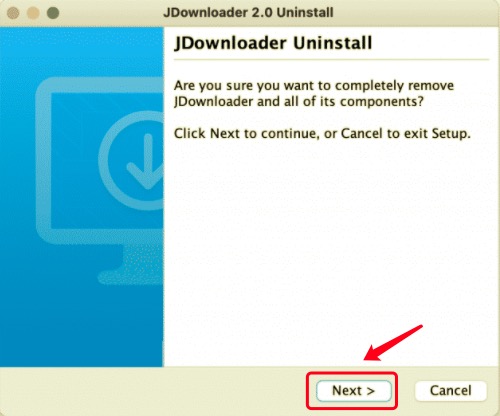
- Klicka Nästa i avinstallationsdialogrutan.
- Vänta tills JDownloader har avinstallerats från din dator. Du får ett meddelande om att det har raderats inom några sekunder.
Förutom meddelandet som indikerar att JDownloader har tagits bort från din Mac är detta inte det sista steget i processen. Experter har försökt undersöka macOS-systemet och upptäckt rester från programmet, såsom cacheminnen och inställningarna. Som ett resultat måste du hitta och radera alla JDownloader-relaterade filer även efter att du har använt dess avinstallationsprogram. Fortsätt läsa för att ta reda på hur du tar bort JDownloader och alla dess relaterade filer manuellt.
Del 2. Ta bort JDownloader manuellt från Mac
Till skillnad från andra program visas inte JDownloader i mappen Program. Alla filer för JDownloader finns i följande katalog:
Macintosh HD/Users/[current user]/bin/JDownloader (2.0)
Ett annat sätt att avinstallera appen är att göra det manuellt, vilket innebär att du måste göra allt själv, inklusive att hitta och ta bort servicefilerna som är relaterade till JDownloader. För att manuellt avinstallera JDownloader på Mac, följ procedurerna nedan:
- Från din hemmapp öppnar du och tar bort "bin"-mappen som finns där.
- Gå till Bibliotek mappen och öppna den. För att göra det, tryck på
Command+Shift+Ggenväg i Finder och skriv~/Libraryi sökfältet som visas. Fortsätt genom att trycka på Enter-tangenten. - JDownloaders supportfiler bör hittas och tas bort. Följande filer och mappar bör sökas upp för att hitta dessa servicefiler:
~Library/Preferences/org.jdownloader.launcher.plist~Library/Preferences/com.install4j.installations..plist~Library/Saved Application State/org.jdownloader.launcher.savedState~Library/Saved Application State/com.install4j.jdownloader2.uninstaller.savedState~/private/var/folders/I8/com.install4j.jdownloader2.9702~/private/var/folders/I8/com.install4j.jdownloader2.uninstaller
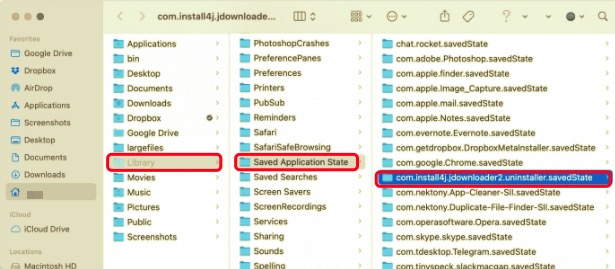
Du kan ha ett större eller mindre antal supportfiler. Det är därför du bör dubbelkolla kataloger i biblioteksmappen som innehåller programcacher, loggar, cookies, inställningar och andra servicefiler.
- Efter att ha raderat allt, töm din papperskorg.
Det finns dock ett snabbt och enkelt sätt att hitta alla JDownloaders rester. Fortsätt till nästa del för att se vad det är.
Del 3. Avinstallera JDownloader på Mac via PowerMyMac
Det är viktigt att förstå och med säkerhet använda ett professionellt avinstallationsprogram som PowerMyMacs avinstallationsprogram för att förenkla och göra borttagning av Mac-programvara enklare. Den här applikationen kommer att helt och bekvämt avinstallera oönskad Mac-programvara.
 Få en gratis provperiod nu!
Fortsätt läsa nedan för att se hur effektiv och ändamålsenlig den här appen är.
- PowerMyMac är ett gratisprogram som kan laddas ner från App Store. Installera och starta sedan appen. Programmet ger dig en översikt över systemets prestanda när du först öppnar det.
- Efter att ha valt Uninstaller verktyg, gör ett scanVänta vid behov tills skanningen är klar innan du klickar på Skanna om endast om det behövs.
- En lista med appar visas till höger efter att alla installerade program på Mac har skannats. Skriv in namnet i sökrutan för att snabbt söka. upptäck JDownloader-appen eller någon annan oönskad programvara. Filerna och mapparna som är länkade till programvaran visas på höger sida när du väljer dem.
- Välj alla filer du vill bli av med. För att slutföra borttagningen, dubbelkolla allt och välj sedan Rena från rullgardinsmenyn. Vänta tills popup-dialogrutan "Rensningen är klar" visas. Starta om Mac-datorn för att slutföra åtgärden.

Del 4. Slutsats
De tre teknikerna som anges ovan, nämligen: att använda dess avinstallationsprogram, att utföra processen manuellt och att använda ett professionellt verktyg, är till för att avinstallera JDownloader på en Mac. Om du inte har tagit bort JDownloader helt rekommenderar vi att du använder PowerMyMacs avinstallationsprogram. en professionell avinstallatör som snabbt tar bort eventuella rester. Att avinstallera appen manuellt är mer utmanande och riskabelt för andra, särskilt nybörjare. PowerMyMac ser till att hela processen är säker för ditt system och din enhet.
PowerMyMacs avinstallationsprogram kommer automatiskt att kontrollera om det finns rester, och hela operationen tar bara några få klick. Denna praktiska lösning är för alla som vill kunna avinstallera JDownloader på Mac eller annan oönskad Mac-programvara på ett säkert sätt. Prova det nu!


