


 PowerMyMac


Dra och släpp programmet till papperskorgen för att slutföra processen. avinstallera LaunchBar från MacMen om du vill ta bort någon av de länkade filerna och dokumenten från din Mac kan du behöva använda ett avinstallationsprogram från tredje part eller manuellt avinstallera allt från dess biblioteksmapp. Dessa två alternativ finns i App Store för Mac.
Det viktigaste att komma ihåg är att om du avinstallera oönskade appar från din Mac, kommer detta också att radera all aktivitet, data och individuella inställningar. Så innan du börjar med borttagningsprocessen för LaunchBar rekommenderas det att säkerhetskopiera all viktig data. Om du vill installera LaunchBar i framtiden måste du också se till att din registreringsinformation och licensnyckel förvaras säkert.
Innehåll: Del 1. Vad är en LaunchBar?Del 2. Hur tar jag bort LaunchBar helt från min MacDel 3. Automatiskt sätt att avinstallera LaunchBar på MacDel 4. Slutsats
Del 1. Vad är en LaunchBar?
Innan du bestämmer dig för att avinstallera LaunchBar från din Mac behöver du veta vad LaunchBar är. Ett otroligt enkelt och effektivt sätt att söka eller hämta all slags information som sparats på datorn eller via webben tillhandahålls av den prisbelönta ... produktivitetsverktyg Startfält.
Genom att skriva korta förkortningar av ett objekts namn kan användare direkt komma åt sina program, filer, kontakter och favoriter, såväl som din musiksamling, sökmotorer och mycket mer. Tryck bara på kommando-mellanslag och öppna LaunchBars inmatningsruta framför dig, skriv valfri förkortning, och medan du skriver visar LaunchBar de bäst matchande alternativen som är tillgängliga för direktåtkomst.

Web-LaunchBar är din oumbärliga tjänare oavsett om du behöver starta appar, komma åt dokument, öppna systemtjänster, skriva e-postmeddelanden eller surfa. Trots detta vill användare fortfarande avinstallera LaunchBar från Mac. Varför?
- En av dem är att du inte längre behöver programvaran och vill frigöra mer utrymme på datorn.
- Du har bestämt dig för att det är dags att antingen byta till ett annat program eller uppgradera till den senaste versionen av LaunchBar.
- På grund av tekniska problem har du beslutat att programvaran måste installeras om.
- Du försöker kolla in LaunchBar som enbart en potentiell bidragsgivare eftersom du tittar på problem som kan orsakas av Mac-datorn.
Del 2. Hur tar jag bort LaunchBar helt från min Mac
Det bästa avinstallationsprogrammet på marknaden just nu, iMyMac PowerMyMac, kommer att presenteras för dig i den här delen, tillsammans med en demonstration av de uppgifter den kan utföra för att snabbt och fullständigt avinstallera LaunchBar från Mac. Med bara några få klick och noggrann efterföljning av instruktionerna kan LaunchBar för Mac snabbt och effektivt avinstalleras med PowerMyMac.
Enligt recensioner rankas PowerMyMac bland världens mest välkända och effektiva Mac-optimeringsverktyg. Det skulle kunna ta bort alla onödiga appar som ScreenFlow, och den gör alla justeringar som krävs för att maskinen ska fungera lika snabbt som tidigare. Den är dessutom skicklig på att hantera utmaningen att avinstallera Mac-program, vilket eliminerar både programmet och alla relaterade filer som kan finnas var som helst på din enhet:
- För att börja, välj Inställningar alternativet efter att PowerMyMac har laddats. Följande steg innebär att välja App Uninstaller från listan över tillgängliga val.
- När du har valt en enhet kan du börja undersöka de många programalternativ som är tillgängliga för dig.
- Öppna en annan flik i webbläsaren för att se vad som verkar vara en fullständig avinstallation av alla appar som nu är öppna på din enhet. Applikationens titel måste anges uttryckligen om den inte redan visas i frågefältet.
- Om du väljer att "REN"alternativet, kommer PowerMyMac inte bara att avinstallera LaunchBar från Mac, utan alla kvarvarande kopior av de program som du först laddade ner kommer också att raderas permanent från enheten.
- Så snart städningen är klar visas ordet "Rengörs klar" måste visas på displayen.

Del 3. Automatiskt sätt att avinstallera LaunchBar på Mac
Innan du väljer att avinstallera LaunchBar från Mac bör den stängas av om den för närvarande är igång när du loggar in på Mac-datorn med administratörsbehörighet. Högerklicka på en apps dockningsikon och välja d Avsluta alternativet att inaktivera det.
Alternativ 1. Flytta LaunchBar-ikonen till papperskorgen
- LaunchBar kan hittas genom att öppna Finder, klicka på Appar till vänster och välj det sedan.
- Flytta LaunchBar mot papperskorgen.
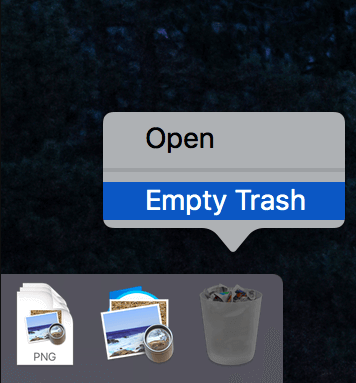
- För att starta avinstallationen, högerklicka på papperskorgen och välj sedan Töm papperskorgen.
Alternativ 2. Ta bort LaunchBar från Launchpad
- Launchpad borde nu vara öppen. Typ LaunchBar i den översta sökrutan.
- När LaunchBar-ikonen börjar vibrera, klick samt håll ner musknappen. För att avinstallera LaunchBar helt från Mac, tryck på "X" som visas i det övre vänstra hörnet av LaunchBar.
Alternativ 3. Öppna den inbyggda avinstallationsprogrammet för LaunchBar
- Dubbelklicka installationsprogrammet LaunchBar för att starta det.
- För att starta avinstallationsprogrammet från paketet, markera det och klicka två gånger.
- Följ instruktionerna på skärmen för att avsluta avinstallationsproceduren.
Båda områdena där program lagrar sina stödjande filer eller inställningar kallas biblioteket. Utöver dessa mappar kan LaunchBar sprida ut andra delar av programmet, till exempel inloggningsdelar, starthanterare eller kerneltillägg, runt datorn. Följ följande steg för att helt avinstallera LaunchBar från Mac:
På hårddisken: /Bibliotek
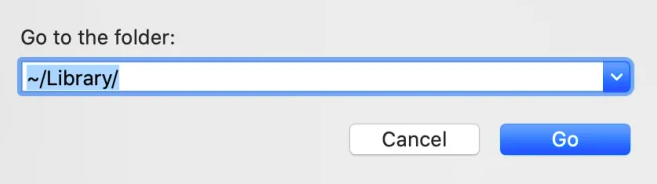
- Öppna Finder, välj Gå till mapp från menyraden och klicka sedan på OK.
- Ange sökvägen till biblioteket på översta nivån på hårddisken genom att skriva
/Library. - Leta efter LaunchBar-relaterade objekt för varje bibliotek.
- Flytta till papperskorgen genom att högerklicka på motsvarande filer eller kataloger.
Hemmappar eller användarbibliotek
- Skriv "
Library" i rutan under Gå, sedan Gå till mapp och tryck på Enter-tangenten. - Hitta och ta bort alla mappar eller filer med samma namn inom samma kataloggrupp.
- För att permanent avinstallera LaunchBar från Mac med dess rester, töm papperskorgen.
Del 4. Slutsats
För oerfarna Mac-användare kan det vara mödosamt att manuellt avinstallera LaunchBar från Mac-rester. Att använda ett professionellt rensnings- eller avinstallationsverktyg är verkligen ett bättre alternativ än att avinstallera LaunchBar manuellt om du fortfarande är osäker på hur du tar bort programrester eller om du vill spara tid. Om du gör det kan du använda PowerMyMac och dess avinstallationsmodul.


