


 PowerMyMac


Idag vill många använda appar som kan hjälpa dem att hantera och använda andra appar snabbare och enklare. En av dessa appar som många använder är LibreOffice-appen. Den här appen är ett verktyg med öppen källkod som är mycket mångsidigt och kan användas i andra appar.
Men trots att den är mångsidig och universell klagar många användare fortfarande på problem med LibreOffice-appen. Det är därför många av dem också vill ta reda på hur man... avinstallera LibreOffice på MacOm du också är nyfiken på de fullständiga borttagningsmetoderna, kan du fortsätta läsa resten av den här artikeln.
Innehåll: Del 1. Vad händer om jag avinstallerar LibreOffice?Del 2. Hur avinstallerar jag LibreOffice manuellt på Mac?Del 3. Hur avinstallerar jag LibreOffice helt på Mac?Del 4. Slutsats
Del 1. Vad händer om jag avinstallerar LibreOffice?
Om du avinstallerar LibreOffice från din dator förlorar du åtkomsten till dess programsvit med produktivitetsverktyg, inklusive ordbehandling, kalkylblad, presentationer, ritverktyg, databaser och formelredigering. Filer som är associerade med LibreOffice-format (som .odt, .ods och .odp) måste öppnas med ett annat program, och filassociationer måste uppdateras. Alla anpassade inställningar eller tillägg går förlorade om de inte säkerhetskopieras. Avinstallationsprocessen frigör diskutrymme som används av programmet.
När problem började uppstå Med den här appen, särskilt när den senaste versionen släpptes, försöker många avinstallera LibreOffice på Mac eftersom de upplever att deras enheter hänger sig direkt efter att appen öppnats eller att skärmen fryser på en vit skärm.
Det är bättre att säkerhetskopiera dina viktiga filer till en annan plats så att de kan vara säkrare om inte alla dina filer lagras i LO-katalogen.
Del 2. Hur avinstallerar jag LibreOffice manuellt på Mac?
De manuella sätten att ta bort LibreOffice på Mac kan ta lång tid. Det krävs många steg innan du kan avinstallera en app från datorn. Du måste hitta de apprelaterade filerna en efter en.
Följ alla instruktioner nedan för att avinstallera LibreOffice manuellt på Mac:
- Metod 1. Avinstallera LibreOffice på Mac från Launchpad
- Öppna Launchpad ikonen på din Dock och skriv namnet LibreOffice
- Klicka och håll ner ikonen, och när den börjar skaka trycker du på X Knappen
- Klicka på Radera alternativet att avinstallera appen
- Metod 2. Ta bort LibreOffice från Mac genom att flytta det till papperskorgen
- Gå till din Dock och sedan hitta LibreOffice-appen
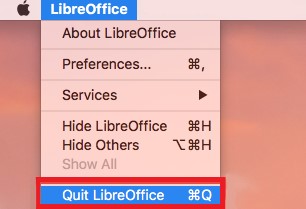
- Högerklicka på ikonen och välj Avsluta
- Eller så kan du också öppna Aktivitetskontroll för att tvångsavsluta LibreOffice-appen
- Gå till Finder och välj Tillämpningar mapp
- Hitta LibreOffice och högerklicka på dess ikon
- För att avinstallera LibreOffice manuellt på Mac, klicka på Flytta till papperskorgen
- Gå till din trash och välj sedan Töm papperskorgen
- Radera dess rester efter att du avinstallerat appen
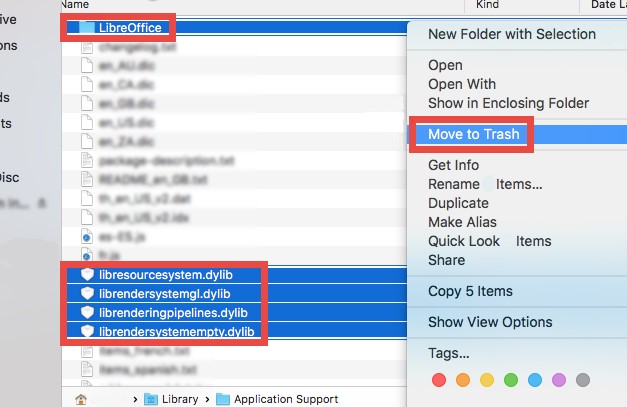
- Gå tillbaka till din Finder, gå sedan till ~ / Bibliotek mapp
- Ange ordet LibreOffice or fri i sökrutan för att hitta alla filer som är kopplade till LibreOffice-appen
- För att helt ta bort LibreOffice, radera alla relaterade filer och cacheminnor.
- Gå sedan till din trash igen och välj Töm papperskorgen
Del 3. Hur avinstallerar jag LibreOffice helt på Mac?
PowerMyMac erbjuder ett snabbare och enklare sätt att ta bort LibreOffice utan att några loggfiler eller cacheminnor kvarstår, det låter dig avinstallera flera program från din Mac med bara ett försök. Du kan också använda det för att ta bort andra alternativ som Microsoft Office eller WPS Office.
PowerMyMac kan göra många saker för din enhet, det kan hjälpa dig radera alla onödiga filer, särskilt de föråldrade filerna, dubbletter av filer, liknande foton och media, samt stora filer som du inte ens behöver. Det hjälper också till att rensa din webbhistorik så att din integritet är säker och skyddad.
Om du vill lära dig hur du använder verktyget för att snabbt avinstallera LibreOffice på Mac, följ dessa steg:
- Kör appen och klicka App Uninstaller
- Börja med att trycka på SCAN Knappen
- Låt appen skanna alla appar på din enhet
- När du är klar bläddrar du igenom listan och väljer de appar du vill avinstallera, i det här fallet väljer du LibreOffice
- Klicka på REN knappen för att automatiskt radera LibreOffice och alla dess relaterade filer och cacheminnor
- Ett tecken "Rengörs klar” visas när avinstallationsprocessen är klar

Del 4. Slutsats
Nu när du äntligen har lärt dig hur du tar bort LibreOffice från din Mac-dator hoppas vi att du kan avinstallera det när du vill så att du kan undvika sådana problem.
Bortsett från det, när det gäller avinstallation, hoppas vi också att du har lärt dig de olika sätten att göra det. Du kan antingen använda den manuella processen men det kommer att ta lång tid innan du kan. avinstallerade LibreOffice på MacEller så kan du helt enkelt använda den enklare metoden, vilket är att ladda ner PowerMyMac. Dess appavinstallationsverktyg och andra funktioner är kraftfulla nog att djuprengöra din enhet och avinstallera flera appar från din Mac.


