


 PowerMyMac


Lucidpress är ett populärt webbaserat designverktyg som används för att skapa dokument, broschyrer, presentationer och mer. Även om det är ett utmärkt verktyg för designändamål kan det finnas skäl att... avinstallera Lucidpress från MacDu kanske inte längre använder appen, har bytt till ett annat designverktyg eller vill frigöra utrymme på din enhet. Oavsett anledning kan avinstallation av Lucidpress hjälpa till att optimera din Macs prestanda och ta bort oönskade filer. Lär dig hur du... avinstallera appar snabbt och fullständigt som Lucidpress på Mac genom att läsa vidare.
Innehåll: Del 1. Bör vi ta bort Lucidpress från Mac?Del 2. Hur man tar bort Lucidpress från Mac [Grundläggande metod]Del 3. Hur man tar bort Lucidpress helt från Mac [Bästa metoden]Del 4. Slutsats
Del 1. Bör vi ta bort Lucidpress från Mac?
Om din Mac börjar bli överfullt med appar som du inte längre använder kan det vara dags att frigöra lite lagringsutrymme. Men borde vi avinstallera Lucidpress från Mac? Det finns några anledningar till varför vi rekommenderar att du avinstallerar Lucidpress från din Mac:
- Behövs inte längre: Om du har bytt till ett annat design- eller dokumentredigeringsverktyg kan Lucidpress vara överflödigt.
- Utrymmes sparande: Lucidpress, även om det är lätt, kan fortfarande ta upp värdefullt lagringsutrymme. Att avinstallera det kan göra plats på Mac för att frigöra utrymme för andra appar eller filer.
- Prestanda: Ibland kan även webbaserade verktyg orsaka lagg eller använda systemresurser. Om du märker prestandaproblem kan det förbättra hastigheten genom att ta bort onödiga appar som Lucidpress.
- Prenumerationsproblem: Om du inte längre använder premiumfunktionerna eller vill avsluta din prenumeration är det ett bra första steg att avinstallera appen.
Del 2. Hur man tar bort Lucidpress från Mac [Grundläggande metod]
Om du bestämmer dig för att avinstallera Lucidpress från Mac, här är en steg-för-steg-guide för att göra det manuellt:
Steg 1. Innan du börjar, se till att Lucidpress inte körs. Högerklicka på appikonen i Dock och välj Avsluta.
Steg 2. Öppna Finder och navigera till mappen Program (du kan trycka på Cmd + Shift + A som genväg). Leta reda på Lucidpress i listan över installerade program.
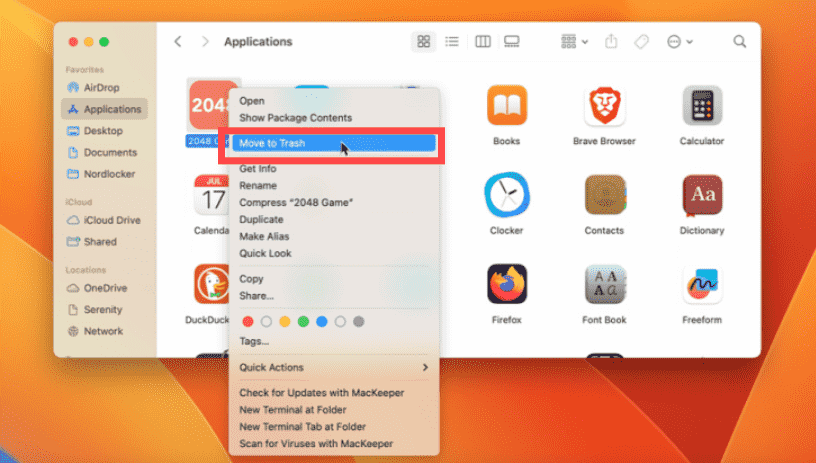
Steg 3. För att avinstallera Lucidpress från Mac, dra Lucidpress-appikonen till papperskorgen, eller högerklicka på den och välj Flytta till papperskorgen. Alternativt kan du använda kortkommandot Cmd + Delete.
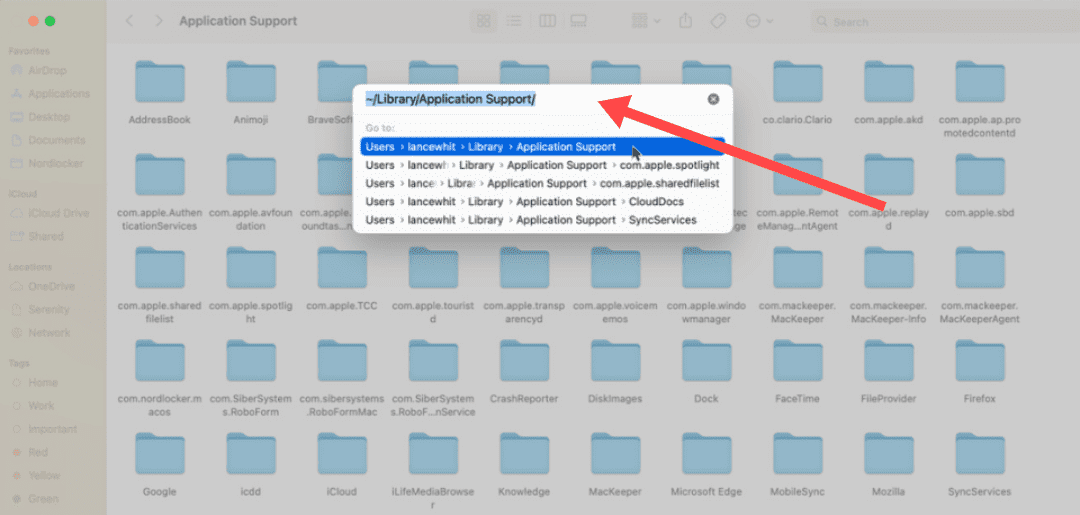
Steg 4. Vissa filer som är kopplade till Lucidpress kan fortfarande finnas kvar på ditt system. För att ta bort dem, gå till Bibliotek > Programsupport och bibliotek > Inställningar. Sök efter mappar eller filer med "Lucidpress" i namnet och ta bort dem, till exempel:
- ~ / Bibliotek / Application Support
- ~ / Library / Caches
- / Library / Caches
- ~ / Library / Preferences
- ~/Bibliotek/Behållare
- ~/Bibliotek/Cookies
- ~ / Library / Logs
Del 3. Hur man tar bort Lucidpress helt från Mac [Bästa metoden]
Behöver du snabba och effektiva borttagningstjänster? Varför inte använda ett specialiserat avinstallationsprogram istället för att förgäves försöka avinstallera Lucidpress från Mac? Om du vill ha ett mer grundligt och snabbare sätt att avinstallera Lucidpress kan du använda ett verktyg som iMyMac PowerMyMac kan spara dig tid och ansträngning.
iMyMac PowerMyMac kan hjälpa dig att optimera och rensa upp din Mac. Den erbjuder ett fantastiskt användargränssnitt och en mängd olika användbara funktioner. Dess kraftfulla avinstallationsfunktion gör det enkelt att hitta och ta bort överflödiga och associerade filer, extra filer som lämnas kvar efter programavinstallation och onödiga filer från systemet för att förbättra systemets prestanda.
Så här använder du PowerMyMac för att avinstallera Lucidpress från Mac:
Steg 1. Gå till den officiella iMyMac-webbplatsen och ladda ner PowerMyMac. Följ instruktionerna på skärmen för att installera det.
Steg 2. Öppna PowerMyMac och välj ett alternativ från huvudnavigeringsmenyn. Välj sedan Appavinstallationsprogram från listan över tillgängliga alternativ som visas.
Steg 3. Direkt när du väljer din enhet och väljer SCAN, börjar en omfattande analys av programmets installationer på det valda systemet. När skanningen är klar letar du upp Lucidpress i listan.

Steg 4. Du kan avinstallera Lucidpress på Mac och ta bort alla filer som är kopplade till Lucidpress från din dator genom att välja alternativet "RENSA".

Steg 5. När allt är klart bör ett meddelande med orden "Rengöring slutförd" visas på skärmen.

Del 4. Slutsats
Att avinstallera Lucidpress från din Mac är en enkel process, oavsett om du väljer att göra det manuellt eller med ett automatiskt avinstallationsverktyg som iMyMac PowerMyMac. Om du inte längre behöver appen, eller vill frigöra utrymme och förbättra din Macs prestanda, är det en bra idé att avinstallera Lucidpress från Mac. Om du letar efter ett snabbt och effektivt sätt att avinstallera Lucidpress utan att lämna några kvarvarande filer, kan PowerMyMac göra jobbet enklare.
Behöver du hjälp med andra appar eller Mac-underhåll? Fråga gärna!


