


 PowerMyMac


Ser du på avinstallera MacPilot från din Mac? MacPilot är ett populärt verktyg för Mac som låter användare komma åt dolda funktioner och anpassa sina systeminställningar. Även om det är en användbar app för många Mac-användare, kan vissa upptäcka att de inte längre behöver den eller har stött på problem med dess prestanda.
Om du vill ta bort MacPilot från din Mac, kommer den här artikeln att ge dig två metoder för att göra det. Den första metoden är ett klassiskt sätt att ta bort MacPilot från din Mac, medan den andra är en perfekt lösning som hjälper dig. ta bort appen och dess tillhörande filer.
Innehåll: Del 1. Vad används MacPilot till?Del 2. Klassisk metod för att avinstallera MacPilot från MacDel 3. Perfekt lösning för att helt ta bort MacPilot från MacDel 4. Slutsats
Del 1. Vad används MacPilot till?
MacPilot är ett verktyg för Mac som ger användare tillgång till olika dolda inställningar och funktioner på sina system. Det låter avancerade användare anpassa och optimera sin Macs prestanda och funktionalitet. Med MacPilot kan användare utföra en rad olika uppgifter, som att inaktivera startobjekt, rensa systemfiler och hantera nätverksinställningar.
Det kan finnas flera anledningar till att användare vill avinstallera MacPilot från sina Mac-datorer. En av de främsta anledningarna kan vara att de inte längre behöver dess tjänster eller har hittat alternativa lösningar. Dessutom kan vissa användare ha stött på problem med MacPilots prestanda eller kompatibilitet med deras operativsystem, vilket uppmanar dem att avinstallera det.

Det vanligaste problemet som användare kan stöta på när de avinstallerar MacPilot är att vissa tillhörande filer kan finnas kvar på deras Mac-datorer, även efter att de har tagit bort appen med den klassiska metoden. Dessa kvarvarande filer kan orsaka problem, till exempel fel eller systemet krascharDet är viktigt att ta bort alla associerade filer helt för att undvika potentiella problem.
Del 2. Klassisk metod för att avinstallera MacPilot från Mac
Den klassiska metoden för att ta bort MacPilot använder dra-och-släpp-metoden. Denna metod innebär att dra MacPilot-appikonen till papperskorgen och tömma papperskorgen. Men som tidigare nämnts kanske den här metoden inte tar bort alla associerade filer, vilket kan orsaka problem om den inte tas bort korrekt. Här är stegen för att ta bort MacPilot med den klassiska metoden:
Steg 1. Avsluta MacPilot
Innan du påbörjar avinstallationsprocessen, se till att avsluta MacPilot och alla relaterade processer.
Steg 2. Leta reda på MacPilot-appen
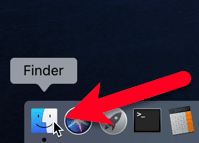
Öppna Finder och leta reda på MacPilot-appikonen i mappen Program för att avinstallera MacPilot.
Steg 3. Dra MacPilot till papperskorgen
Dra MacPilot-appikonen till papperskorgen, som finns i Dock eller i Finder-fönstrets sidofält.
Steg 4. Töm papperskorgen
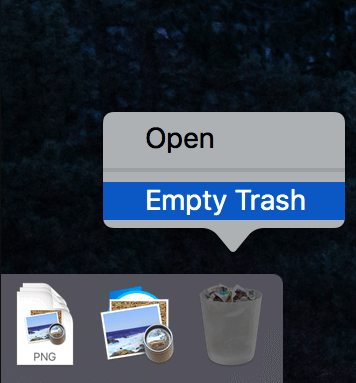
Högerklicka på papperskorgen och välj "Töm papperskorgen" för att permanent ta bort MacPilot från din Mac.
Steg 5. Ta bort associerade filer
Som tidigare nämnts kan den här metoden bara avinstallera MacPilot och kanske inte tar bort alla tillhörande filer. För att ta bort dem manuellt måste du söka efter dem med Spotlight eller ett avinstallationsverktyg från tredje part.
Det är viktigt att notera att den här metoden kanske inte tar bort alla associerade filer, vilket kan orsaka problem om den inte tas bort korrekt. Därför rekommenderas det att använda ett avinstallationsverktyg från tredje part för att ta bort alla associerade filer helt.
Del 3. Perfekt lösning för att helt ta bort MacPilot från Mac
Om du letar efter en pålitlig och omfattande lösning för att ta bort MacPilot helt från din Mac kan du använda iMyMac PowerMyMacs funktion för avinstallation av appar. PowerMyMac är ett kraftfullt verktyg som ger användare olika funktioner för att optimera sin Macs prestanda och funktionalitet.
Funktionen App-avinstallation låter användare avinstallera appar och deras tillhörande filer helt och hållet, vilket säkerställer att inga filer lämnas kvar. Här är stegen för att använda PowerMyMac för att avinstallera MacPilot och dess filer:
- Gå till den officiella PowerMyMac-webbplatsen, ladda ner och installera appen.
- Öppna PowerMyMac från mappen Program eller genom att söka efter den i Spotlight.
- I den vänstra sidofältet klickar du på funktionen App-avinstallerare. Klicka sedan på SCAN knapp.
- För att avinstallera MacPilot, välj det från listan över installerade appar som visas.
- Granska listan över associerade filer som kommer att tas bort med MacPilot och klicka på "REN"-knappen för att bekräfta.
- Funktionen App-avinstallation tar bort alla associerade filer från MacPilot, och ett meddelande visas när processen är klar.

Genom att använda PowerMyMacs appavinstallationsfunktion säkerställs att alla associerade filer från MacPilot tas bort helt, vilket förhindrar potentiella problem. Det är en pålitlig och omfattande lösning för användare som vill ta bort MacPilot helt från sina Mac-datorer.
Del 4. Slutsats
Sammanfattningsvis är MacPilot ett användbart verktyg för Mac-användare, men det kan finnas tillfällen där du kanske vill ta bort det helt. Använd den klassiska metoden för att avinstallera MacPilot kanske inte tar bort alla tillhörande filer, vilket kan orsaka problem om de inte tas bort korrekt. Den perfekta lösningen för att ta bort MacPilot helt från din Mac är att använda PowerMyMacs funktion för att avinstallera appar.
PowerMyMac är ett kraftfullt verktyg som ger användare olika funktioner för att optimera deras Macs prestanda och funktionalitet. Om du råkar använda Drive Genius säkerställer funktionen App Uninstaller att fullständig borttagning av Drive Genius och alla tillhörande filer, vilket förhindrar eventuella problem.
Om du letar efter en pålitlig och omfattande lösning för att helt ta bort MacPilot från din Mac rekommenderar vi att du använder PowerMyMacs funktion för avinstallation av appar. Med PowerMyMac kan du avinstallera MacPilot och dess tillhörande filer med bara några få klick, vilket säkerställer att din Mac förblir optimerad och fri från skräp.
Sammantaget är PowerMyMac ett utmärkt verktyg för Mac-användare som vill optimera sin Macs prestanda och funktionalitet. Dess olika funktioner, inklusive modulen App Uninstaller, gör det till ett oumbärligt verktyg för Mac-underhåll.


