


 PowerMyMac


MPEG Streamclip är en populär videospelare, konverterare och redigerare för Mac-användare. Även om den har en mängd funktioner som gör den till ett mångsidigt verktyg, kan det komma en tidpunkt då du behöver avinstallera den från ditt system. Oavsett om det är för att göra plats för andra program eller för att felsöka eventuella problem du kan uppleva, är processen att... avinstallera MPEG Streamclip för Mac kan vara en knepig process.
I den här artikeln guidar vi dig steg för steg genom hur du helt tar bort MPEG Streamclip på Mac, inklusive hur du tar bort eventuella tillhörande filer och mappar som kan finnas kvar. Dessa tips gäller även i framtiden om du vill avinstallera annan oönskad programvara.
Innehåll: Del 1. Översikt över MPEG Streamclip för MacDel 2. Automatiskt sätt att helt avinstallera MPEG Streamclip på MacDel 3. Manuella steg för att ta bort MPEG Streamclip från MacDel 4. Slutsats
Del 1. Översikt över MPEG Streamclip för Mac
MPEG Streamclip är en populär videospelare, konverterare och redigerare för Mac-användare. Den utvecklades av Squared 5 och är känd för sin förmåga att hantera en mängd olika videoformat. Programvaran har ett användarvänligt gränssnitt och finns tillgänglig för gratis nedladdning från utvecklarens webbplats.
Om du bestämmer dig för att avinstallera MPEG Streamclip för Mac, behöver du veta att MPEG Streamclip låter användare spela upp och redigera en mängd olika videoformat, inklusive MPEG, VOB, MP4, MOV, AVI och DV. Programvaran gör det också möjligt för användare att konvertera videor till olika format, justera video- och ljudinställningar och extrahera ljudspår från videofiler. Dessutom erbjuder MPEG Streamclip batchbehandlingsfunktioner, vilket kan spara tid när du arbetar med flera filer.
En av de mest anmärkningsvärda funktionerna i MPEG Streamclip är dess möjlighet att redigera videor. Programvaran erbjuder grundläggande redigeringsverktyg, som möjligheten att trimma och klippa klipp, justera ljusstyrka och kontrast samt lägga till vattenstämplar. Användare kan också lägga till undertexter och kapitelmarkörer samt utföra bildruta-för-bildruta-redigering.

Även om MPEG Streamclip är ett användbart verktyg för Mac-användare finns det flera anledningar till varför du kanske vill avinstallera MPEG Streamclip för Mac. Här är några av de vanligaste problemen som användare stöter på när de använder MPEG Streamclip:
- KompatibilitetsproblemÄven om MPEG Streamclip är kompatibelt med många videoformat kanske det inte fungerar med vissa nyare videokodekar. Detta kan orsaka Uppspelningsproblem eller förhindra att programvaran öppnar vissa videofiler.
- PrestationsproblemMPEG Streamclip kan vara resurskrävande, särskilt när man arbetar med större videofiler. Detta kan göra systemet långsammare och orsaka prestandaproblem.
- Utdaterad mjukvaraDen senaste uppdateringen av MPEG Streamclip släpptes 2012, vilket innebär att programvaran kanske inte är kompatibel med nyare versioner av macOS. Detta kan leda till kompatibilitetsproblem och andra problem.
- Behövs inte längreOm du inte längre behöver MPEG Streamclip kanske du vill ta bort det från ditt system för att frigöra utrymme på hårddisken.
Om du upplever något av dessa problem, eller om du helt enkelt inte längre behöver MPEG Streamclip, rekommenderas att du avinstallerar programvaran från din Mac. Att bara dra programmet till papperskorgen kanske dock inte tar bort alla tillhörande filer och mappar från ditt system, vilket kan orsaka problem i framtiden.
Del 2. Automatiskt sätt att helt avinstallera MPEG Streamclip på Mac
Om du letar efter ett automatiskt sätt att helt avinstallera MPEG Streamclip för Mac är ett alternativ att använda iMyMac PowerMyMacDetta allt-i-ett-verktyg för Mac-underhåll innehåller en funktion som heter App Uninstaller, som kan hjälpa dig att ta bort program och deras tillhörande filer och mappar med bara några få klick. Här är stegen för att använda PowerMyMac för att avinstallera MPEG Streamclip.
- Ladda ner och installera PowerMyMac från utvecklarens webbplats.
- Starta applikationen och klicka på "App Uninstaller” alternativet i menyn till vänster.
- Klicka på "SCAN”-knappen och välj MPEG Streamclip från listan över program.
- Klicka på "REN"-Knappen.
- När avinstallationsprocessen är klar visas ett "Rengörs klar"popup-skärmen."

Att använda PowerMyMacs funktion för avinstallation av appar är ett snabbt och enkelt sätt att helt avinstallera MPEG Streamclip för Mac med alla tillhörande filer och mappar. Det är också ett bra alternativ om du inte känner dig bekväm med att manuellt söka efter och ta bort alla dessa filer själv.
Del 3. Manuella steg för att ta bort MPEG Streamclip från Mac
Om du föredrar att avinstallera MPEG Streamclip manuellt kan du följa dessa steg:
- Stäng MPEG Streamclip-programmet om det körs.
- Dra MPEG Streamclip-ikonen från programmappen till papperskorgen.
- I Finder-menyn klickar du på “Go”Och välj“Gå till mapp".
- Skriv in "
/Library/"Och klick"Gå." - Hitta och radera följande mappar associerad med MPEG Streamclip:
- MPEG Streamclip-mappen i mappen Programsupport
- MPEG Streamclip-mappen i Caches-mappen
- squared5.MPEG_Streamclip.plist-filen i mappen Inställningar
- Upprepa steg 3 och skriv in "
~/Library/"Och klicka på"Go".
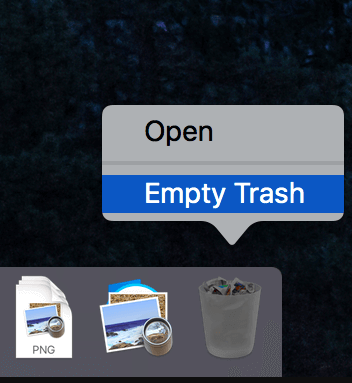
- Tömma papperskorgen för att permanent avinstallera MPEG Streamclip för Mac med alla dess filer och mappar.
- Omstart din Mac för att säkerställa att alla ändringar har trätt i kraft.
Det är viktigt att notera att det kan vara tidskrävande att avinstallera MPEG Streamclip för Mac manuellt, och det finns risk att du av misstag raderar filer som är nödvändiga för andra program. Om du inte känner dig bekväm med dessa steg, eller om du är osäker på vilka filer du ska ta bort, rekommenderas att du använder ett automatiskt verktyg som PowerMyMacs App Uninstaller-funktion.
Del 4. Slutsats
Oavsett om du har problem med MPEG Streamclip eller helt enkelt inte längre behöver programvaran, är det viktigt att avinstallera den från din Mac för att frigöra utrymme och förbättra systemprestanda. Även om du kan ta bort MPEG Streamclip och dess tillhörande filer och mappar manuellt, kan det vara en tidskrävande och potentiellt riskabel process.
Att använda ett automatiskt verktyg som PowerMyMacs App Uninstaller-funktion är istället ett snabbt och enkelt sätt att helt ta bort oönskad programvara som NicePlayer från din Mac med bara några få klick. Genom att följa stegen som beskrivs i den här artikeln kan du säkert och effektivt avinstallera MPEG Streamclip för Mac och säkerställa att ditt system fungerar problemfritt.


