


 PowerMyMac


Behöver du avinstallera Mactracker på MacMactracker är en användbar app för Mac-användare som vill hålla koll på information om sina Apple-enheter. Det kan dock komma en tidpunkt då du inte längre behöver den här appen, eller så orsakar den problem på ditt system. Processen för att avinstallera Mactracker från Mac kan verka enkel, men det är viktigt att se till att du tar bort alla tillhörande filer för att frigöra utrymme på hårddisken.
I den här artikeln guidar vi dig genom stegen för hur du manuellt avinstallerar Mactracker på din Mac och hur du använder ett professionellt avinstallationsprogram för att få jobbet gjort snabbt och effektivt. Dessa steg gäller även om du vill avinstallera andra onödiga appar.
Innehåll: Del 1. Vad används Mactracker till?Del 2. Hur man avinstallerar Mactracker manuellt på MacDel 3. Hur tar man bort Mactracker helt från en Mac?Del 4. Slutsats
Del 1. Vad används Mactracker till?
Mactracker är ett program för macOS som ger användare detaljerad information om varje Apple-produkt som någonsin tillverkats. Detta inkluderar information om specifikationer, releasedatum och till och med historisk information om varje produkt.
Du kanske vill avinstallera Mactracker på Mac av någon anledning, även om det är ett användbart program för många Mac-användare. Några av de vanligaste anledningarna inkluderar:
- Om du inte längre behöver Mactracker eller har hittat ett annat program som ger samma information, bör du avinstallera det från din Mac för att spara utrymme på hårddisken.
- Mactracker kanske inte är kompatibelt med din Macs operativsystem eller andra program som är installerade på din dator ibland. Detta kan orsaka prestandaproblem eller till och med krascher, och du kan behöva avinstallera det för att åtgärda dessa problem.
- Problem med diskutrymme: Mactracker lagrar data och information om alla Apple-produkter, vilket kan förbrukar en betydande mängd diskutrymme på din Mac. Om du börjar få slut på diskutrymme kan avinstallationen av Mactracker hjälpa dig att göra lite mer.
Det vanligaste problemet med programavinstallation är otillräcklig borttagning av relaterade filer. Om du bara avinstallerar programmet utan att ta bort dess relaterade filer, såsom inställningar, cacheminnen och supportfiler, kan du fortfarande uppleva prestandaproblem eller få slut på diskutrymme. Därför är det viktigt att radera alla länkade filer när du avinstallerar Mactracker eller annan programvara från din Mac.
Del 2. Hur man avinstallerar Mactracker manuellt på Mac
Om du vill avinstallera Mactracker manuellt på din Mac kan du följa dessa steg:
1. Avsluta Mactracker
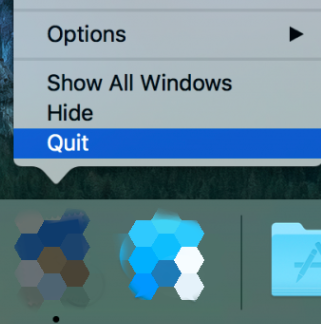
Se till att Mactracker inte körs på din Mac. Du kan avsluta appen genom att högerklicka på dess ikon i Dock och välja "Avsluta". Detta är ett viktigt steg innan du avinstallerar Mactracker helt på Mac.
2. Leta reda på Mactracker-appen
Öppet Program-mappen på din Mac och hitta Mactracker-appen. Du kan antingen dra appen till papperskorgen eller högerklicka på den och välja "Flytta till papperskorgen".

3. Ta bort associerade filer
Som tidigare nämnts är det avgörande att ta bort associerade filer för att helt ta bort appar. För att avinstallera Mactracker helt på Mac, gå till Finder-menyn och välj "Go">"Gå till mapp". Typ i "~/Library/"och tryck på angeLeta efter följande mappar och radera alla tillhörande filer relaterade till Mactracker:
~/Library/Application Support/Mactracker/
~/Library/Caches/com.mactrackerapp.Mactracker/
~/Library/Preferences/com.mactrackerapp.Mactracker.plist
4. Töm papperskorgen
När du har valt att avinstallera Mactracker på Mac och dess tillhörande filer, se till att tömma papperskorgen för att permanent radera dem från din Mac.

Del 3. Hur tar man bort Mactracker helt från en Mac?
iMyMac PowerMyMac är ett omfattande verktyg utformat för att optimera och underhålla Mac-datorer. Det erbjuder olika moduler som tillgodoser olika aspekter av Mac-underhåll, inklusive systemrensning, prestandaoptimering, säkerhetsskydd och apphantering. Här är några av funktionerna som erbjuds av PowerMyMac:
- SystemrensningDen här modulen hjälper dig att frigöra utrymme på din Mac genom att ta bort skräpfiler, dubbletter och onödiga filer. Den erbjuder också en funktion som skannar din Mac efter alla typer av skräpfiler och föreslår vilka filer som ska raderas för att frigöra utrymme.
- PrestandaoptimeringDen här modulen hjälper dig att snabba upp din Mac genom att hantera startobjekt, optimera minnesanvändningen och hantera systemresurser.
Om du inte känner dig bekväm med att använda manuella metoder för att avinstallera Mactracker på Mac eller vill säkerställa fullständig och säker borttagning, är det ett bra alternativ att använda ett professionellt avinstallationsverktyg. PowerMyMac är ett sådant verktyg som ger ett enkelt och effektivt sätt att avinstallera Mactracker och dess tillhörande filer. Så här kan du använda det:
Ladda ner och installera PowerMyMac på din Mac.
- Starta appen och gå till den vänstra panelen.
- Välj "App Uninstaller" och låt den skanna din Mac efter installerade appar. Klicka d SCAN knapp.
- Hitta Mactracker i listan över installerade appar.
- Klicka "REN"-knappen för att ta bort dem.
- Vänta tills appen tar bort Mactracker och dess tillhörande filer från din Mac.

Genom att använda ett professionellt avinstallationsverktyg som PowerMyMac kan du avinstallera Mactracker helt och ta bort tillhörande filer på ett säkert sätt. Det sparar tid och eliminerar risken för att oavsiktligt radera viktiga systemfiler när du tar bort appar manuellt. Dessutom erbjuder PowerMyMac andra användbara funktioner som systemrensning, diskhantering och prestandaoptimering, vilket gör det till ett praktiskt verktyg för Mac-användare.
Del 4. Slutsats
Sammanfattningsvis är Mactracker en användbar app för Mac-användare som vill lära sig mer om Apple-produkter, men om du har problem med appen eller vill avinstallera Mactracker på Mac, kan du antingen följa de manuella avinstallationsstegen eller använda ett professionellt avinstallationsverktyg som PowerMyMac.
Det senare är ett omfattande verktyg som erbjuder olika moduler för systemrensning, optimering och underhåll. Dess App Uninstaller-modul ger ett enkelt och effektivt sätt att ta bort appar och deras tillhörande filer, vilket säkerställer fullständig och säker borttagning utan risk för att oavsiktligt radera viktiga systemfiler. Förutom att ta bort Mactracker kan du också prova att använda den för att ta bort annan oönskad programvara som TresoritVi rekommenderar starkt att du använder PowerMyMac och dess avinstallationsmodul för problemfri borttagning av appar och effektivt Mac-underhåll.


