


 PowerMyMac


När du avinstallerar Tresorit-klienten för skrivbordssynkronisering innebär det att Tresorit tas bort från din Mac. Och filer kommer inte längre att synkroniseras med molnet. Men om du verkligen vill Avinstallera Tresorit på Mac, vi hjälper dig med detta jobb genom att tillhandahålla några användbara verktyg som hjälper ta bort onödiga appar omedelbart.
Innehåll: Del 1. Vad är Tresorit? Del 2. Avinstallera Tresorit på Mac automatiskt och enkeltDel 3. Manuella sätt att snabbt avinstallera Tresorit på MacDel 4. Slutsats
Del 1. Vad är Tresorit?
Tresorit sägs ge sina användare en komplett molnlösning för att lagra personuppgifter, företagsdata och affärsdata i molnet. Med den här appen får du tillgång till dina personuppgifter och dina arbetsfiler på ett tillförlitligt sätt och i tid.

En av funktioner hos Tresorit är att den levereras med hög säkerhet i din molnlagring och enkelt kan upptäcka eventuella intrång när obehörig åtkomst görs eller om det finns några hot mot dina data.
Om du har Tresorit installerat på din Mac, så är det den här som synkroniserar och delar dina filer och dokument i ditt moln. En annan bra sak med Tresorit är att du har rätt att komma åt dina filer när som helst och var du vill.
Del 2. Avinstallera Tresorit på Mac automatiskt och enkelt
Nu är det dags för oss att visa dig det bästa sättet att enkelt och effektivt ta bort Tresorit på Mac. Och för att du ska kunna göra detta behöver du det bästa verktyget som finns. Och med det har vi det iMyMac PowerMyMac.
PowerMyMac är känt för att vara den bästa Mac-rengöraren och optimeraren. Den kommer med många funktioner som du kan använda för att städa upp din Mac riktigt bra. Dessa funktioner inkluderar appavinstallation, optimering och mycket mer. Med alla dessa funktioner kan du rensa upp din Mac med bara några få klick.
Med den här Mac-rensaren kan du ta bort Tresorit med bara några få klick. Som tur är kan funktionen App Uninstaller i PowerMyMac hjälpa dig att avinstallera alla typer av program som avinstallera OneDrive snabbt.
Följ stegen nedan för att avinstallera Tresorit på Mac med PowerMyMac:
Steg 1. Välj Appavinstallationsprogram
Ladda ner, installera och starta PowerMyMac-programmet. Allt du behöver göra är att välja App Uninstaller funktion från kategorierna på vänster sida av skärmen.
Steg 2. Skanna din Mac
Klicka på SCAN knappen så att programmet kan hitta alla program som du har installerade på din Mac.
Steg 3. Välj Tresorit för att avinstallera
Välj alternativet Alla program och leta sedan efter Tresorit-appen på den högra delen av din skärm.
Steg 4. Ta bort Tresorit på Mac
Klicka på REN knappen. Detta startar processen för att avinstallera Avinstallera Tresorit på MacTresorit på Mac. Och när processen är klar kommer du att se ett meddelande på skärmen som säger: "Rengörs klar".

Del 3. Manuella sätt att snabbt avinstallera Tresorit på Mac
Om du vill veta hur du tar bort Tresorit manuellt från din Mac, har vi också det bästa sättet att göra det. Följ därför guiden nedan.
- Se till att du har closeTresorit på din Mac innan du avinstallerar
- Högerklicka på Tresorit i din Dock så ser du en popup-meny. Klicka på Avsluta knapp.
- Tvångsavsluta Tresorit. Klicka på Finder och välj sedan Tillämpningar mapp. Välja Bekvämligheter och starta Aktivitetskontroll.
- Leta efter fliken CPU och välj Tresorit-appen. Klicka på "X"-knappen i skärmens övre högra hörn och klicka på Tvinga avsluta knapp.
- Klicka på mappen Program och ta bort den. Klicka på Finder och välj Program. Högerklicka på Tresorit-ikonen och välj att Flytta till papperskorgen.
- Rensa upp överblivna filer från Tresorit. Klicka på Finder-appen och klicka på Gå. Klicka på Gå till mapp. Stiga på
~Libraryi rutan. Klicka på knappen Gå och tryck på Enter-knappen. - Gå till undermappen och leta efter de filer som finns kvar i Tresorit när du avinstallerar Tresorit på Mac. Nedan finns mapparna du ska gå till.
/Home/Library/LaunchAgents/
/Library/LaunchDaemons/
/Library/Launch Agents/
/Home/Library/StartupItems/
/Library/StartupItems/
/Home.Lbrary/ApplicationSupport/
/Home/Library/Preferences/
~/Library/Caches/
~/Library/Application Support/
- Se till att din papperskorgen har slutfört processen för att avinstallera Tresorit på Mac. Öppna papperskorgen och klicka på Tom knappen på skärmen.
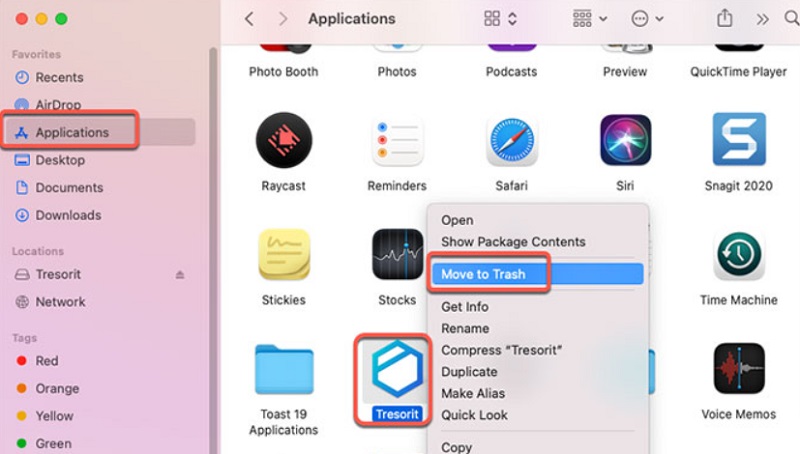
Och ett annat sätt att avinstallera Tresorit på Mac är att följa guiden som vi har för dig nedan.
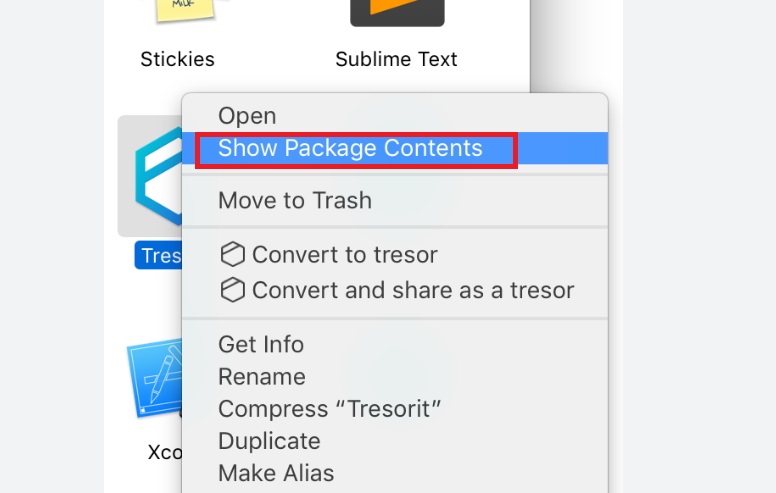
- Öppna mappen Program som finns till vänster i Finder-fönstret. Eller så kan du helt enkelt trycka på tangenterna CMD+SKIFT+A knappar.
- Välj Tresorit från listan. Högerklicka på den och välj Visa paketinnehåll alternativet. Detta öppnar sedan en annan mapp.
- Gå till din macOS och välj Avinstalleringsapp.
- Klicka på Avinstallera knappen för att öppna avinstallationsprocessen och ta bort Tresorit från din Mac på ett säkert sätt.
- Ange ditt lösenord för att fortsätta avinstallera Tresorit-appen.
- När du har angett ditt lösenord kommer processen att avinstallera Tresorit på Mac att vara slutförd.
Del 4. Slutsats
Nu är vi säkra på att du är välinformerad om hur man snabbt och enkelt avinstallerar Tresorit på MacOch om du vill ha det bästa och enklaste sättet att ta bort Tresorit från din Mac, rekommenderar vi starkt att du använder PowerMyMac. Det är säkert, snabbt, effektivt och rekommenderas av alla användare. Skaffa det här verktyget idag!


