


 PowerMyMac


Varför skulle du avinstallera MindSparkMindspark-programvaran är en webbläsarkapare, ett potentiellt oönskat program (PUP) och en annonsprogramvara som kan samla in din personliga information, ändra resultaten av dina onlinesökningar med falska resultat och länka dig till skadliga webbplatser.
Om du har Mindspark-verktygsfältet installerat på enheten är det mycket troligt att du gjorde det som en del av installationen av någon form av piratkopiering av programvara eller media. Om du noggrant följer alla instruktioner, tar du bort Mindspark-verktygsfältet såväl som ta bort skadlig eller oanvändbar programvara är en bris.
Det är nödvändigt för dig att avinstallera Mindspark från systemet, rengöra systemet helt och återställa systemet till dess ursprungliga inställningar.
Innehåll: Del 1. Vad är MindSpark?Del 2. Hur tar jag bort MindSpark manuellt från min Mac?Del 3. Avinstallera MindSpark säkert och automatiskt från Mac
Del 1. Vad är MindSpark?
Ett av internettilläggen som heter MindSpark-verktygsfältet är utformad för att ge dig snabbare åtkomst till en mängd olika webbplatser, inklusive dina sociala mediesidor, webbutiker och andra webbplatser. Den laddas ner direkt till datorn.
Dessutom växlar den sökverktyget till "Fråga" och resultaten som skickas ut. De mest använda webbläsarna, inklusive Google Chrome, Mozilla Firefox och Internet Explorer, stöder det. Det finns särskilt flera analoger som verkar fylla samma fördelaktiga funktion, även om de inte är avsedda för konsumenter.
Varför vill folk avinstallera Mindspark? Den onda sidan börjar manifestera sig vid denna tidpunkt. Medan man surfar kan MindSpark-verktygsfältet visa ett stort antal popup-fönster, skadlig reklam och banners. Det har förmågan att få tillgång till personlig information, lösenord och andra bitar som i allmänhet är lätta att tugga på av andra parter. Tänk bara på den enorma skada som en till synes "hjälpsam" hjälpare kan orsaka.
Liksom många av föregångarna kan MindSpark Toolbar komma in i din dator tillsammans med några av de andra gratisprogram du installerar från internet eller genom skadliga annonser som visas på de webbplatser som anges ovan.

För att ge ett exempel, anta att du hittar en film, ett program eller ett arkivprogram på den slumpmässiga piratsidan och trycker på "Nedladdning fil" länk. Med den här tekniken erhålls en webbklient som integrerar verktygsfältets installationsprogram. Dessa erbjudanden ingår ofta i installationspaketet för vissa viktiga gratisprogram.
Det visar sig vara ett mycket lukrativt område för de flesta mjukvaruutvecklare eftersom MindSpark Toolbar-utvecklare erbjuder upp till $1 för en lyckad installation. Verktygsfältet kommer automatiskt att ändra webbläsarinställningarna mot dess konfiguration när du börjar installera önskad programvara. Det kan dock också komprometteras av andra skadliga program.
För att lösa problemet en gång för alla och avinstallera MindSpark, se till att läsa instruktionerna nedan.
Del 2. Hur tar jag bort MindSpark manuellt från min Mac?
Steg 1. Avinstallera MindSpark och radera alla filer relaterade till det
- Välj Tillämpningar fliken i sidofältet i Finder.
- Det kan finnas en Uninstaller tillgänglig för MindSpark-verktygsfältet.
- I ett sådant fall, flytta MindSpark-verktygsfältet från Tillämpningar mappen till papperskorgen med hjälp av Delete-tangenten (som finns längst ner i Dock).
- Välj sedan Finder > Töm papperskorgen från menyraden.
När detta är klart kommer Mindspark-verktygsfältet att avinstalleras; du bör dock kontrollera webbläsaren för tillägg som kan ha installerats av misstag.
Steg 2. Ta bort MindSpark-verktygsfältet/tilläggen från webbläsare
För Safari
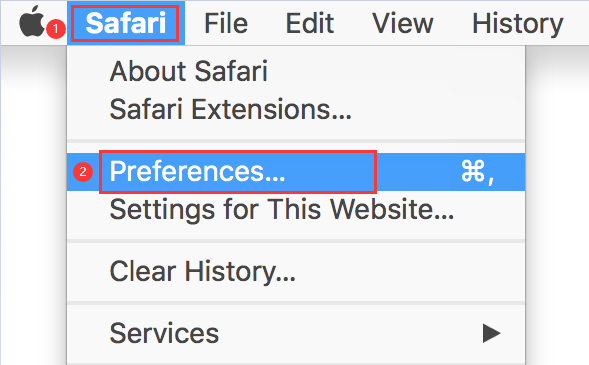
- Starta Safari på Mac, välj Safari för att komma åt rullgardinsmenyn och välj sedan preferenser från menyn som visas.
- Välj förlängningar fliken.
- Hitta tillägget för MindSpark-verktygsfältet.
- För att avinstallera MindSpark, välj Avinstallera alternativet från menyn.
För Chrome
- Starta webbläsaren Google Chrome.
- I adressfältet anger du:
chrome://extensions. - Hitta tillägget för MindSpark-verktygsfältet.
- För att bli av med dem, välj symbolen som ser ut som en papperskorg.
- Ta dessutom bort alla ytterligare tillägg som verkar fiskiga från listan.
För Opera
- Starta webbläsaren Opera.
- Navigera till Verktyg-menyn och klicka sedan på förlängningarOch klicka sedan på Hantera tillägg.
- Leta reda på MindSpark Toolbar-tillägg.
- Välj helt enkelt Avinstallera alternativet att avinstallera Mindspark.
- Ta dessutom bort alla ytterligare tillägg som verkar fiskiga från listan.
För Firefox
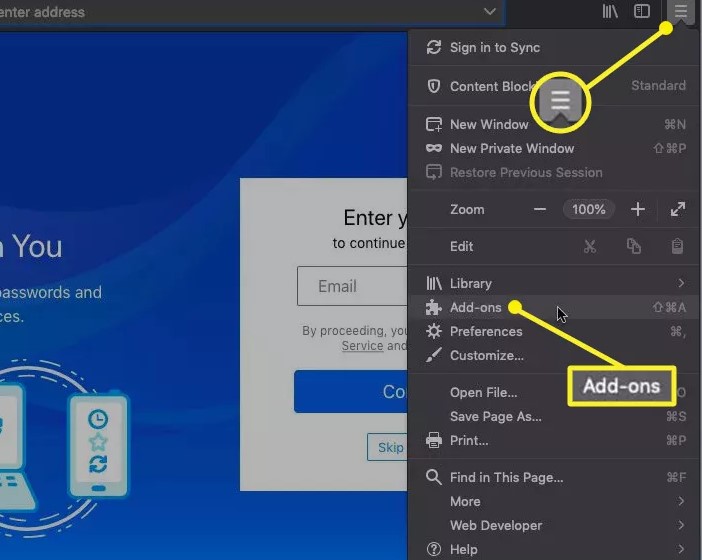
- Starta webbläsaren som heter Mozilla Firefox.
- I rutan märkt "Adress", ange "
about:add-ons". - Välj MindSpark Toolbar-tillägget från menyn.
- Tryck på knappen märkt "inaktivera"Eller"ta bort."
- Ta bort alla tillägg som verkar fiskiga från listan.
Del 3. Avinstallera MindSpark säkert och automatiskt från Mac
Använd iMyMac PowerMyMac programvara för avinstallation av webbläsartillägg på ett säkert och effektivt sätt.
Det här verktyget eliminerar även irriterande appar, vilket resulterar i förbättrad datorprestanda.
Viktigast av allt är att PowerMyMac fungerar lika bra på Mac-operativsystem. För det första kan du använda det för att ta bort MindSpark-verktygsfältet/tilläggen säkert från webbläsare på Mac.
För att använda funktionen "Tillägg" avinstallerar du MindSpark på följande sätt:
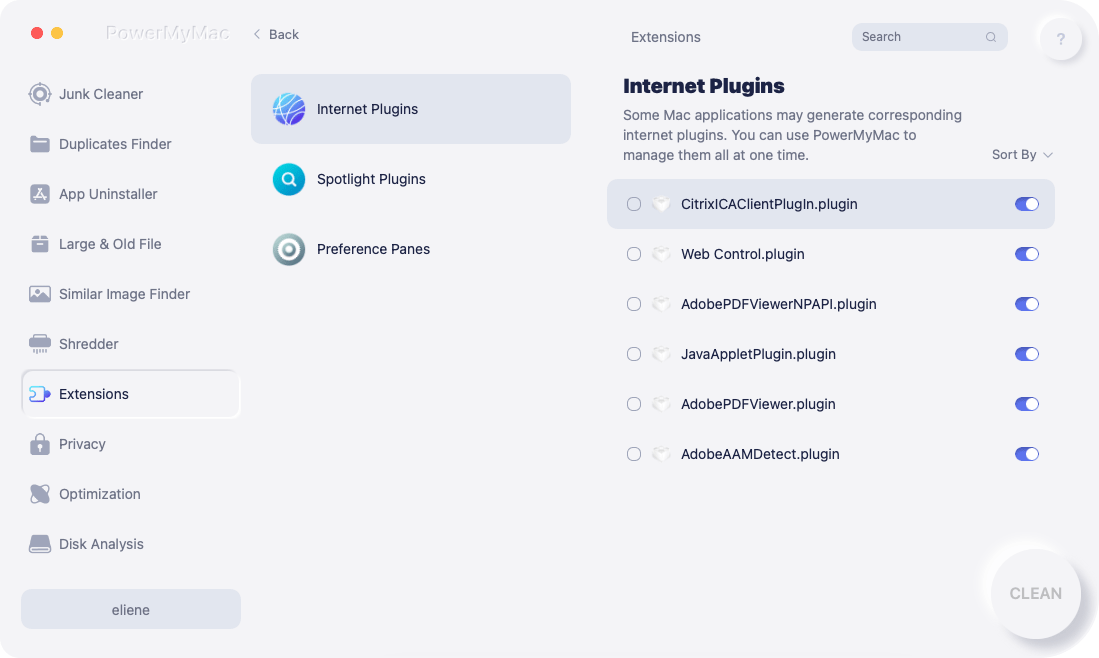
- Välja Förlängning.
- För att starta en sökning som hittar och visar alla Mac-plugins, inklusive MindSpark, välj SCAN från menyn.
- Som du kan se finns det tre olika kategorier av tillägg: Preferensrutor, Internet-plugins och Spotlight-plugins.
- Du kan inaktivera dem genom att klicka på knappen bredvid plugin-programmet.
Dessutom kan du genom att använda verktyget "App Uninstaller" helt enkelt duinstallera Mindspark från Mac Följ dessa steg:
- Välja App Uninstaller från menyn för att starta borttagningsprocessen.
- För att noggrant genomsöka all programvara som för närvarande är installerad på din dator, klicka på SCAN alternativ.
- Du kan välja vilka appar som ska tas bort från en lista över alla appar som för närvarande är installerade. Genom att skriva programmets namn i sökfältet kan det hittas.
- För att radera alla filer från din dator, inklusive de som är relaterade till MindSpark, välj "REN"för att avinstallera MindSpark inklusive dess filer.

Vi bör skydda vår Mac från oönskad programvara eller program. Faktum är att vår Mac alltid störs av dessa appar. Vad vi behöver göra är att ta bort irriterande annonsprogram från vår Mac.
Slutsats
Efter den här korta borttagningsguiden måste du ha vetat hur man avinstallera MindSpark på din MacDet är uppenbart att det är svårare att avinstallera manuellt än att avinstallera automatiskt. Därför rekommenderar vi starkt att du laddar ner rensningsverktyget för PowerMyMac här.


