


 PowerMyMac


Monolingual är ett populärt Mac-verktyg som hjälper användare att frigöra diskutrymme genom att ta bort onödiga språkfiler från systemet. Men om du har bestämt dig för att du inte längre behöver Monolingual på din Mac kanske du vill avinstallera det för att frigöra ännu mer utrymme.
I den här artikeln guidar vi dig genom stegen för att avinstallera Monolingual på Mac så att du kan rensa upp ditt system genom att avinstallera oönskade appar och återfå värdefullt lagringsutrymme. Oavsett om du är nybörjare på Mac eller en erfaren användare, hjälper våra steg-för-steg-instruktioner dig att få jobbet gjort snabbt och enkelt. Så, låt oss sätta igång!
Innehåll: Del 1. Vad är enspråkigt för Mac?Del 2. Snabbaste sättet att enkelt avinstallera Monolingual från MacDel 3. Hur kan jag avinstallera Monolingual på Mac manuelltDel 4. Slutsats
Del 1. Vad är enspråkigt för Mac?
Monolingual är ett populärt verktyg för Mac-användare som hjälper till att frigöra diskutrymme genom att ta bort onödiga språkfiler från systemet. Som standard levereras macOS med flera språkfiler för att stödja användare som talar olika språk.
Även om Monolingual är ett användbart verktyg för Mac-användare som vill optimera sitt lagringsutrymme, kan vissa användare behöva avinstallera Monolingual på Mac av olika anledningar. De kan till exempel ha uppgraderat till en ny Mac-modell eller inte längre behöva appens funktionalitet. Oavsett anledning är avinstallationen av Monolingual en enkel process som kan göras med bara några få enkla steg.

Ett av de vanligaste problemen när man tar bort Monolingual är att det kan lämna kvar vissa filer på din Mac. Dessa filer kan ta upp värdefullt lagringsutrymme och göra din Mac långsammare över tid. För att undvika detta problem är det viktigt att noggrant följa den korrekta avinstallationsprocessen.
Ett annat problem är att vissa användare av misstag kan radera viktiga systemfiler när de använder Monolingual, vilket gör att deras Mac inte fungerar som den skaDärför är det viktigt att använda Monolingual med försiktighet och bara ta bort filer som du vet är säkra att radera.
Del 2. Snabbaste sättet att enkelt avinstallera Monolingual från Mac
Om du letar efter ett snabbt och enkelt sätt att avinstallera Monolingual på Mac, då iMyMac PowerMyMac är det perfekta verktyget för dig. Det är en allt-i-ett Mac-rensare som kan hjälpa dig att ta bort oönskade appar, filer och annat skräp från ditt system. Med sitt användarvänliga gränssnitt och kraftfulla funktioner gör PowerMyMac det enkelt att optimera din Macs prestanda och frigöra värdefullt lagringsutrymme.
För att avinstallera Monolingual med PowerMyMac, följ bara dessa enkla steg:
- Ladda ned och installera PowerMyMac på din Mac.
- Starta appen och välj "App Uninstaller"från huvudmenyn.
- Vänta tills PowerMyMac skannar ditt system efter installerade appar efter att du har klickat på SCAN.
- Leta reda på Monolingual i listan över appar och välj den.
- Klicka på "REN"-knappen för att avinstallera Monolingual på Mac.
- När avinstallationsprocessen är klar visar PowerMyMac automatiskt ett bekräftelsemeddelande.

Genom att använda PowerMyMacs funktion för avinstallation av appar kan du avinstallera Monolingual och eventuella kvarvarande filer som är kopplade till den i bara några få enkla steg. Dessutom kan du med PowerMyMacs avancerade skannings- och rensningsteknik hitta inaktiva program som NoSleep och ta bort det, se till att din Mac är fri från onödiga filer som kan göra den långsammare.
Förutom funktionen App Uninstaller erbjuder PowerMyMac även en mängd andra verktyg som hjälper dig att optimera din Macs prestanda. Till exempel kan funktionen "Junk Cleaner" skanna ditt system efter onödiga filer och ta bort dem med bara ett klick. Funktionen "Duplicate Finder" kan hjälpa dig att hitta och ta bort dubbletter av filer på din Mac, vilket frigör ännu mer lagringsutrymme.
PowerMyMac är ett utmärkt verktyg för Mac-användare som vill avinstallera Monolingual på Mac snabbt och enkelt. Med sitt användarvänliga gränssnitt och kraftfulla funktioner gör PowerMyMac det enkelt att optimera din Macs prestanda och hålla den igång smidigt. Så om du letar efter ett snabbt och enkelt sätt att ta bort Monolingual och dess tillhörande filer från din Mac, prova PowerMyMac idag!
Del 3. Hur kan jag avinstallera Monolingual på Mac manuellt
Om du föredrar att avinstallera Monolingual manuellt från din Mac kan du följa dessa steg:
- Avsluta Enspråkiga och alla relaterade processer: Innan du startar avinstallationsprocessen, se till att Enspråkiga och alla relaterade processer är stängda. Du kan göra detta genom att öppna Aktivitetskontroll app och söker efter enspråkiga processer. Markera varje process och klicka på "X"-knappen i det övre vänstra hörnet för att avsluta den.
- Ta bort den enspråkiga appen: För att ta bort själva den enspråkiga appen, dra den helt enkelt från Tillämpningar mappen till papperskorgen i din Dock.
- Ta bort alla enspråkiga filerÄven om Monolingual avinstalleras på Mac om du drar Monolingual till papperskorgen, kan vissa filer som är kopplade till programmet finnas kvar på systemet. Följ dessa steg för att ta bort dessa filer manuellt:
- Öppna Finder och klicka på "Go"-menyn i den översta fältet.
- Välj "Gå till mapp" och skriv in
~/Library. - Leta efter mappar eller filer relaterade till Monolingual och radera dem. Dessa kan inkludera filer i mapparna Cacheminne och Inställningar.
- Upprepa denna process för
/Libraryoch/System/Librarymappar också.
- Tömma papperskorgenNär du har tagit bort Monolingual och alla relaterade filer, se till att tömma papperskorgen för att permanent radera dem från din Mac.
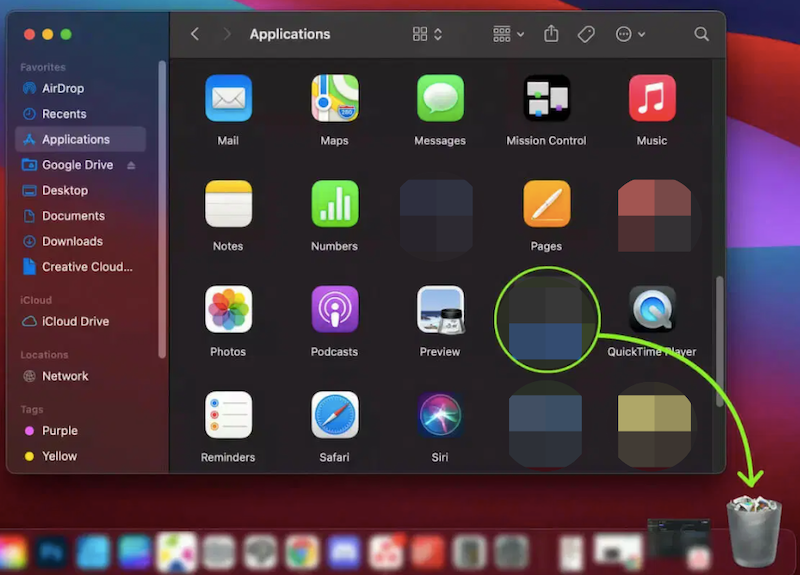
Det är viktigt att notera att det kan vara tidskrävande och potentiellt riskabelt att manuellt avinstallera Monolingual från din Mac, särskilt om du inte är bekant med systemfilerna och katalogerna. Om du inte är säker på att du kan avinstallera Monolingual på Mac och ta bort alla Monolingual-relaterade filer manuellt rekommenderas det att du använder ett tredjepartsverktyg som PowerMyMacs App Uninstaller-funktion för att säkerställa en fullständig och säker avinstallationsprocess.
Om du dessutom stöter på problem under avinstallationsprocessen eller om du märker problem med din Mac efter att du har tagit bort Monolingual, kan du behöva söka hjälp från en professionell Mac-tekniker eller kontakta Monolinguals kundsupport för ytterligare vägledning.
Del 4. Slutsats
Sammanfattningsvis kan det vara enkelt att ta bort Monolingual från din Mac om du använder rätt verktyg och följer rätt steg. Oavsett om du väljer att använda ett avinstallationsverktyg från tredje part som PowerMyMac eller avinstallerar Monolingual manuellt på Mac, är det viktigt att se till att du har tagit bort alla tillhörande filer och processer för att undvika potentiella problem med din Macs prestanda eller stabilitet.
Även om Monolingual kan vara ett användbart verktyg för vissa Mac-användare som vill frigöra utrymme på sina system genom att ta bort onödiga språkfiler, är det inte för alla. Om du har bestämt dig för att Monolingual inte längre är användbart för dig eller om du upplever problem med appen rekommenderas det att du avinstallerar den från din Mac.
Genom att följa stegen som beskrivs i den här artikeln kan du enkelt och säkert ta bort Monolingual från din Mac och säkerställa att ditt system fungerar smidigt. Om du stöter på problem under avinstallationsprocessen eller har några frågor om att ta bort Monolingual från din Mac, överväg att kontakta Monolinguals kundsupport eller en professionell Mac-tekniker för hjälp.


