


 PowerMyMac


När du stänger locket på den bärbara datorn försätts din MacBook automatiskt i viloläge. Men något oväntat inträffar. Ljuset syns komma från Macens sidor. Dessutom visar inte MacBooken inloggningsskärmen när locket öppnas; den stannar bara kvar på skrivbordet. Att stänga locket förhindrar faktiskt att din Mac försätts i viloläge.
Detta hemska problem kan snabbt förbruka din ström och förkorta enhetens livslängd. Det kan vara så att du har programvara installerad mot sömnproblem. Om du väljer att avinstallera NoSleep på Mac Eftersom du har ändrat dig kan du göra det genom att följa instruktionerna på den här sidan. Den här artikeln presenterar två sätt att ta bort appar från Mac helt och de specifika driftsstegen för din referens.
Innehåll: Del 1. Vad är NoSleep Mac Del 2. Snabbaste sättet att enkelt avinstallera NoSleep på MacDel 3. Hur avslutar och avinstallerar jag NoSleep manuellt från MacDel 4. Slutsats
Del 1. Vad är NoSleep Mac
Användare av macOS-bärbara datorer kan dra nytta av NoSleep för Mac, ett litet systemprogram, för att fullt ut kunna använda sina enheters hårdvara och programvara även när deras bärbara dators lock är stängda. Även om många Mac-användare gillar att när datorns lock är stängt pausar alla program automatiskt och macOS går in i viloläge, kan detta standardsvar under vissa omständigheter störa dina affärs- eller personliga behov.
Du kan använda de program som körs fullt ut genom att hålla operativsystemet aktivt medan locket är stängt. Att det här programmet eliminerar den så kallade "oavsiktliga slumringseffekten", som kan uppstå när locket lutar så att det är extremt nära tangentbordet, är ytterligare en anledning till att många användare är nöjda med det. Men det kommer snabbt att försvinna. tömma Macens ström och förkorta enhetens livslängd, så för att förlänga Mac-datorns livslängd kommer användare att välja att avinstallera NoSleep på Mac.
Även om det finns en metod för inaktivera den automatiska vilolägesfunktionen I macOS-anpassningsinställningar bryr sig de flesta Mac-datoranvändare inte om att lägga tid på att lära sig denna utmanande metod. Istället kan de använda en app som liknar programmet för att utföra samma uppgift med några få musklick, eller till och med aktivera automatiska inställningar för att hålla operativsystemet påslaget när specifika kriterier är uppfyllda.
Del 2. Snabbaste sättet att enkelt avinstallera NoSleep på Mac
Vill du göra en snabb och grundlig borttagning? Varför inte använda ett dedikerat avinstallationsprogram för att avinstallera NoSleep Mac? Även om det är ganska enkelt att ta bort programvara på en Mac, skapas många tillfälliga filer och skräpfiler. Din Mac kommer inte att bli belamrad med onödiga objekt om du tar bort detta skräp med hjälp av iMyMac PowerMyMac.
Det är verkligen lätt att använda och lätt att förstå. PowerMyMac Uninstaller är ett litet verktyg som är optimerat för de senaste versionerna av macOS och kan snabbt ta bort alla komponenter i målprogrammet med bara några få klick. Avinstallationsstegen är följande, om det behövs kan du också använda det för att ta bort skrivbordshanteraren.
- För att hitta tidigare nedladdade program på din dator, klicka på SCAN. Välj sedan App Uninstaller.
- Kategorierna Valda, Oanvända, Rester och Alla appar finns på vänster sida av skärmenHöger sida av Alla appar Menyn visar varje app. Använd listan för att hitta din oönskade programvara eller skriv dess namn i sökfältet i det övre högra hörnet.
- Efter att du har valt den programvara du vill avinstallera, klicka på ikonen Utvik för att söka igenom länkade filer och sökknappen för att få veta mer. För att avinstallera NoSleep på Mac och de filer de är kopplade till, välj REN.
- Du kan se hur mycket diskutrymme som nu är ledigt samt antalet filer som har rensats i ett popup-fönster med titeln "Rengörs klar".Välj bara översyn alternativet för att ta bort fler program och gå sedan tillbaka till resultaten av skanningssidan.

Del 3. Hur avslutar och avinstallerar jag NoSleep manuellt från Mac
Funktionen "papperskorgen för att radera" är kompatibel med alla versioner av Mac OS X och senare, och de flesta Mac-program är oberoende. För det mesta kan du avinstallera NoSleep på din Mac genom att använda dra-och-släpp-metoden. De typiska metoderna för att avinstallera NoSleep är följande:
- Stoppa alla körande instanser av NoSleep och alla tillhörande processer.
- Öppet Finder på en Mac och välj Tillämpningar från sidofältet.
- Leta efter NoSleep inom
/Applicationskatalog, sedan dra och släpp dess ikon på papperskorgen längst ut i dockan. Du kan dessutom välja Flytta till papperskorgen val från undermenyn när du högerklickar eller Ctrl-klickar på NoSleep-ikonen. - För att godkänna uppdateringen, ange administratörslösenordet när du blir ombedd och tryck på OK.
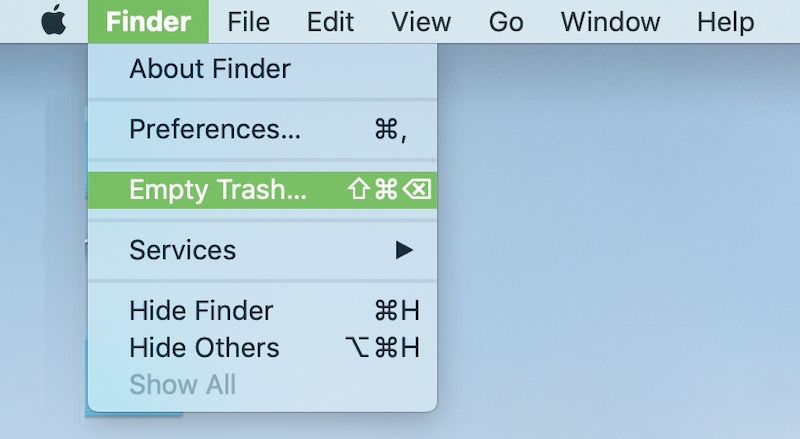
- Från menyraden väljer du Finder > Töm papperskorgenAlternativt kan du högerklicka på papperskorgen och välja Töm papperskorgenoch välj sedan Töm papperskorgen igen i popup-fönstret för att avinstallera NoSleep på Mac.
Vissa användare kanske tror att det inte finns någon risk med att ha föråldrade inställningar och hjälpfiler på hårddisken. Det beror nog på det. Dessa filer tar ofta minimalt med plats och skapar inga problem. Men om du vill göra en ny installation eller frigöra viktigt diskutrymme rekommenderas det inte att lämna dem orörda.
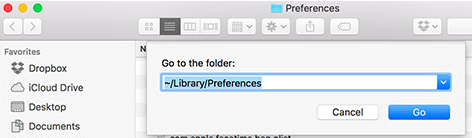
- Starta Finder och välj Gå> Gå till mapp alternativet från menyraden.
- För att öppna den, ange
/Libraryi fältet Gå till mapp och tryck på Enter-tangenten. - När
/Librarymappen visas, skriv NoSleeps sökord eller namnet på dess säljare i sökfältet och klicka på Bibliotek Förutom Sök: igen. - När dina resultat visas, hitta och klicka på de objekt som matchar det/de sökord du angav, och använd sedan högerklicksmenyn för att välja Flytta till papperskorgen val.
- Gör om föregående steg för att ta bort eventuella rester av NoSleep i
~/Librarykatalog.
Medan /Library finns i din hemmapp, /Library finns på hårddiskens rotnivå. För att avinstallera NoSleep helt på Mac måste relevanta filer raderas från båda dessa platser. Följande mappar kan innehålla skräpfiler:
-
/Library ~/Library/Library/Application Support~/Library/Application Support/Library/Preferences~/Library/Preferences/Library/Caches/~/Library/Caches//Library/LaunchAgents~/Library/LaunchAgents/Library/LaunchDaemons~/Library/LaunchDaemons/Library/PreferencePanes~/Library/PreferencePanes/Library/StartupItems~/Library/StartupItems
Del 4. Slutsats
Det kan vara svårt att avinstallera NoSleep på Mac, men den här delen kommer att guida dig genom varje steg. Beroende på ditt val kan du antingen avinstallera direkt manuellt eller automatiskt genom att använda PowerMyMac för att avinstallera NoSleep permanent.


