


 PowerMyMac


MovieSherlock är ett program för att ladda ner videor från YouTube. Det kan vara användbart ibland. Men när du inte behöver det längre kanske du vill... Avinstallera MovieSherlock på Mac. Ta bort appar som du inte längre använder kommer att frigöra lagringsutrymme i ditt system avsevärt och förbättra datorns prestanda.
Om du letar efter sätt att helt ta bort MovieSherlock har du kommit rätt. Vi kommer att prata om de faktiska stegen och verktygen du behöver följa för att ta bort appen från din dator. Dessutom kommer det bästa avinstallationsprogrammet att ges härnäst. Kolla in verktygen och teknikerna du kan använda nedan.
Innehåll: Del 1. Vad är MovieSherlock?Del 2. Snabbt sätt att avinstallera MovieSherlock på Mac heltDel 3. Hur avinstallerar jag MovieSherlock manuellt på MacDel 4. Slutsats
Del 1. Vad är MovieSherlock?
Med bara ett klick kan du ladda ner videor från webbplatser som Vimeo, YouTube och DailymotionSpela in video från webbläsaren och spara HQ- och HD-filmer som MP4 eller MP3. Du kan ladda ner videor från MovieSherlock snabbt, enkelt och utan kvalitetsförlust! Den bästa metoden för att ladda ner videor till din Mac är MovieSherlock.
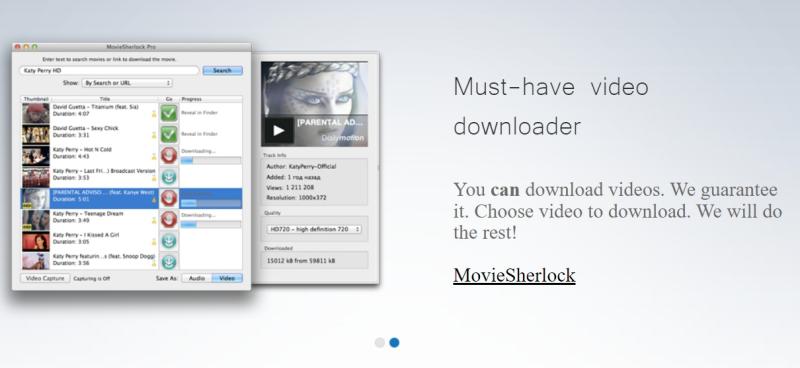
Här är några funktioner i Moviesherlock som du bör känna till innan du bestämmer dig för att avinstallera Moviesherlock på Mac:
- Spara filer som MP3 eller MP4. I huvudsak konverteras nedladdade videor automatiskt.
- Många webbplatser, inklusive DailyMotion, YouTube och Vimeo, stöds faktiskt.
- Hastigheten är 15 gånger snabbare än i realtid!
- Med hjälp av verktyget som låter dig lägga till i iTunes kan du kopiera dina nedladdade video- och musikfiler till dina iOS-enheter.
- Du kan till och med ladda ner textade videor från YouTube och DailyMotion.
- De nedladdade musikfilerna och videofilerna kommer att behålla sina ursprungliga namn på webbplatserna.

Del 2. Snabbt sätt att avinstallera MovieSherlock på Mac helt
Det är enkelt att ta bort appar från datorn med iMyMac PowerMyMac program. Det tillhandahåller en mängd användbara program som används för att optimera Mac-datorer. Ett av dess program, App Uninstaller, kan helt ta bort oönskad programvara från din Mac. Det ser till att det inte finns några kvarvarande filer eller skadliga program.
Du kan organisera din dator med PowerMyMac genom att hitta och ta bort onödiga filer som belamrar systemet. Program kan avinstalleras, duplicerade filer kan tas bort och tillägg kan ändras. PowerMyMac kan till exempel hjälpa användare bli av med Sophos från Mac.
PowerMyMac är ett städverktyg som syftar till att hjälpa användare att bli av med onödiga filer och appar för att ge sin Mac extra lagringsutrymme. Genom att eliminera onödiga filer, söka efter dubbletter eller liknande filer, upptäcka dubbletter eller liknande filer, avinstallera oönskade appar och deras rester etc. är det möjligt att frigöra en hel del diskutrymme.
Kanske har du hittat en bättre alternativ till Moviesherlock, sedan bestämmer du dig för att avinstallera Moviesherlock på Mac. PowerMyMac hjälper dig att göra resten. Följande är stegen för att bli av med oönskade program:
- Välja App Uninstaller från fönstrets vänstra meny.
- För att söka igenom all installerad programvara och verktyg på din bärbara eller stationära Mac klickar du på SCAN
- Välj sedan den oönskade appen från listan över tillgängliga appar.
- För att säkerställa att inga filer finns kvar och för att helt ta bort programvaran från din Mac klickar du på REN.

Del 3. Hur avinstallerar jag MovieSherlock manuellt på Mac
Här är de faktiska stegen för att manuellt ta bort appen från din macOS-dator:
- För att fortsätta måste du först förhindra att MovieSherlock-programmet startas och fungerar. Ett meddelande visas i det övre högra hörnet av skärmen om programmet är aktivt eller öppet. Använd högerklicksmenyn på appens ikon för att välja Avsluta.
- Öppna dina Mac-datorer Aktivitetskontroll genom att navigera dit. Kontrollera att alla bakgrundsuppgifter eller aktiviteter som är kopplade till programmet har avslutats efter det. För att göra det, navigera till mappen Program och välj mappen Verktyg i den. Välj sedan Aktivitetsmonitor.
- Du visar nu Aktivitetsmonitorn på Mac-datorn. Du måste välja CPU. Välj sedan programmet MovieSherlock. För att ta bort något klickar du på X i hörnet. Välj Avsluta eller Avsluta och Tvinga avsluta om det behövs därefter. Alla programrelaterade processer kommer att stoppas med hjälp av denna procedur.
- Det är dags att avinstallera Mac-versionen av din programvara i fråga. Klicka på Finder för att komma åt mappen Program. Högerklicka sedan på program- eller programikonen. Alternativet är "Flytta till papperskorgen"Det tar väldigt lite tid och är ganska enkelt att genomföra."
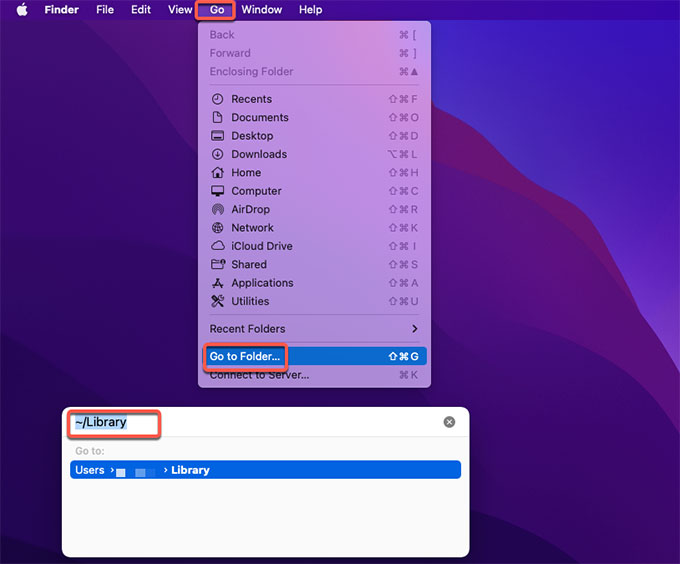
- Dessutom måste vi manuellt ta bort alla andra Downie-relaterade filer. Välj "Gå till mapp" från Gå-menyn i Finder. Skriv sedan "Bibliotek" i sökfältet och tryck på knappen Gå.
- För att hitta och ta bort filer som är kopplade till ditt program, navigera till undermapparna som anges nedan.
/Preferences//Logs//Cookies//Containers//Caches//Application Support//Application Scripts/
- För att rensa papperskorgen på din Mac, gå till papperskorgen-mappen i Dock. Omstart din Mac-dator för att slutföra. Nu har du avslutat processen för att avinstallera Moviesherlock på Mac.
Som du kan se är det ganska utmanande att avinstallera MovieSherlock på en Mac. Anledningen till detta är att du kan förstöra viktiga systemfiler som är avgörande för systemets funktionalitet. Vi rekommenderar att du använder PowerMyMac för att avinstallera programvaran och se till att inga kvarvarande filer finns där. Dessutom kommer PowerMyMac inte att ändra datorns viktiga systemfiler.
Del 4. Slutsats
Den här artikeln har behandlat De bästa sätten att avinstallera MovieSherlock på Mac-enheter, inklusive att avinstallera appens huvudmapp från din dator.
Det bästa sättet att avinstallera den ovannämnda applikationen från din macOS-dator är med PowerMyMac. För att se till att du gillar att använda dina valda appar och frigöra utrymme på datorn kan du avinstallera program helt från din Mac.


