


 PowerMyMac


NeoOffice är ett populärt kontorspaket som många Mac-användare installerar för att förbättra sin produktivitet. Du kan dock hamna i en situation där du inte längre behöver programvaran och vill ta bort den från din dator. Metoden för att avinstallera NeoOffice från Mac kan verka som en skrämmande uppgift, särskilt om du inte är bekant med processen.
I den här artikeln ger vi dig en steg-för-steg-guide om hur du avinstallerar NeoOffice från din Mac. I slutet av guiden kommer du att kunna ta bort alla appar från din Mac enkelt, vilket frigör värdefullt diskutrymme och förbättrar datorns prestanda.
Innehåll: Del 1. Vad är användningen av NeoOffice?Del 2. Avinstallera NeoOffice korrekt på Mac utan resterDel 3. Hur man avinstallerar NeoOffice manuellt på MacDel 4. Slutsats
Del 1. Vad är användningen av NeoOffice?
NeoOffice är ett kontorspaket med öppen källkod som ger Mac-användare en rad verktyg för ordbehandling, kalkylblad, presentationer med mera. Det är ett alternativ till Microsoft Office och andra kontorssviter, som erbjuder många av samma funktioner samtidigt som den är kompatibel med Mac-operativsystemet.
Även om NeoOffice är ett användbart program finns det flera anledningar till varför man kan vilja avinstallera NeoOffice från en Mac. Om du till exempel har installerat NeoOffice som ett experiment eller en testversion och har bestämt dig för att det inte uppfyller dina behov, kanske du vill ta bort det från din dator. Dessutom, om du upplever problem med NeoOffice, till exempel frekventa krascher, långsam prestanda eller kompatibilitetsproblem med andra program, kan det vara nödvändigt att ta bort det.

Att avinstallera NeoOffice från en Mac är i allmänhet en enkel process. Det finns dock några vanliga problem som man kan stöta på när man försöker ta bort programvaran. Ett av de vanligaste problemen är att man inte kan ta bort alla filer som är kopplade till NeoOffice, vilket kan lämna kvar oönskade filer och ta upp värdefullt diskutrymme. Ett annat problem är risken att man av misstag raderar viktiga systemfiler när man försöker avinstallera NeoOffice manuellt från en Mac.
För att undvika dessa problem är det viktigt att följa rätt process när du avinstallerar NeoOffice från en Mac. Genom att göra det kan du säkerställa att alla tillhörande filer tas bort och att datorns prestanda inte påverkas negativt. I följande avsnitt beskriver vi steg-för-steg-processen för att ta bort NeoOffice från din Mac, inklusive manuella borttagningsmetoder och användning av avinstallationsprogram från tredje part.
Del 2. Avinstallera NeoOffice korrekt på Mac utan rester
Ett av de enklaste och mest effektiva sätten att avinstallera NeoOffice från din Mac utan att lämna kvar några filer är att använda ett pålitligt avinstallationsverktyg från tredje part, till exempel iMyMac PowerMyMacDenna kraftfulla programvara är utformad för att hjälpa Mac-användare att optimera sina datorer genom att ta bort oönskade filer, inklusive program och deras tillhörande filer.
För att avinstallera NeoOffice från Mac med PowerMyMac, följ dessa enkla steg:
- Ladda ner och installera PowerMyMac: Besök den officiella iMyMac-webbplatsen och ladda ner den senaste versionen av PowerMyMac. När den har laddats ner installerar du programvaran på din Mac och startar den.
- Kör avinstallationsprogrammet för appar: I PowerMyMac-gränssnittet klickar du på "App Uninstaller"-funktionen. Klicka sedan på SCANDen här funktionen visar en lista över alla program som är installerade på din Mac.
- Välj NeoOffice: Leta reda på NeoOffice i listan över program och välj det. När skanningen är klar visar PowerMyMac en lista över alla filer som är kopplade till NeoOffice, inklusive inställningar, cachefiler och andra relaterade objekt. Granska listan för att säkerställa att alla filer som är kopplade till NeoOffice är markerade.
- Ta bort NeoOffice helt: När du har bekräftat att alla associerade filer har valts klickar du på "REN"-knappen för att börja avinstallera NeoOffice från Mac. PowerMyMac tar automatiskt bort alla valda filer och tillhörande mappar.

Genom att använda PowerMyMacs funktion för avinstallation av appar kan du enkelt och snabbt ta bort NeoOffice från din Mac utan att lämna kvar några oönskade filer eller mappar.
Att ta bort NeoOffice från din Mac är viktigt för att frigöra diskutrymme och optimera datorns prestanda. Även om processen kan göras manuellt, kan ett avinstallationsverktyg från tredje part, som PowerMyMac, spara tid och säkerställa att alla tillhörande filer tas bort, vilket förhindrar problem med kvarvarande filer eller att viktiga systemfiler raderas av misstag.
Med PowerMyMacs funktion för avinstallation av appar kan du vara säker på att NeoOffice snabbt och enkelt avinstalleras från din Mac. Du kan också använda den för att ta bort andra kontorspaket som LibreOffice.
Del 3. Hur man avinstallerar NeoOffice manuellt på Mac
Om du föredrar att avinstallera NeoOffice manuellt från Mac kan du göra det genom att följa dessa steg:
- Avsluta NeoOffice: Innan du påbörjar avinstallationsprocessen, se till att NeoOffice inte körs. För att göra detta, avsluta helt enkelt programmet.
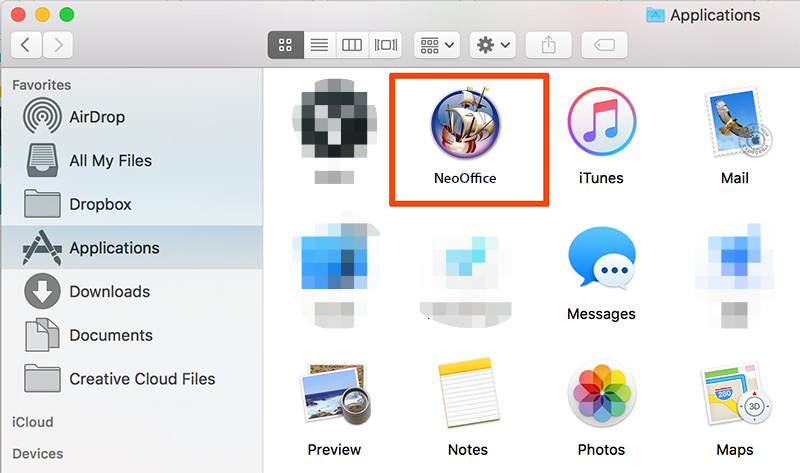
- Ta bort NeoOffice från programmappen: Leta reda på NeoOffice-ikonen i mappen Program och dra den till papperskorgen. Alternativt kan du högerklicka på NeoOffice-ikonen och välja "Flytta till papperskorgen".
- Ta bort NeoOffice-relaterade filer: Även om du har tagit bort NeoOffice från mappen Program kan det fortfarande finnas relaterade filer lagrade på din Mac. För att ta bort dessa filer, följ dessa steg:
- Gå till Finder-menyn och välj "Gå"
- Välj "Gå till mapp"
- Skriv in "
~/Library/" och tryck på "Gå" - Öppna "Application Support"-mappen och leta efter NeoOffice-mappen. Dra mappen till papperskorgen.
- Öppna "preferenser"-mappen och leta efter filer som börjar med "org.neooffice". Dra dessa filer till papperskorgen.
- Öppna "cachar"-mappen och leta efter filer som börjar med "org.neooffice". Dra dessa filer till papperskorgen.
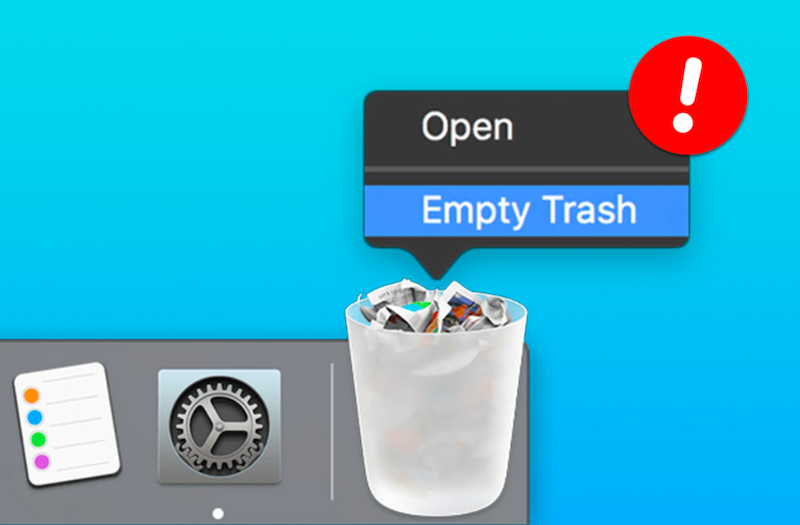
- Töm papperskorgen: Om du har avinstallerat NeoOffice från din Mac med alla relaterade filer, bör du tömma papperskorgen för att permanent radera filerna från din Mac.
Det är viktigt att notera att manuell avinstallation av NeoOffice kan vara en tidskrävande process, och det finns en risk att viktiga systemfiler raderas av misstag om du inte är försiktig. Därför rekommenderas att du använder ett pålitligt avinstallationsverktyg från tredje part, till exempel PowerMyMac, för att säkerställa att alla tillhörande filer tas bort på ett säkert och effektivt sätt.
Oavsett om du väljer att ta bort NeoOffice manuellt eller använda ett avinstallationsverktyg från tredje part är det viktigt att ta bort alla tillhörande filer för att frigöra värdefullt diskutrymme och optimera din Macs prestanda. Genom att följa stegen som beskrivs i den här artikeln kan du säkert och effektivt avinstallera NeoOffice från Mac.
Del 4. Slutsats
Sammanfattningsvis, oavsett om du väljer att ta bort NeoOffice manuellt eller med ett avinstallationsverktyg från tredje part, är det viktigt att se till att alla tillhörande filer tas bort för att optimera din Macs prestanda. Även om manuell avinstallation är möjlig kan det vara tidskrävande och riskabelt.
Vi rekommenderar att du använder PowerMyMac-avinstallationsmodulen för att avinstallera NeoOffice från Mac på ett säkert och effektivt sätt. Det här kraftfulla verktyget avinstallerar inte bara NeoOffice utan rensar även upp alla tillhörande filer, vilket frigör värdefullt diskutrymme och förbättrar din Macs totala prestanda. Med PowerMyMac kan du vara säker på att din Mac fungerar optimalt.


