


 PowerMyMac


Har du någonsin funderat på hur du kan avinstallera NetNewsWire på Mac or ta bort appar som du inte behöverDu förstår, att avinstallera appar på din Mac görs vanligtvis inte genom att bara klicka på avinstallationsknappen och flytta dem till papperskorgen.
Så om du verkligen vill veta hur du avinstallerar NetNewsWire från Mac och andra appar som du inte längre använder, så är det här inlägget definitivt för dig.
Innehåll: Del 1. Om NetNewsWire Del 2. Avinstallera enkelt NetNewsWire på Mac och ta bort rester Del 3. Hur man manuellt avinstallerar NetNewsWire på Mac Del 4. Slutsats
Del 1. Om NetNewsWire
NetNewsWire-applikationen är känd för att vara en RSS-läsare som kan laddas ner och installeras gratis och med öppen källkod. Den är också känd för att vara gjord för Mac-enheter, iPad och iPhone. Genom den här appen kan användare läsa sina favoritartiklar och nyhetssajter. Och med den behöver de inte längre bläddra igenom sida för sida med sina webbläsare.
NetNewsWire kan också hjälpa till med att hantera RSS och synkronisera det med din Google Reader så att vissa ändringar görs automatiskt. Och med hjälp av NetNewsWire kommer du att kunna få dina nyheter direkt från de webbplatser du har lagt till.

Det här innebär att NetNewsWire kan hjälpa dig att kontrollera dina nyheter och dina artiklar från webbplatser du litar på, samt dina sociala medier.
Del 2. Avinstallera enkelt NetNewsWire på Mac och ta bort rester
Nu när du har lärt dig vad NetNewsWire är och du fortfarande vill att de ska avinstalleras, så har vi det perfekta verktyget för dig. Som vi sa tidigare avinstallerar du inte program på din Mac genom att bara klicka på avinstallationsknappen. Varför? För att detta bara flyttar appen till papperskorgen och fortfarande tar upp plats på din Mac.
Och även om du rensar papperskorgen kommer filer som är kopplade till appen fortfarande att sparas på din Mac. Det är därför det är ett måste att använda ett verktyg som kan hjälpa dig att avinstallera dina oanvända appar, till exempel NetNewsWire. Och det bästa verktyget för att ta bort NetNewsWire från Mac är iMyMac PowerMyMac.
PowerMyMac är känt för att vara den bästa Mac-optimeraren och rensaren på samma gång. Med hjälp av det här verktyget kan du enkelt avinstallera NetNewsWire för Mac. Det tar också bort olika typer av program från din dator, till exempel ta bort Mitti från din Mac permanent.
Eftersom det här verktyget har ett gränssnitt som vem som helst enkelt kan använda, tar det bara några få klick att avinstallera NetNewsWire på Mac. Kolla in den enkla guiden som vi har för dig nedan för att se hur enkelt det här verktyget är att använda.
Steg 1. Välj Appavinstallationsprogram
När du har laddat ner, installerat och kunnat registrera dig för PowerMyMac, starta den och klicka på App Uninstaller från listan över kategorier som visas till vänster på skärmen.
Steg 2. Skanna din Mac
Skanna bara din Mac. Och för att göra detta klickar du bara på SCAN knappen på din skärm. Detta gör att programmet kan hitta alla appar som du har installerat på din Mac och visas på din skärm efter kategori.
Steg 3. Välj NetNewsWire-appen
Klicka bara på Alla program för att se alla program du har på din Mac. Leta sedan reda på NetNewsWire-appen i listan och klicka på den.
Steg 4. Avinstallera NetNewsWire på Mac
Och klicka sedan på REN knappen på din skärm. Detta kommer nu att ta bort NetNewsWire från Mac och även bli av med rester eller tillhörande filer som följer med den.

Steg 5. Avinstallation slutförd
Och när rensningen är klar ser du ett popup-meddelande på skärmen som säger "Rengörs klar".
Del 3. Hur man manuellt avinstallerar NetNewsWire på Mac
Nu ska vi visa dig hur du manuellt kan avinstallera NetNewsWire från Mac. Men du måste komma ihåg att det kan ta mycket mer tid. Och om du är okej med det följer du bara stegen som vi har för dig nedan.
- Först måste du se till att NetNewsWire är helt stängt och inte körs i bakgrunden. För att göra detta, fortsätt och följ följande steg nedan:
- Klicka Finder och lansera Tillämpningar
- Sedan Välj Bekvämligheter.
- Och välj sedan NetNewsWire genom att gå till fliken CPU.
- Klicka sedan på "X”-Ikonen.
- Och slutligen, klicka på Tvinga avsluta
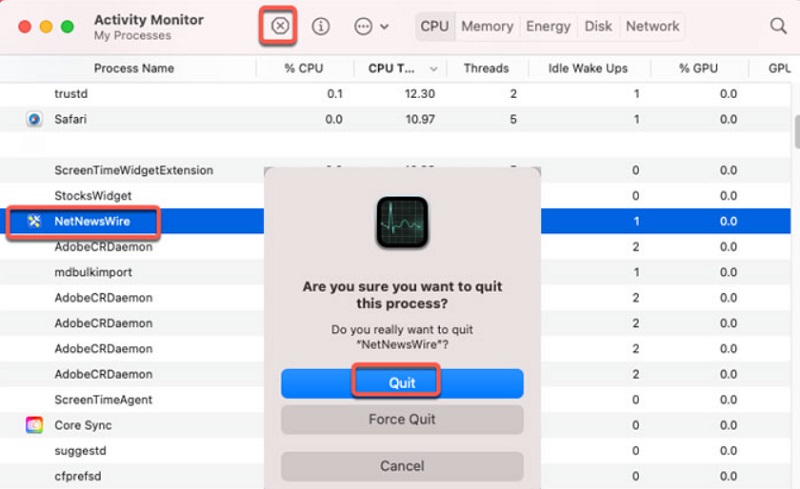
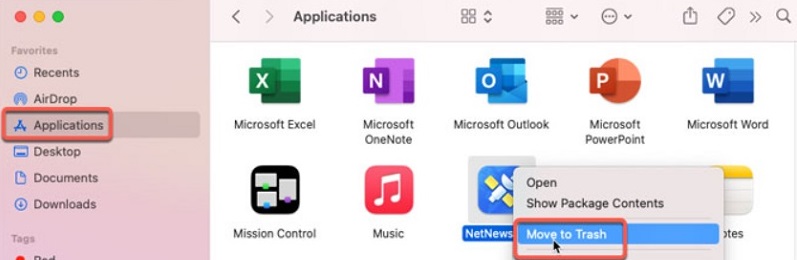
När du är klar, avinstallera NetNewsWire på Mac genom att flytta den till papperskorgen genom att följa stegen nedan:
- Välj Finder.
- Välj applikationer.
- Högerklicka på NetNewsWire-appen
- Sedan Välj Flytta till papperskorgen.
Och när det är klart, behöver du bara ta bort all överblivna data som följer med det. Gör följande steg nedan:
- Välj Finder.
- Välja Go
- Välj sedan Gå till mapp.
- Och knappa sedan in "
~Library” i det tomma fältet. - Klicka sedan på knappen Gå.
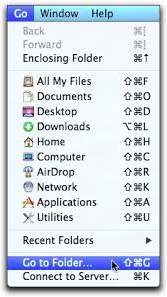
Detta visar sedan massor av mappar på skärmen. Därifrån väljer du mapparna nedan för att avinstallera NetNewsWire på Mac utan att det blir några rester.
/Home/Library/Applications Support/ /Library/StartupItems/ /Home/Library/StartupItems/ ~/Library/Application Support/ ~/Library/Caches/ /Home/Library/Preferences/ /Home/Library/LaunchAgents/ /Library/LaunchDaemons/ /Library/LaunchAgents/
Och slutligen måste du se till att NetNewsWire-applikationen är helt borttagen från dina inloggningsobjekt. Allt du behöver göra är att klicka på Apple knappen och välj sedan preferenserOch välj sedan Användare och grupper alternativet och välj sedan ditt användarnamn. Klicka sedan på Startobjekt.
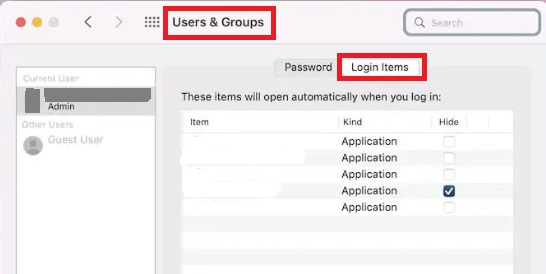
Återigen är det tidskrävande att avinstallera NetNewsWire manuellt på Mac eftersom du måste gå till dina mappar en efter en.
Del 4. Slutsats
Och som ni kan se, att kunna avinstallera NetNewsWire på Mac är inte så svårt att göra. Oavsett om du väljer att göra det manuellt eller automatiskt kan du fortfarande göra det enkelt.
Men om du vill göra ditt liv enklare genom att göra detta, då är PowerMyMac det bästa alternativet. Och vi försäkrar dig om att du kommer att vara klar på nolltid. Prova det här verktyget.


