


 PowerMyMac


Du kan framgångsrikt avinstallera NetShade på Mac och alla relaterade filer på ditt system genom att följa några enkla steg. Det är viktigt att komma ihåg att borttagning av NetShade kommer att stoppa dess VPN-funktioner och ta bort alla personliga inställningar eller preferenser.
Den här handledningen följer dig genom borttagningsprocessen och garanterar en enkel och problemfri upplevelse oavsett om du har tekniska problem eller vill migrera till en annan VPN-leverantör. Låt oss titta på de procedurer som krävs för att ta bort appar helt från din Mac.
Innehåll: Del 1. Situationer där du kanske vill ta bort NetShadeDel 2. Så här avinstallerar du NetShade på din MacDel 3. En utmärkt lösning för att avinstallera NetShade heltDel 4. Slutsats
Del 1. Situationer där du kanske vill ta bort NetShade
Ett virtuellt privat nätverk (VPN) som heter NetShade är utformat för att möjliggöra säker och privat webbsurfning. Det finns dock tillfällen då du behöver ta bort programmet. Det är enkelt att ta bort NetShade från din Mac på ett rent sätt tack vare den okomplicerade borttagningsprocessen.
Det finns anledningar till att du kanske vill avinstallera NetShade på Mac:
- Du bör överväga att ta bort NetShade om du upplever nedgångar eller prestationssvårigheter på din Mac medan du använder den.
- Under vissa omständigheter kan NetShade vara inkompatibelt med andra program eller systeminställningar, vilket kan leda till kompatibilitetsproblem. Sådana problem kan lösas genom att avinstallera NetShade.
- Avinstallation av NetShade krävs för att byta till en annan VPN-tjänst som bättre uppfyller dina krav eller erbjuder mer funktionalitet.
- Att avinstallera NetShade kan hjälpa till att organisera systemet och frigöra diskutrymme om du inte längre använder VPN-funktionerna som erbjuds eller om du bestämmer dig för att du inte längre behöver en VPN-prenumeration.
- Även om NetShade är avsett att ge privat och säker internetsurfning, kan du ha vissa integritetsproblem och preferenser som får dig att ta bort det och undersöka andra VPN-tjänster.

Tänk på att om du tar bort NetShade inaktiveras dess VPN-funktionalitet och alla ändrade inställningar relaterade till programmet raderas.
Del 2. Så här avinstallerar du NetShade på din Mac
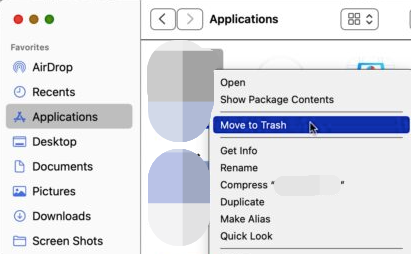
Du kan välja att hitta NetShade-programmet i mappen Program i Finder och dra det till papperskorgen för att avinstallera NetShade på Mac, eftersom installerade program ofta lagras där som standard.
- Välja Tillämpningar från vänstermenyn genom att välja Finder i Dock.
- Högerklicka och välj "Flytta till papperskorgen", eller Dra ikonen för NetShade till papperskorgen efter att ha hittat den i mappen.
- Ange lösenordet om du blir ombedd att bekräfta att du vill radera kontot.
- Därefter, klicka på OK för att dra kontot till papperskorgen.
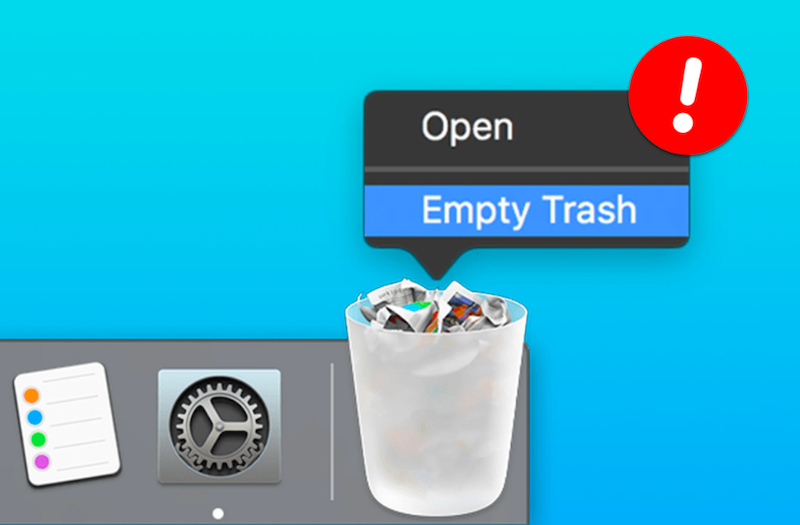
- Välj "Töm papperskorgen" när du högerklickar på papperskorgen-ikonen.
När du väljer att avinstallera NetShade på Mac genom att flytta det till papperskorgen, vilket bara tillåter dig att avinstallera målprogrammets installerade paket, kan du få kvarvarande problem. Men när det läggs till i paketet har Mac-datorn normalt fortfarande många inställnings- och supportfiler som fortsätter att uppta diskutrymme.
Att alltid ignorera dessa rester leder ofta till svåra problem med datorn, som oförmågan att installera om programvaran eller otillräckligt diskutrymme för att upprätthålla maskinens drift. I den här situationen måste du vara medveten om hur du tar bort resterna och rensar dem:
- Välja Gooch välj sedan Mapp...
- I rutan skriver du "
/library/", tryck sedan på Retur tangent på tangentbordet. - Du bör granska alla mappar i biblioteket som innehåller de associerade filerna för NetShade för att säkerställa att de är noggrant rensade. De vanligaste katalogerna som innehåller associerade filer är katalogen Application Supports, katalogen Caches och mappen Preference.
- Se till att tömma papperskorgen kan när du har rensat alla filer inuti.
Del 3. En utmärkt lösning för att avinstallera NetShade helt
Behöver du en snabb och grundlig borttagningstjänst? Istället för att försöka avinstallera NetShade på Mac från din dator utan framgång, varför inte använda ett professionellt avinstallationsprogram? Även om det är enkelt att avinstallera programvara på en Mac genererar det ofta en enorm mängd värdelös data.
Din dator kommer inte att bli överbelastad med onödig data och appar om du använder iMyMac PowerMyMac för att ta bort allt detta skräp. Det är enkelt att använda och förstå. För de senaste versionerna av macOS är PowerMyMac Uninstaller ett användbart verktyg. Dess design och kompatibilitet med de senaste uppgraderingarna gör det enkelt att snabbt ta bort alla programmets komponenter. Du kan prova att använda det för att ta bort VPN Shield, stegen är desamma som för att avinstallera NetShade, enligt följande:
- För att hitta tidigare nedladdade program på din dator, klicka på SCAN. Välj sedan App Uninstaller.
- Underkategorierna Valda, Oanvända, Rester och Alla appar finns till vänster. Alla appar På höger sida av menyn visas alla appar. Använd listan eller sökrutan i det övre högra hörnet för att hitta den programvara du inte vill ha.
- När du har valt det program du vill avinstallera klickar du på ikonen Vik ut för att bläddra igenom alla relevanta filer och på knappen Sök för att läsa mer. För att avinstallera NetShade på Mac med filerna väljer du REN.
- Du kan se hur mycket diskutrymme som nu är ledigt, samt hur många filer som har rensats i ett popup-fönster med titeln "Rengörs klar".För att snabbt avvisa fler ansökningar, välj översynEfter det, ta en ny titt på resultatsidan.

Del 4. Slutsats
Sammanfattningsvis kan det vara enkelt att avinstallera NetShade på din Mac, med flera skäl. Om du vill byta till en ny VPN-leverantör, har prestandaproblem eller stöter på kompatibilitetsproblem, garanterar avinstallation av NetShade en fullständig borttagning från din dator.
Du kan snabbt avinstallera NetShade på Mac och alla relaterade filer genom att följa instruktionerna. Detta frigör viktigt diskutrymme och kanske löser eventuella programproblem. Det är viktigt att komma ihåg att borttagning av NetShade inaktiverar VPN-funktionen och förstör alla personliga inställningar eller val du kan ha haft.
Genom att försöka ta bort NetShade kan du börja om från början när du undersöker andra VPN-tjänster eller omvärderar dina integritetskrav. Glöm aldrig att bedöma dina unika behov och välja en VPN-tjänst som bäst passar dina säkerhets-, integritets- och surfkrav. Du kan bekvämt fortsätta och bestämma hur du ska använda ett VPN på din Mac när avinstallationsproceduren är klar.


