


 PowerMyMac


Du kunde ha snubblat över 0xED om du söker en pålitlig och effektiv hexadecimal editor på din macOS. Även om 0xED kan vara ett användbart verktyg för att ändra binära filer, kan du upptäcka att dina behov har ändrats eller att du hellre vill använda en annan metod. Du kan använda detta som en guide om du vill avinstallera 0xED från MacKom ihåg att inte alla relaterade filer till ett program nödvändigtvis raderas när det avinstalleras, så du kan överväga att använda ett program som iMyMac PowerMyMac för att garantera fullständig borttagning.
Innehåll: Del 1. Behöver jag 0xED?Del 2. Ta bort 0xED på Mac med en säker avinstallationsprogramvaraDel 3. Hur avinstallerar jag 0xED manuellt på min Mac?Del 4. Slutsats
Del 1. Behöver jag 0xED?
Beroende på dina unika krav och användningssituation kan du behöva 0xED eller inte.
0xED kan vara ett användbart verktyg om du ofta arbetar med binära filer och vill att ett program ska redigera och utvärdera dem i hexadecimalt format. Det är en enkel och lätt hexadecimal editor på macOS som låter dig läsa och ändra binära filer samt utföra sök- och ersättningsåtgärder.
Du kanske dock inte behöver 0xED om du inte hanterar binära filer eller hittar ett annat program som bättre uppfyller dina behov. Hex Fiend och HexEd.it är ytterligare två hexadecimala redigerare för macOS som erbjuder jämförbara eller extra funktioner.
I slutändan beror allt på dina specifika omständigheter och personliga preferenser. Du kan avinstallera 0xED från Mac om du upptäcker att du inte använder det ofta eller hellre vill använda ett annat program.
Del 2. Ta bort 0xED på Mac med en säker avinstallationsprogramvara
Behöver du en snabb och grundlig borttagning? Varför inte använda ett dedikerat avinstallationsprogram för att avinstallera 0xED från en Mac? Trots hur enkelt det är att ta bort appar från en Mac fortsätter många små, värdelösa filer att skapas. Din dator kommer inte att bli belamrad med onödiga saker om du rensar bort detta skräp med iMyMac. PowerMyMac.
PowerMyMac är ett optimerings- och rensningsverktyg för Mac som gör mer än att bara radera appar. Det erbjuder en uppsättning verktyg samlade i ett elegant gränssnitt, inklusive minnesövervakning, apphantering, filförstöring, systemskräpsrensareoch integritetsskydd. Det är i princip den schweiziska armékniven för din Mac.
Så här kan du använda PowerMyMac för att avinstallera 0xED från Mac och ta bort filer som finns kvar efter avinstallation automatiskt:
- För att hitta tidigare nedladdade program på din dator klickar du på SCAN. Välj sedan App Uninstaller.
- Kategorierna Valda, Oanvända, Överblivna appar och Alla appar finns på vänster sida av skärmen. På höger sida av menyn Alla appar visas alla appar. Använd listan eller sökrutan i det övre högra hörnet för att hitta den programvara du inte vill ha.
- När du har valt det program du vill avinstallera klickar du på ikonen Visa upp för att bläddra igenom alla relevanta filer och på knappen Sök för att läsa mer. För att ta bort programmen och deras relaterade filer väljer du RENSA.
- Du kan se hur mycket diskutrymme som nu är ledigt, samt hur många filer som har rensats i ett popup-fönster med titeln "Rensning slutförd". Om du vill ta bort ytterligare program väljer du bara Granska. Därefter tittar du igen på resultatsidan.

Del 3. Hur avinstallerar jag 0xED manuellt på min Mac?
För att helt avinstallera 0xED från din Mac, gör följande manuellt:
- Stoppa 0xED-aktiviteterna eller processerna med hjälp av Aktivitetsmonitorn.
Innan du tar bort 0xED bör du avsluta programmet och alla dess processer. Genom att trycka på Cmd + Opt + Esc, välja det via skärmmenyn och välja Force Quit om det är 0xED kan du tvångsavsluta programmet.
Öppna Aktivitetsmonitorn i Launchpads verktygskatalog genom att välja Alla processer från menyn som visas högst upp på skärmen i fönstret. Klicka på ikonen Avsluta process i fönstrets vänstra hörn efter att du har valt den/de 0xED-relaterade processen/processerna från listan.
- Ta bort 0xED-programvaran från papperskorgen.
För att kunna radera något måste du först se till att du är inloggad på din Mac med en administratörsanvändare; annars visas en lösenordsfråga.
Öppna mappen Program i Finder, skriv namnet på 0xED-programmet i sökfältet och klicka sedan och dra det till papperskorgen för att starta avinstallationsproceduren. Välj symbolen eller mappen 0xED, tryck på Cmd + Del, eller välj Arkiv och Flytta till papperskorgen i menyn som alternativ.
Gå till Launchpad, sök efter appen där och tryck sedan och håll den nedtryckt med musknappen tills ikonen skakar och visar ett "X" i det övre vänstra hörnet för appar som du laddat ner via App Store. När bekräftelsedialogrutan visas klickar du på Ta bort efter att du har valt "X".
- Ta bort alla filer kopplade till 0xED från Finder.
Hårddisken kan fortfarande innehålla eventuella kvarvarande filer, cacheminnen, loggar eller annan lösryckt data även efter att 0xED har tagits bort från papperskorgen. För fullständig borttagning kan du manuellt hitta och ta bort alla komponenter som är länkade till 0xED. De titlar som är relevanta kan sökas upp med Spotlight. Inställningsfilerna för 0xEd finns i mappen Inställningar i din användares biblioteksmapp (~/Library/Preferences) eller i systembiblioteket längst ner på systemvolymen (/Library/Preferences/), medan supportfiler finns i "/Library/Application Support/" eller "~/Library/Application Support/".
Markera posten:| genom att klicka på alternativen "Kör" i alternativrutan så snart Finder öppnas. Efter att ha valt Mapp anger du sökvägen till programsupportkatalogen:~/Bibliotek
Sök efter mappar eller filer som innehåller programmets namn eller utvecklarens namn i katalogerna ~/Library/Preferences, ~/Library/Application Support och ~/Library/Caches. Högerklicka på vissa objekt och välj Flytta till papperskorgen för att radera dem.
Hitta följande platser för att radera relevanta saker medan du väntar:
- / Library / Preferences /
- / Bibliotek / Applikationssupport /
- / Bibliotek / Caches /
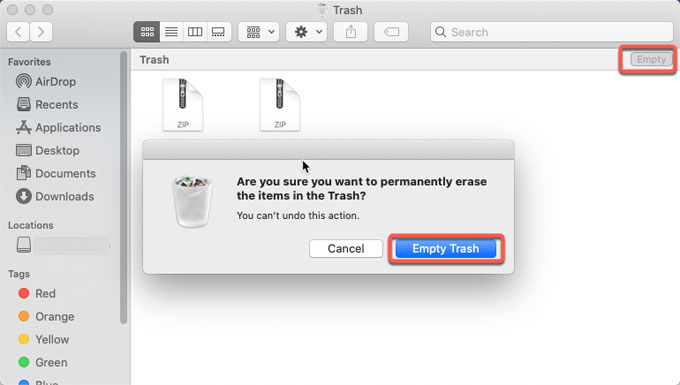
- Töm papperskorgen för att ta bort 0xED helt.
Om du vill avinstallera 0xED helt från din Mac, töm papperskorgen. Du kan välja Töm papperskorgen genom att högerklicka på en papperskorg i dockan eller genom att välja den från Finder-menyn. Om du inte kan tömma papperskorgen, starta om din Mac.
Del 4. Slutsats
Även om 0xED kan vara en användbar hexadecimal editor, kanske inte alla behöver den. Sammanfattningsvis är det en enkel åtgärd att ta bort 0xED på en Mac som kan utföras antingen manuellt eller automatiskt. Om du vill avinstallera 0xED från en Mac, se till att papperskorgen är tom för att garantera en fullständig borttagning.


