


 PowerMyMac


Letar du efter ett sätt att avinstallera Paintbrush MacPaintbrush, ett populärt bildredigeringsverktyg för Mac-användare, kanske inte längre uppfyller dina krav eller helt enkelt tar upp värdefullt diskutrymme. Om du letar efter en detaljerad guide som hjälper dig att avinstallera Paintbrush från din Mac-dator har du kommit till rätt ställe.
I den här artikeln guidar vi dig genom steg-för-steg-processen för att avinstallera Paintbrush på din Mac. Oavsett om du är nybörjare eller en erfaren Mac-användare, kommer våra lättförståeliga instruktioner att säkerställa en smidig borttagning av applikationen från ditt system. I slutet av den här guiden har du en renare Mac och friheten att utforska alternativa bildredigeringsverktyg som bättre passar dina behov.
Så, låt oss dyka in och lära oss hur du avinstallerar Paintbrush från din Mac-enhet, så att du kan återvinna värdefullt lagringsutrymme och upprätthålla ett organiserat och effektivt system.
Innehåll: Del 1. Är Paintbrush säkert för Mac? Är Paintbrush hårdvara eller mjukvara?Del 2. Hur tar man bort pensel från Mac manuellt?Del 3. Hur avinstallerar jag Paintbrush helt på Mac?Del 4. Slutsats
Del 1. Är Paintbrush säkert för Mac? Är Paintbrush hårdvara eller mjukvara?
Paintbrush är ett program som är speciellt utformat för Mac-användare. Det är ett lätt och enkelt bildredigeringsverktyg som liknar det populära Microsoft Paint-programmet som finns i Windows-operativsystem. Paintbrush låter användare skapa och redigera bilder med hjälp av grundläggande ritverktyg, former och färger.
Säkerhetsmässigt anses Paintbrush i sig vara säkert att använda på Mac. Det är ett legitimt program som kan laddas ner från välrenommerade källor som Mac App Store och olika tredjepartswebbplatser. Det är dock viktigt att notera att säkerheten också beror på vilken källa du laddar ner programmet från. Se alltid till att du laddar ner Paintbrush från betrodda och verifierade plattformar för att undvika potentiella säkerhetsrisker.
Paintbrush är ett program, inte hårdvara. Det körs helt på din Macs operativsystem och använder resurserna som tillhandahålls av din dators hårdvara. Det kräver inga ytterligare hårdvarukomponenter för att fungera korrekt. Det är också en rastergrafikredigerare som ingick i tidiga versioner av Microsoft Windows. Det var ett enkelt program som gjorde det möjligt för användare att rita och måla bilder, och det var ett av de mest populära programmen på Windows under många år.
Paintbrush lades ner i Windows Vista, men har återupplivats som ett gratis och öppen källkodsprogram som heter Paint.NET, vilket är ett kraftfullare program än Paintbrush, och det innehåller flera funktioner som inte fanns tillgängliga i originalprogrammet, såsom lager, filter och effekter. Om du letar efter ett enkelt och lättanvänt ritprogram är Paintbrush ett bra alternativ. Om du behöver ett kraftfullare program med fler funktioner är Paint.NET ett bättre val.
Del 2. Hur tar man bort pensel från Mac manuellt?
Om du vill avinstallera Paintbrush helt från din Mac finns det två metoder du kan följa. Låt oss utforska båda:
Metod 1. Använda Launchpad för att ta bort Paintbrush Grabbed från App Store
Använda Launchpad för att avinstallera Paintbrush som laddades ner från App Store erbjuder en enkel och snabb metod för att ta bort programmet från din Mac. Genom att följa dessa steg kan du effektivt avinstallera Paintbrush och frigöra värdefullt diskutrymme, vilket säkerställer ett renare och mer organiserat system.
Här är stegen du kan följa:
- Öppna Launchpad: Klicka på ikonen för Launchpad som finns i din Macs docka. Alternativt kan du använda Launchpad-gesten genom att nypa ihop tummen och tre fingrar på din styrplatta.
- Hitta Paintbrush: Sök efter Paintbrush-ikonen i Launchpad-gränssnittet. Du kan också svepa åt vänster eller höger för att navigera genom olika sidor tills du hittar Paintbrush-appen.
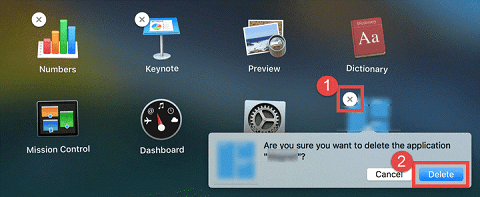
- Aktivera appborttagningsläge: När du hittar penselikonen trycker du på och håller ner alternativtangenten (⌥) på tangentbordet. Appikonerna börjar vibrera och ett litet "X"-knapp visas i det övre vänstra hörnet av penselikonen.
- Ta bort Paintbrush: Klicka på knappen "X" som visas på Paintbrush-ikonen. En bekräftelsedialogruta visas som frågar om du vill ta bort appen. Klicka på "Ta bort" för att avinstallera Paintbrush från din Mac.
- Avsluta appborttagningsläge: För att avsluta appborttagningsläget, tryck på Escape-tangenten (Esc) på datorns tangentbord eller klicka någonstans utanför Launchpad-gränssnittet.
Metod 2. Använda Finder på din Mac för att ta bort pensel
Att använda Finder för att avinstallera program, inklusive Paintbrush, erbjuder en alternativ metod för att ta bort appar från din Mac. Jämfört med Launchpad ger Finder mer kontroll och flexibilitet när du avinstallerar program. Det låter dig navigera genom systemets mappar, inklusive mappen Program, och ger dig möjlighet att söka efter specifika appar. Genom att använda Finder kan du också enklare hantera andra filer och mappar på din Mac.
Även om Launchpad erbjuder ett förenklat och visuellt tilltalande sätt att avinstallera appar, ger Finder ett mer omfattande och anpassningsbart sätt att hantera program och filer på din Mac.
Här är stegen för att avinstallera Paintbrush Mac med Finder:
- Öppna ett Finder-fönster: Klicka på Finder-ikonen i Dock eller använd kortkommandot Kommando (⌘) + N för att öppna ett nytt Finder-fönster.
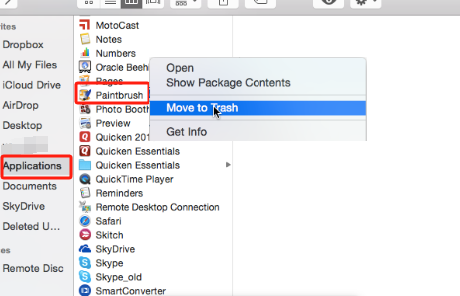
- Gå till Program: I Finder-fönstret klickar du på "Program" i sidofältet för att komma åt mappen Program.
- Leta reda på Paintbrush: Bläddra igenom mappen Program och hitta appen Paintbrush.
- Ta bort Paintbrush: Dra Paintbrush-appen till papperskorgen i Dock. Alternativt kan du högerklicka på Paintbrush-appen och välja "Flytta till papperskorgen" från kontextmenyn.
- Töm papperskorgen: För att slutföra avinstallationsprocessen högerklickar du på papperskorgen i Dock och väljer "Töm papperskorgen". Bekräfta åtgärden när du uppmanas till det.
Genom att följa någon av dessa metoder kommer du att kunna avinstallera Paintbrush från din Mac, vilket frigör värdefullt diskutrymme.
Kom ihåg att alltid tömma papperskorgen efter att du har avinstallerat program för att säkerställa att de tas bort helt från systemet.
Del 3. Hur avinstallerar jag Paintbrush helt på Mac?
Om du letar efter ett pålitligt och omfattande verktyg för att avinstallera Paintbrush och dess tillhörande filer från din Mac, PowerMyMac från iMyMac är ett utmärkt val. Det är ett kraftfullt och användarvänligt verktyg för rengöring och optimering av Mac som kan hjälpa dig att effektivt ta bort oönskade program och deras rester. Så här kan du använda det här verktyget för att avinstallera Paintbrush på Mac:
- Ladda ner och installera PowerMyMac på din Mac. Följ instruktionerna på skärmen för att slutföra installationsprocessen.
- Efter installationen öppnar du programmet på din Mac.
- I programmets huvudgränssnitt klickar du på alternativet "App Uninstaller". Den här funktionen låter dig hantera och avinstallera program på din Mac.
- Klicka på knappen ”SKANNA” för att starta skanningsprocessen. PowerMyMac analyserar din Mac och visar en lista över installerade program, inklusive Paintbrush.
- Leta reda på Paintbrush i listan över program och markera rutan bredvid för att avinstallera det. Du kan också använda sökfältet för att snabbt hitta Paintbrush.
- Klicka på knappen ”RENGÖR” för att avinstallera Paintbrush från din Mac. PowerMyMac tar automatiskt bort programmet, inklusive tillhörande filer och mappar.

Fördelar med att använda PowerMyMac:
- Fullständig avinstallation: Den säkerställer en fullständig borttagning av Paintbrush och dess tillhörande filer, vilket förhindrar eventuella kvarvarande rester som kan störa ditt system.
- Tidsbesparande: Med det här verktyget kan du avinstallera Paintbrush och andra program snabbt och effektivt, vilket sparar tid och ansträngning jämfört med manuella borttagningsmetoder.
- Säkert och tryggt: Den här appen följer strikta säkerhetsprotokoll och säkerställer systemets integritet under avinstallationsprocessen.
- Ytterligare rengörings- och optimeringsfunktioner: PowerMyMac erbjuder ett brett utbud av andra rengörings- och optimeringsfunktioner för att förbättra din Macs prestanda, inklusive rensning av skräpfiler, systemövervakning, borttagning av dubbletter av filer och mer.
Genom att använda det här verktyget för borttagning av appar för att avinstallera Paintbrush kan du få en fullständig och problemfri borttagning av programmet och dess tillhörande filer, vilket optimerar din Macs prestanda i processen.
Del 4. Slutsats
Sammanfattningsvis behöver det inte vara komplicerat att ta bort Paintbrush från din Mac. I den här artikeln har vi utforskat olika metoder för att avinstallera Paintbrush, med början i Launchpad och Finder. För en mer grundlig och effektiv avinstallationsprocess rekommenderar vi dock att du använder PowerMyMac och dess App Uninstaller-modul för att enkelt ta bort oönskade program och deras tillhörande filer från din Mac.
Du får också tillgång till andra rengörings- och optimeringsfunktioner som ytterligare kan förbättra din Macs prestanda. Från rensning av skräpfiler till systemövervakning och borttagning av dubbletter erbjuder PowerMyMac en omfattande uppsättning verktyg för att hålla din Mac igång smidigt. Testa det och upplev fördelarna med en grundlig och problemfri avinstallationsprocess, samt den övergripande optimeringen av din Macs prestanda.


