


 PowerMyMac


Parallels Desktop för Mac är en allmänt använd virtualiseringsprogramvara som gör det möjligt för Mac-användare med Intel-processorer att köra Windows, Linux eller andra virtuella maskiner. Tyvärr finns det vissa problem som du kommer att stöta på om du väljer att avinstallera Parallels på Mac:
- Programmet fortsätter att köras i bakgrunden eller så kunde det inte stängas.
- Applikationen kan inte flyttas till papperskorgen eftersom den används för närvarande.
- Programmets komponenter kan inte tas bort helt från din Mac.
- Du försöker åtgärda vissa problem genom att installera om Parallels på Mac.
När du väl bestämmer dig avinstallera Parallels på Mac, kan du stöta på flera oväntade problem. De flesta tror att precis som avinstallera andra oönskade program från Mac, kan du enkelt ta bort den här appen från din Mac, men det visar sig vara tvärtom.
Om du inte längre använder programmet eller om du helt enkelt vill frigöra diskutrymme bör du titta närmare på metoder för att avinstallera Parallels på Mac på ett säkert sätt.
TIPS:
Innehåll: Vad är Parallels Desktop för Mac?Kan inte avinstallera Parallels på Mac? Testa det här snabba sättet!Hur avinstallerar man Parallels manuellt på en Mac?Det är en wrap
Vad är Parallels Desktop för Mac?
Innan vi avinstallerar Parallels på Mac, låt oss prata om den här appen först. Parallels Desktop för Mac är helt enkelt en programvara för skrivbordsvirtualisering som gör det möjligt för Microsoft Windows, Linux-operativsystem och applikationer att fungera smidigt på Mac. Programvaran integrerar gästoperativsystemet (OS) i Mac OS, vilket gör att det simulerar det ursprungliga operativsystemets drift.
Användare av den här applikationen kan välja om de vill använda Mac- och gästapplikationer sida vid sida på Mac OS eller som ett fristående virtuellt gästskrivbord. För Mac finns det tre lägen att välja mellan:
- Koherensläge. Med det här läget körs gäst- och Mac-appar sida vid sida i ett enda fönster.
- Helskärm. Med det här läget skapas ett komplett gästskrivbord.
- Om det här läget väljs kan användare ändra storlek på och anpassa de virtuella maskinfönstren som körs ovanpå Mac OS.
Kan inte avinstallera Parallels på Mac? Testa det här snabba sättet!
iMyMac PowerMyMac är ett mycket effektivt verktyg som rensar och optimerar din enhet. Om du effektivt vill rensa bort osäkra eller onödiga program och deras tillhörande filer behöver du det här verktyget. Det kräver bara några få klick för att frigöra utrymme på hårddisken, optimera systemet och säkerställa bättre integritet.
Eftersom du vill avinstallera Parallels på Mac helt och snabbt, detta är en problemfri lösning för att ta bort appen från din enhet. Som en heltäckande och kraftfull programvara, PowerMyMac ger Mac-användare alla viktiga verktyg.
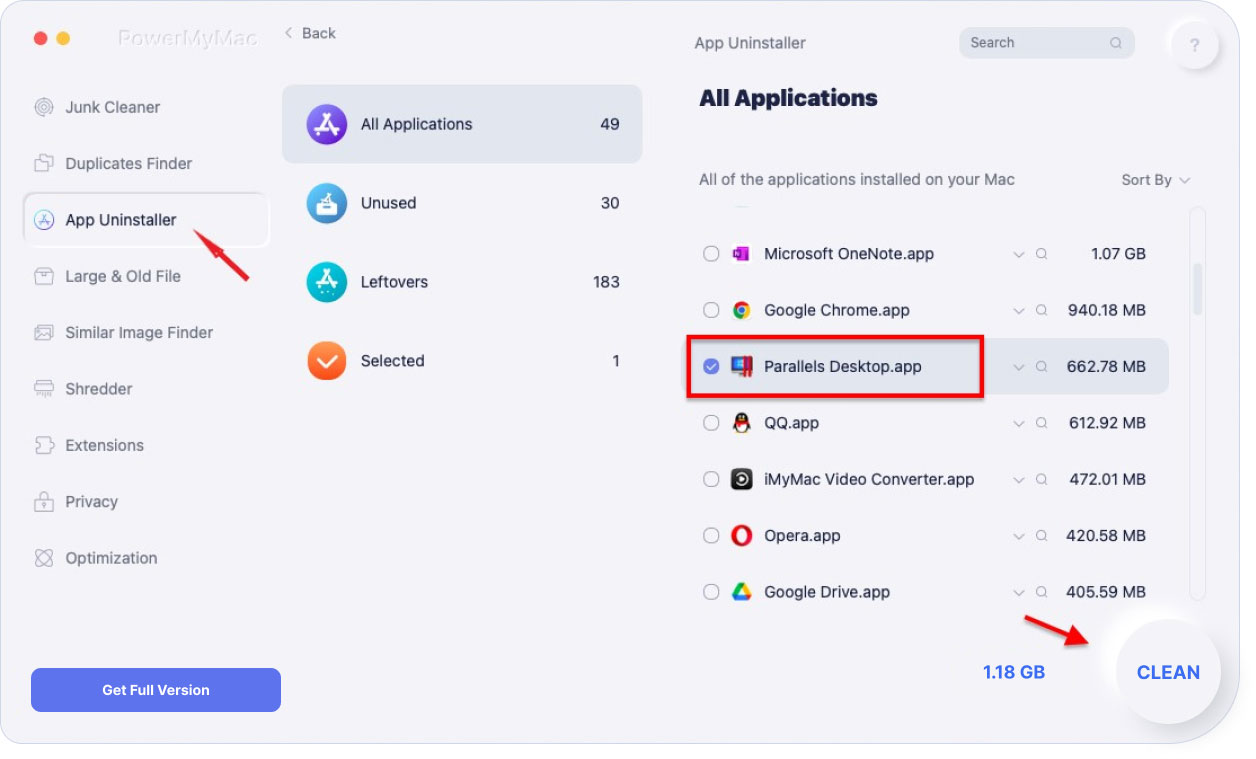
Låt oss fokusera på din huvuduppgift, som är att avinstallera Parallels på Mac. Med den här uppgiften ska vi titta närmare på App Uninstaller av PowerMyMac. Det här verktyget kan hjälpa dig att ta bort Parallels Desktop helt och hållet tillsammans med tillhörande filer från din enhet:
- Öppna PowerMyMac. Klicka på på vänster sida av gränssnittet Applikation Uninstaller.
- Klicka sedan på "SCAN”-knappen för att starta skanningsprocessen. Efter skanningen listas alla appar som för närvarande är installerade på din enhet i den vänstra kolumnen.
- Skriv bara in namnet i sökfältet för att hitta Parallels DesktopKlicka på den så expanderas filerna eller mapparna under appen på den högra skärmen.
- Klicka på "REN”-knappen för att slutföra det här steget och vänta tills processen är klar.
Hur avinstallerar man Parallels manuellt på en Mac?
Ta bort Parallels Desktop-applikationen
Om du ska avinstallera Parallels manuellt på Mac innan du installerar om det, finns det specifika steg som du bör följa noggrant.
- Stäng Parallels. Klicka på verktygsfältet > klicka på Parallels-ikonen > klicka på “Avsluta Parallels DesktopEtt annat alternativ för att stänga programmet är att använda Aktivitetskontroll för att säkerställa att du har stängt alla processer som är associerade med Parallels.
- Gå till Tillämpningar mappen och flytta Parallels till papperskorgen.
- Töm papperskorgen och starta om enheten.
Dessa steg rekommenderas officiellt av Parallels webbplats. Om du fortfarande är osäker på om det finns några kvarvarande filer, bör du titta närmare på dem. Generellt sett lagrar program sina rester i den "dolda biblioteksmappen". När det gäller Parallels lagras dess supportfiler i dess personliga paket. Du kan hitta dessa om du klickar på "Visa paketinnehåll för Parallels" innan du raderar dem.
Ta bort överblivna filer från Parallels Desktop
De flesta program på Mac är medföljande programvara som du enkelt kan ta bort manuellt. Ändå skapar vissa komponenter som cache-, inställnings- och supportfiler i olika systemkataloger under den första installationen och dagliga användningen. Hur avinstallerar man då parallella program utan att lämna kvar rester?
Om du vill avinstallera Parallels helt på Mac är det viktigt att ta bort alla tillhörande komponenter som är utspridda i systemet. Du bör följa dessa steg för att rensa bort eventuella kvarvarande filer:
- Öppna Finder > Klicka på "Gå" i menyraden > Välj "Gå till mapp".
- Skriv in sökvägen till det översta biblioteket på hårddisken "
/Library” > tryck på Enter-tangenten. - Leta efter mappar eller filer som innehåller namnet på målapplikationen eller leverantören på följande plats och ta bort de matchande objekten:
/Library/Library/Caches/Library/Preferences/Library/Application Support/Library/LaunchAgents/Library/LaunchDaemons//Library/PreferencePanes/Library/StartupItems
Du bör vara försiktig med de objekt du ska ta bort. Kom ihåg att att ta bort fel objekt från biblioteket kan skada eller försämra andra program eller till och med systemet.
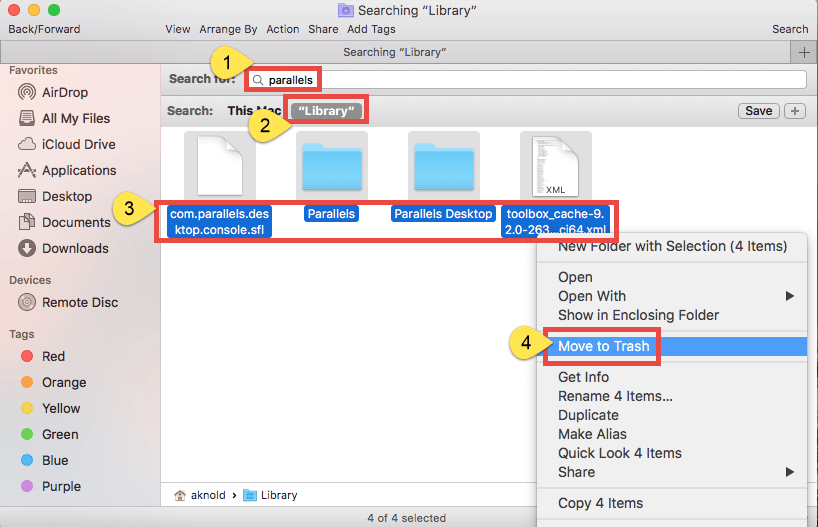
Eftersom det kan vara tidskrävande att gå igenom varje mapp och söka efter eventuella rester när du avinstallerar Parallels på Mac, kan du använda "Sök" i Finder för att leta efter tillhörande filer.
- Öppna användarbiblioteket i hemmappen:
~/Library. - Ange den avsedda applikationen eller dess leverantör i sökrutan > klicka på
Library. - Kontrollera om det finns några matchande element > högerklicka och välj alternativet "Flytta till papperskorgen".
Om det fortfarande finns filer som du inte kan identifiera eller hitta, gör helt enkelt en webbsökning i programkomponenterna. För avancerade användare, Terminalen (som finns i /Utility mapp) kan användas för att lista innehållet i målkatalogen och ta bort det.
När alla tillhörande objekt har flyttats till papperskorgen, töm papperskorgen. Kom ihåg att den här åtgärden är oåterkallelig och att allt i papperskorgen kommer att raderas.
- Högerklicka på papperskorgen-ikonen i dockan
- Välj alternativet "Töm papperskorgen" och klicka på OK i popup-dialogrutan.
- Ett alternativ är att tömma papperskorgen genom att välja "Töm papperskorgen" i Finder.
Om du inte kan rensa papperskorgen, starta bara om enheten och försök igen. När enheten har startats om har du tagit bort Parallels Desktop från din Mac.
Det är en wrap
iMyMac PowerMyMac är en oumbärlig app som enkelt och smidigt kan avinstallera Parallels på MacOavsett om du vill frigöra utrymme på din Mac eller inte längre använda programmet, eller om du inte kan avinstallera Parallels på Mac, garanteras att den här borttagningsmetoden avinstallerar appen helt tillsammans med alla tillhörande komponenter från din enhet.
 Få en gratis provperiod nu!

