


 PowerMyMac


Path Finder är ett populärt filhanteringsverktyg för Mac-användare som erbjuder avancerade funktioner och anpassningsalternativ. Det kan dock finnas situationer där du vill Avinstallera Path Finder på Mac, till exempel när du inte längre behöver appen eller om den orsakar problem med ditt system.
Även om det vanligtvis är en enkel process att ta bort ett program på en Mac, kan implementeringen av hur man tar bort Path Finder på Mac vara mer komplex på grund av dess systemnivåintegration. Nu ska vi guida dig genom processen med ta bort oönskade appar inklusive Path Finder från Mac för att säkerställa att alla spår av programmet tas bort från ditt system.
Innehåll: Del 1. Översikt över Path FinderDel 2. Hur avinstallerar jag Path Finder manuellt på MacDel 3. Perfekt lösning för att ta bort Path Finder för MacDel 4. Slutsats
Del 1. Översikt över Path Finder
Innan vi presenterar hur man avinstallerar Path Finder på Mac, låt oss lära oss mer om det här verktyget. Path Finder är en filhanteringsverktyg för Mac som erbjuder avancerade funktioner och anpassningsalternativ utöver vad som finns tillgängligt i standardprogrammet Finder.
Med Path Finder kan användare effektivt och enkelt komma åt och manipulera filer på sin Mac. Några av funktionerna som skiljer Path Finder från Finder inkluderar en dubbelvy, flikbaserad surfning, avancerade sökfunktioner och anpassningsbara tangentbordsgenvägar.
Path Finder innehåller också en rad verktyg för att hantera filer, såsom batchbyte av namn, filtaggning och möjligheten att visa dolda filer och systemfiler. Dessutom låter Path Finder användare ansluta till fjärrservrar och molnlagringstjänster, som Dropbox och Google Drive, direkt från applikationen.

Sammantaget är Path Finder ett kraftfullt filhanteringsverktyg som kan hjälpa Mac-användare att effektivisera sitt arbetsflöde och öka produktiviteten. Det kan dock finnas situationer där användare vill avinstallera programmet från sitt system, till exempel om de inte längre behöver programvaran eller om den orsakar problem med sin Mac.
I följande avsnitt beskriver vi steg-för-steg-processen för hur du helt tar bort Path Finder från din Mac.
Del 2. Hur avinstallerar jag Path Finder manuellt på Mac
Om du har bestämt dig för att ta bort Path Finder från din Mac finns det flera steg du måste följa för att säkerställa att alla spår av programmet tas bort från ditt system. Här är en steg-för-steg-guide om hur du manuellt tar bort Path Finder från din Mac:
- Stoppa Path Finder: Innan du påbörjar avinstallationsprocessen, se till att Path Finder inte körs på din Mac. För att göra detta klickar du bara på Path Finder-ikonen i Dock och väljer sedan Avsluta från menyn.
- Ta bort Path Finder-appen: Dra sedan Path Finder-appen från Tillämpningar mapp till trashDu kan komma åt mappen Program genom att öppna ett nytt Finder-fönster och välja Program i den vänstra sidofältet.
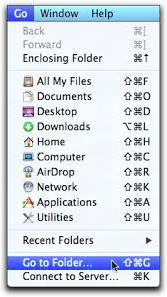
- Ta bort inställningar för Sökväg: Öppna Finder och markera Go menyn och välj sedan Gå till mapp. Skriv
~/Library/Preferences/i rutan och klicka på Gå. Leta reda på filerna som börjar med "com.cocoatech" och Dra dem till papperskorgen. - Ta bort Path Finder-supportfiler: Path Finder skapar supportfiler på din Mac, som du behöver ta bort helt. Öppna Finder och välj Gå-menyn och välj sedan Gå till mapp. Typ
/Library/Application Support/i rutan och klicka GoLeta reda på mappen “Sökväg” och dra den till papperskorgen. - Töm papperskorgen: När du har slutfört stegen ovan, tom papperskorgen för att permanent avinstallera Path Finder på Mac med rester.
Genom att följa stegen ovan kan du manuellt avinstallera Path Finder på din Mac. Det är viktigt att notera att vissa av dem kan variera något beroende på versionen av Sökväg, men den allmänna processen bör förbli densamma. Om du stöter på några problem under avinstallationen kan du söka hjälp från en expert eller kontakta Path Finders supportteam när som helst.
Del 3. Perfekt lösning för att ta bort Path Finder för Mac
Även om det är möjligt att manuellt avinstallera Path Finder på Mac, kan det vara tidskrävande och komplicerat för vissa användare, särskilt om du inte är bekant med hur din Macs filsystem fungerar. Det finns dock ett enklare sätt i form av iMyMac PowerMyMac.
PowerMyMac är ett kraftfullt och användarvänligt verktyg för Mac-underhåll och optimering som kan hjälpa dig att hålla din Mac i gott skick. App-avinstallationsprogrammet är en av dess funktioner, och det låter dig effektivt ta bort program och deras tillhörande filer från din Mac. PowerMyMac kan också avinstallera många appar, till exempel snabbt ta bort Safari.
- Ladda ner och installera PowerMyMac på din Mac.
- Starta PowerMyMac och navigera till App Uninstaller fliken.
- Du kommer att se en lista över alla program som är installerade på din Mac i fönstret App Uninstaller. Leta reda på och välj Path Finder från listan.
- För att starta skanningsprocessen, klicka på SCAN PowerMyMac kommer att söka igenom din Mac efter alla filer kopplade till Path Finder.
- När skanningen är klar visas en lista över alla filer som är kopplade till Path Finder. Du kan gå igenom listan och välja vilka filer du vill ta bort.
- För att starta borttagningsproceduren, klicka på REN alternativ. Och sedan kommer du att avinstallera Path Finder på Mac.
- När avinstallationen är klar startar du om datorn.

Del 4. Slutsats
Därför, eftersom det kan vara en svår operation att Avinstallera Path Finder på MacGenom att följa instruktionerna i den här artikeln kan du garantera att alla spår av programmet raderas från ditt system. Om du vill ta bort Path Finder och dess relaterade filer snabbt och enkelt kan du överväga att använda ett avinstallationsprogram från tredje part, som PowerMyMac.
PowerMyMacs avinstallationsmodul låter dig snabbt och fullständigt ta bort appar och radera deras relaterade filer, inklusive Path Finder.
Därför, oavsett om du väljer att ta bort Path Finder manuellt eller med hjälp av ett tredjepartsprogram som PowerMyMac, är det viktigt att se till att alla filer relaterade till programmet raderas från ditt system för att undvika framtida konflikter eller problem.


