


 PowerMyMac


PhotoSweeper är en väldigt bra städapp. Den tar bort oönskade filer och skräpfiler från din dator. Men med tiden fungerar inte vissa av PhotoSweepers funktioner så bra längre. För det mesta stöter hela appen på problem som får användare att överväga att sluta använda den.
Det är därför många användare vill lära sig hur man avinstallera PhotoSweeper på MacOm du också använder PhotoSweeper-appen, ta dig tid att läsa den här guiden. Du kommer att veta hur man avinstallerar den här appen framgångsrikt.
Innehåll: Del 1. Manuellt sätt att avinstallera PhotoSweeper på MacDel 2. Avinstallera PhotoSweeper enkelt och snabbt på Mac Del 3. Vad är PhotoSweeper?Del 4. Slutsats
Del 1. Manuellt sätt att avinstallera PhotoSweeper på Mac
Innan vi presenterar den bästa metoden för att ta bort PhotoSweeper från Mac, låt oss först visa dig den manuella metoden. Detta är för att hjälpa dig att förstå hur användbar och viktig den enklaste metoden är. Den manuella metoden kan också visa dig hur lång tid avinstallationsprocessen tar.
Så om du har tid, ta lite av den och läs den här steg-för-steg-guiden om hur du manuellt flyttar PhotoSweeper från Mac:
- Tryck på Apple ikonen på din dator, klicka på Tvinga avsluta,
- Bekräfta därefter din åtgärd genom att klicka på Tvinga avsluta knappen en gång till
- Gå till din Finderoch öppna mappen till din Tillämpningar
- Hitta PhotoSweeper-ikonen och välj sedan Flytta till papperskorgen och ta bort skräpfiler från PhotoSweeper-appen
- Börja med att öppna din Finder en gång till och klicka sedan Go Och välj Gå till mapp
- ange
~/Libraryoch klicka Go igen - För att avinstallera PhotoSweeper helt på Mac, radera allt innehåll som dyker upp och klicka sedan på trash ikonen och välj Töm papperskorgen
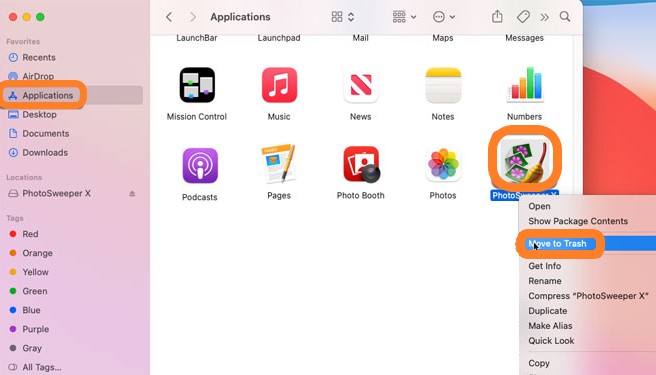
Det är det manuella sättet att avinstallera PhotoSweeper-appen från din enhet. Det är väldigt långt och kräver att du gör många steg. Men det är också väldigt effektivt så länge du inte missar något av stegen. Om du glömmer ett steg eller gör ett misstag kan det påverka din process och du måste börja om från början igen.
Därför rekommenderar vi starkt att du använder det enklare sättet för att undvika att sådana incidenter inträffar. Om du vill lära dig mer om den här enklare metoden ska du gå vidare till nästa avsnitt nedan.
Del 2. Avinstallera PhotoSweeper enkelt och snabbt på Mac
Om det finns det svåra sättet, så finns det det enklare sättet. Just nu ska vi presentera det enklaste och snabbaste sättet att ta bort PhotoSweeper från Mac.
Det finns inget mer kraftfullt och passande än iMyMac PowerMyMac programvara som kan hjälpa dig att avinstallera PhotoSweeper helt på Mac utan att slösa bort tid, ansträngning och till och med tålamod.

Det här verktyget är väldigt snabbt och är utformat för att säkerställa att din dator är i bästa skick hela tiden. Det kan hjälpa dig med massor av saker. Precis som huvudfunktionen i PhotoSweeper-appen kan det här verktyget också hjälpa dig att bli av med dubbletter av filer och liknande bilder. Det hjälper också till att ta bort föråldrade filer och filer som är för stora. Dessutom har det här verktyget en funktion där du kan ta bort filer permanent från din dator.
PowerMyMac kan också skydda din integritet väl eftersom den också kan hjälpa till att rensa din webbhistorik från början till senaste tidpunkt. Och slutligen kan detta kraftfulla verktyg också hjälpa dig att avinstallera flera program och programvara som avinstallera Roblox, Office, Safari, Xcode från din dator med bara ett klick och samtidigt.
För att lära dig hur man använder PowerMyMac och hur man avinstallerar PhotoSweeper på Mac med hjälp av det här verktyget, följ alla dessa steg:
- Klicka på App Uninstaller funktionen när du är klar med att starta den här appen
- Fortsätt sedan genom att trycka på SCAN
- Efter att skanningen är avslutad, sök PhotoSweeper.app från listan och klicka sedan på den
- Fortsätt genom att trycka på REN knappen och starta raderingsprocessen
- När det är klart, en Rengörs klar En skylt kommer att visas framför skärmen som indikerar slutet på processen

Så enkelt kan PowerMyMac ta bort och ta bort PhotoSweeper från Mac och andra appar. Så om du vill göra en djuprengöring av din dator föreslår vi att du använder det här professionella rengöringsverktyget.
Del 3. Vad är PhotoSweeper?
PhotoSweeper-appen är på något sätt lik den PowerMyMacDen enda skillnaden mellan dem är att PhotoSweeper-appen fokuserar bara på bild- och mediefiler. Det här verktyget kan hjälpa dig att bli av med duplicerade och liknande bilder som du inte enkelt hittar på din dator.
Emellertid började vissa problem uppstå i takt med att PhotoSweeper-appens popularitet ökade. Och på grund av dessa problem har fler och fler användare börjat avinstallera PhotoSweeper på Mac.
En av de mest erfarna problem med PhotoSweeper appen är det faktum att den inte raderar alla duplicerade och liknande bilder. Vissa av dem försvinner efter raderingsperioden – vilket irriterar många användare. Och ibland kraschar eller hänger sig själva appen, vilket påverkar datorns prestanda.
Så om du också upplever sådana problem rekommenderar vi att du avinstallerar PhotoSweeper på Mac för bättre användning.

Del 4. Slutsats
Nu när du äntligen har sett skillnaden mellan den manuella versionen och det enklare sättet att göra det på avinstallera PhotoSweeper på Mac, hoppas vi att du väljer en metod som du är mer bekant med och bekväm med. Men vi hoppas naturligtvis fortfarande att du väljer en metod som att använda appavinstallationsprogram för PowerMyMac eftersom det är väldigt enkelt och snabbt också. Det här verktyget kan göra många saker åt dig och få din dator att arbeta snabbare. Så vad väntar du fortfarande på? Ladda ner det nu!


