


 PowerMyMac


Pixelmator är ett bildredigeringsprogram som skapades för operativsystemen macOS och iOS. Mac-utgåvan erbjuder användarna en mängd olika verktyg för retuschering, målning och färgkorrigering som gör det enkelt för dem att förbättra sina fotografier. Å andra sidan, om du vill avinstallera Pixelmator för Mac Av egna skäl kan du hänvisa till den här artikeln för att lära dig hur du korrekt tar bort programvara från din Mac som du inte vill ha.
I det följande kommer vi att diskutera flera olika sätt att avinstallera Pixelmator från datorn. Efter att ha läst hela detta dokument, välj ett av de alternativ som anges för att fortsätta. avinstallera appar du inte vill ha.
Innehåll: Del 1. Finns Pixelmator tillgängligt för Mac-datorer?Del 2. Perfekt verktyg för att enkelt avinstallera Pixelmator för Mac Del 3. Hur tar jag bort Pixelmator manuellt från Mac? Del 4. Slutsats
Del 1. Finns Pixelmator tillgängligt för Mac-datorer?
På Mac är Pixelmator tillgängligt. Populärt bildredigeringsprogram för Mac, Pixelmator, används flitigt. Det kan användas på alla Mac-datorer med macOS 10.13 eller senare och kan laddas ner från Mac App Store. Det är lätt att hitta om du vill avinstallera Pixelmator för Mac.
Programmet har flera funktioner för att ändra bilder, som färgkorrigering, retuscheringsverktyg, lagerbaserad redigering och kompatibilitet med flera filtyper. Det har också ett intuitivt användargränssnitt. Dess filer är stora och tar lätt upp mycket minnesutrymme. Photoshop är en programvara som liknar Pixelmator, och det är också anledningen till att användare vill... bli av med Photoshop.
Dessutom stöds en mängd olika filformat, inklusive välkända som JPEG, TIFF, PSD och PNG. Dessutom är Apples Core Image-teknik, som erbjuder flera kraftfulla bildbehandlingsfunktioner, kompatibel med Pixelmator.

Del 2. Perfekt verktyg för att enkelt avinstallera Pixelmator för Mac
Trött på att kämpa mot envisa eller dolda apprester? Har du ingen aning om hur man tar bort Pixelmator helt? I den här situationen kan ett starkt och pålitligt borttagningsverktyg vara fördelaktigt. Med bara några få klick kan macOS-appen iMyMac PowerMyMac Avinstalleraren kan hitta alla komponenter i målappen och ta bort dem. Det är en liten och bekväm app. Några få klick är allt som krävs för att helt ta bort ett valt program.
Här är de enkla stegen att följa när du använder PowerMyMac Uninstaller för att avinstallera Pixelmator för Mac:
- Klicka SCAN för att söka efter tidigare nedladdade appar på din dator. Välj Appavinstallationsprogram härnäst.
- På vänster sida av skärmen är kategorierna Valda, Oanvända, Överblivna och Alla appar. Varje app visas på höger sida av Alla appar För att hitta det program du inte vill ha, använd listan eller sökfältet i det övre högra hörnet.
- Klicka ikonen Utvik för att bläddra igenom eventuella associerade filer och sökknappen för att få ytterligare information efter att du har valt det program du vill ta bort. REN för att avinstallera Pixelmator för Mac och radera filerna som de är kopplade till.
- I ett popup-fönster märkt "Rengöring Avslutad", kan du se hur mycket diskutrymme som nu är ledigt samt hur många filer som har rensats. För att ta bort fler program, välj bara översyn Gå sedan tillbaka till resultatsidan och skanna.

Del 3. Hur tar jag bort Pixelmator manuellt från Mac?
Du måste sluta köra Pixelmator och alla tillhörande processer om det redan är öppet. Här är tre sätt att avsluta appen på rätt sätt:
- Högerklicka Pixelmator-ikonen i Dock och välj sedan Avsluta;
- Navigera till Pixelmator-menyn och välj Avsluta Pixelmator med menyraden;
- Öppna Aktivitetskontroll genom Spotlight, välj Pixelmator under Processnamn, klick "X”-symbolen i det övre vänstra hörnet och klicka sedan på Tvinga avsluta knapp.
Föredrar du att inte använda PowerMyMac Uninstaller för att avinstallera Pixelmator för Mac? Oroa dig inte. För att manuellt ta bort Pixelmator och dess rester, följ bara standardprocedurerna för att hitta programvaran och filerna först.
Den vanliga metoden för att avinstallera Pixelmator-programvaran är följande:
- Öppet mappen genom att starta Finder och välja Tillämpningar från sidofältet.
- Leta efter Pixelmator och välj sedan Flytta till papperskorgen från snabbmenyn.
- För att godkänna denna ändring, ange det nuvarande lösenordet för administratörskontot när du blir ombedd.
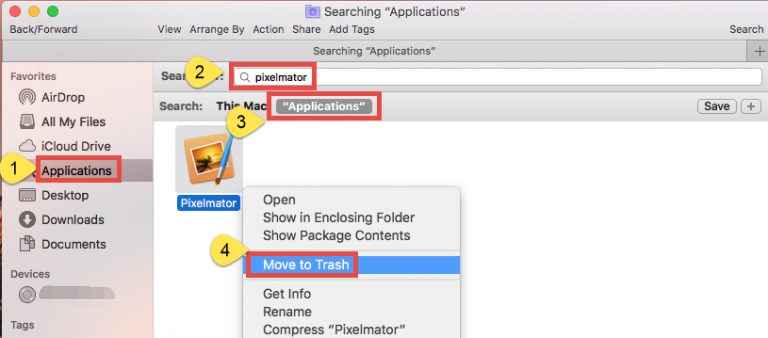
Nästan alla program i alla Mac OS X-versioner kan raderas med dra-för-att-radera-tekniken. Följande metoder är också tillgängliga för att avinstallera Pixelmator för Mac:
- Högerklicka programmet och välj "Flytta till papperskorgen" alternativ;
- välj appen och välj "Arkiv > Flytta till papperskorgenOm du inte kan ta bort programvaran, starta om din Mac och försök att ta bort den igen.
Programvaran har nu tagits bort från /Applications katalogen, och du kan slutföra borttagningen genom att lägga den i papperskorgen och lämna den där. Fortsätt därför med följande två steg:
- i popup-rutan som visas, välj Töm papperskorgen från snabbmenyn genom att högerklicka på papperskorgen i Dock. Alternativt kan du välja Töm papperskorgen från Finder-menyn.
- I vilket fall som helst, omstart datorn och försök igen om du inte kan rensa papperskorgen.
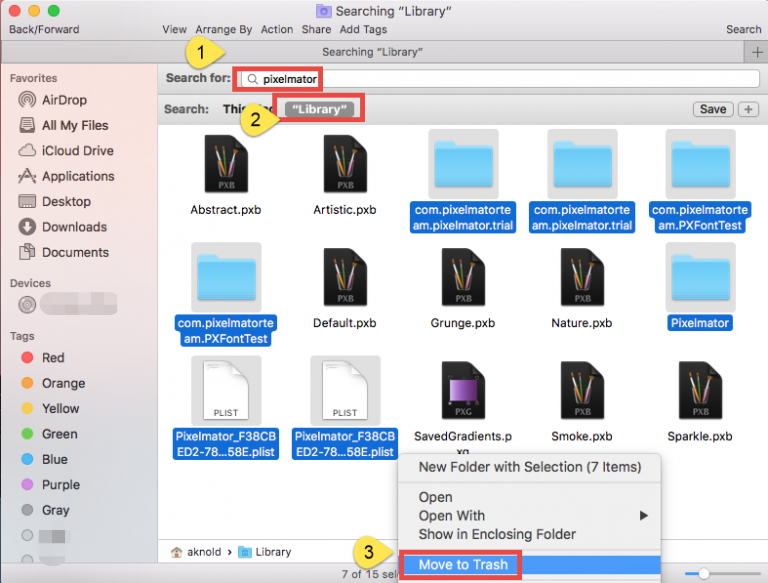
Ett av problemen som irriterar de flesta Mac-användare är ofullständig avinstallation. Om du väljer att avinstallera Pixelmator för Mac måste du manuellt ta bort alla rester för att säkerställa fullständig borttagning. De specifika stegen är följande:
- Starta Finder, välj Go alternativ på menyradenoch klicka sedan på posten: Gå till mapp.
- Ta nästa väg: För att öppna mappen, använd sökvägen
~/Library. - I sökrutan, Typ "Pixelmator" och välj "Bibliotek" från Sök-menyn.
- När du högerklickar bland motsvarande objekt kan du välja Flytta till papperskorgen i snabbmenyn.
- Upprepa proceduren för att hitta och ta bort alla komponenter i bibliotekskatalogen som du hittar.
- Tömma papperskorgen återigen för att bli av med alla oönskade filer och mappar för gott.
Del 4. Slutsats
Sammanfattningsvis ger den här handledningen för borttagning tre fungerande sätt att avinstallera Pixelmator för Mac och eventuella kvarvarande komponenter från din dator. Om du fortfarande tar bort något manuellt stöter på problem, använd PowerMyMac Uninstaller för att enkelt åtgärda dem.


