


 PowerMyMac


Kodare behöver integrerade utvecklingsmiljöer (IDE:er) för att hjälpa dem att förverkliga sin kod. Det gör kodnings- eller utvecklingsprocessen enklare, snabbare och mer effektiv. En sådan IDE är PyCharm. Tyvärr kan denna ta upp mycket plats i din dator. Därför kanske du vill... avinstallera PyCharm på Mac.
Här kommer vi att diskutera hur man avinstallerar PyCharm på Mac manuellt eller automatiskt. ta bort programvaranVi lär dig de faktiska stegen du måste följa för att helt ta bort IDE:n från ditt system.
Innehåll: Del 1. Kommer avinstallation av PyCharm att ta bort projekt?Del 2. Hur avinstallerar man PyCharm manuellt på Mac?Del 3. Hur avinstallerar man PyCharm på Mac med hjälp av Terminal?Del 4. Hur tar jag bort PyCharm helt från Mac (M1)?Del 5. Slutsats
Del 1. Kommer avinstallation av PyCharm att ta bort projekt?
Liksom andra IDE:er, PyCharm låter dig enkelt utveckla applikationer, verktyg och programvara genom dess användbara funktioner. Så vad händer med projekten om du tar bort PyCharm?
Det finns generellt två fall där du avinstallerar PyCharm på en Mac men inte vill ta bort dina projekt. Du kan själv avgöra om de kan tas bort. I det första fallet, om dina projekt är sparade på en säker plats på din hårddisk, kan du ta bort PyCharm utan att förlora dem. Men om du lagrade dina projekt i användarmappen och väljer att ta bort alla filer under avinstallationsprocessen kan dina projekt raderas tillsammans.
Del 2. Hur avinstallerar man PyCharm manuellt på Mac?
Det här avsnittet lär dig de faktiska stegen du behöver följa för att ta bort PyCharm från Mac. Precis som med andra Mac-appar kan det vara svårt att ta bort PyCharm manuellt. Det beror på att du måste hitta tillhörande överblivna filer för att ta bort appen helt.

Vi börjar med de enkla saker du behöver implementera. Det är dock viktigt att notera att du bör säkerhetskopiera hela din Mac-dator innan du utför avinstallationsprocessen. Du kan använda Time Machine för att säkerhetskopiera hela ditt system inklusive dina data.
Steg att följa: Manuellt sätt att avinstallera PyCharm på Mac
- Avsluta PyCharm och alla tillhörande processer. För att säkerställa det, gå till Aktivitetskontroll på din Mac. Hitta alla processer relaterade till PyCharm och stäng dem alla.
- Gå sedan till Gå-menyn. I rullgardinsmenyn som visas klickar du på TillämpningarTa bort PyCharm genom att flytta det till papperskorgen.
- Nu kan du helt enkelt tömma papperskorgen och bekräfta att du verkligen vill radera filerna i den.
Om du vill avinstallera PyCharm helt på Mac, måste du lokalisera och ta bort alla överbliven data av PyCharm. Dessa inkluderar tillhörande cacher, appsupportfiler, binärfiler, inställningar, bibliotek, plugin-program, sparade tillstånd och mer. Vanligtvis finns dessa i biblioteksmappen på din dator.
- För att öppna mappen Bibliotek kan du gå till menyn som heter Gå högst upp på din Mac. Klicka på alternativet som heter Gå till mapp.
- Ett nytt fönster visas. Skriv kommandot (utan citattecken) "
~/Library” och tryck sedan på knappen som heter GO. - Besök de tre undermapparna nedan:
-
Library/Application Support/ Library/Caches/Library/Preferences/
- Inom var och en av dessa undermappar, hitta all data som är kopplad till PyCharm och radera dem.
- Nu måste du gå till papperskorgen och se till att du tömmer den.
- Slutligen, starta om din Mac-dator.
Nu har du avslutat processen för att manuellt avinstallera PyCharm på Mac. Som du kan se är detta mycket tidskrävande. Så du kan också avinstallera appen med en annan metod. Vi kommer att prata om det senare i nästa del av den här artikeln.
Del 3. Hur avinstallerar man PyCharm på Mac med hjälp av Terminal?
Här är stegen du måste följa för att avinstallera PyCharm på din dator med hjälp av Terminal:
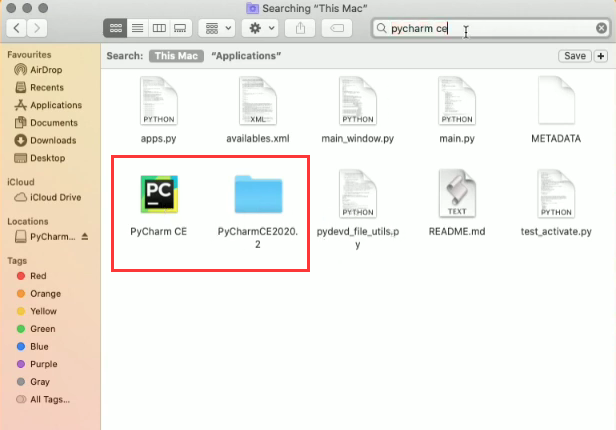
- Först måste du besöka Program-mappen på din Mac-dator.
- Dra sedan PyCharm-appen mot din trash.
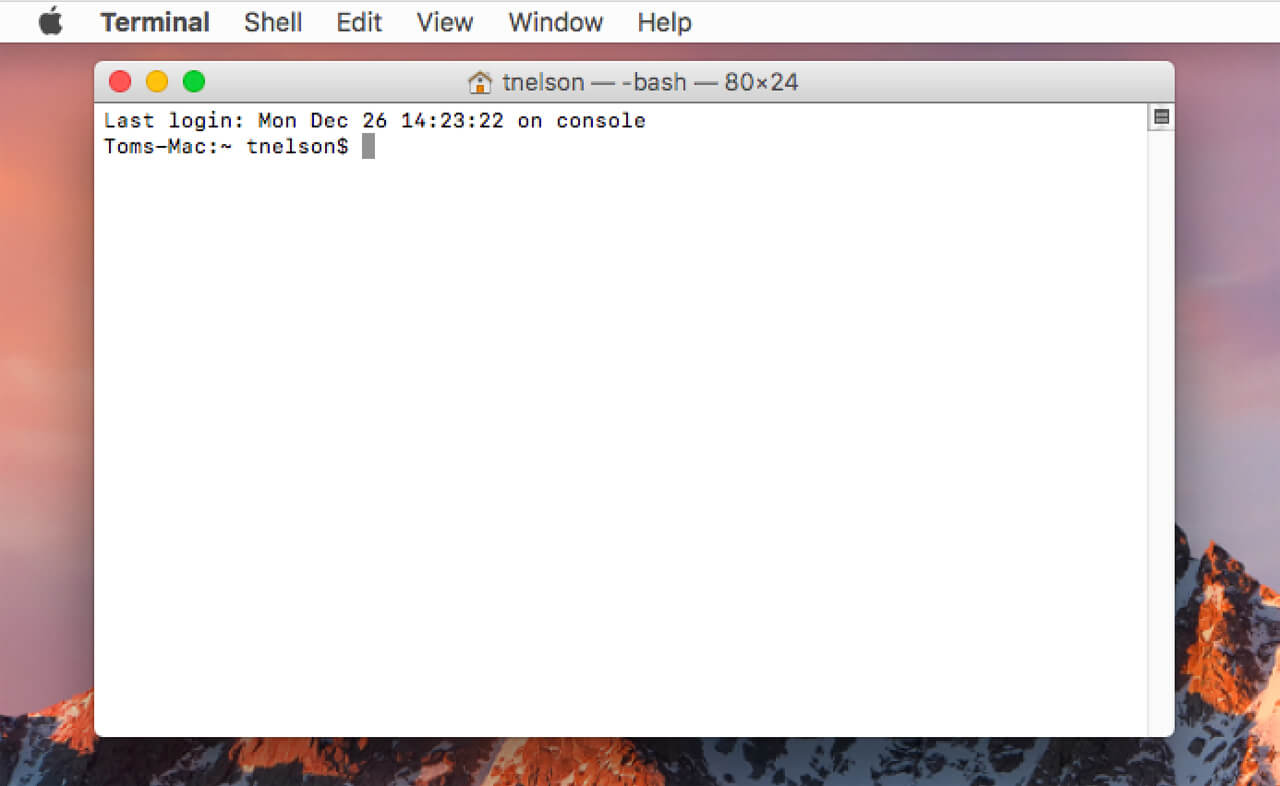
- Starta Mac-datorer terminal.
- I terminalen skriver du följande kommando utan punkten i slutet:
~/Library/ -iname “*pycharm*”. - Se till att resultaten som visas är relaterade till PyCharm IDESå du slipper av misstag ta bort viktiga systemfiler.
- Skriv nu följande kommando för att ta bort alla associerade filer från PyCharm:
find ~/Library –iname “*pycharm*” –exec rm –r “{}” \;
Nu är det här de saker du behöver implementera för att avinstallera PyCharm på Mac med hjälp av Terminal-verktyget.
Del 4. Hur tar jag bort PyCharm helt från Mac (M1)?
Du kan också använda iMyMac PowerMyMac och dess Verktyg för avinstallation av appar för att snabbt och helt avinstallera appen på din Mac-dator.
PowerMyMac gör det möjligt för användare att ta bort appar som är svåra att ta bort som Avast eller Dropbox från sina datorer utan att lämna spårfilerDessutom hjälper det dig rensa ditt Mac-system för att få det att köras snabbare. Testa gratis nu för att snabbt avinstallera PyCharm på Mac!
 Få en gratis provperiod nu!
Här är stegen du behöver följa för att använda den avinstallera PyCharm på Mac med enkla klick:
- Ladda ner, installera och starta PowerMyMac på din dator.
- När du har öppnat appen klickar du på App Uninstaller modulen till vänster.
- Klicka SCAN i den centrala delen av gränssnittet. Vänta tills alla appar visas.
- Välj PyCharm app som den app du vill ta bort. Se till att alla tillhörande filer och mappar är markerade. Om du vill ta bort andra appar kan du även välja andra appar.
- Klicka sedan på REN knapp.
- Vänta tills PowerMyMac bekräftar att processen är klar. När det är klart kan du helt enkelt stänga PowerMyMac och starta om din Mac.

Du kan se att PowerMyMac kan avinstallera PyCharm enkelt på Mac och ta bort alla dess resterDet hjälper dig också att optimera och snabba upp din Mac genom att bland annat ta bort skräpfiler, dubbletter och stora eller gamla filer.
Del 5. Slutsats
Den här guiden har gett dig de bästa sätten du kan implementera för att ta bort PyCharm från din Mac. Vi lärde dig det manuella sättet att ta bort appen på din dator. För att helt och hållet avinstallera PyCharm på Mac, kan du ta bort appen och dess tillhörande filer eller mappar. Eller så kan du använda Terminal för att ta bort appen från din dator.
Dessutom kan du också använda PowerMyMac och dess Verktyg för avinstallation av appar i din dator för att ta bort alla appar du inte behöver. Det här verktyget hjälper dig att ta bort oönskade appar, filer, mappar etc. i din Mac för att optimera den och få den att köras snabbare.


