


 PowerMyMac


Radio Silence är ett populärt Mac-program som låter användare blockera specifika appar från att komma åt internet. Även om det kan vara ett användbart verktyg för att förbättra integriteten och kontrollera nätverksåtkomst, kan det komma en tidpunkt då du inte längre behöver eller vill ha den här programvaran på ditt system. Oavsett om du upplever kompatibilitetsproblem eller helt enkelt letar efter alternativ, är processen att ... avinstallera Radio Silence från Mac kräver mer än att bara dra det till papperskorgen.
I den här artikeln ger vi dig en detaljerad guide om hur du avinstallerar Radio Silence från din Mac. säkerställa en ren avinstallationsprocess och återställning av dina nätverksinställningar. Följ stegen nedan för att återfå full kontroll över din internetanslutning.
Innehåll: Del 1. Är radiotystnad säker?Del 2. Hur kan jag avinstallera Radio Silence från min Mac?Del 3. Hur avinstallerar man Radio Silence helt och enkelt?Del 4. Sammanfattning
Del 1. Är radiotystnad säker?
Radio Silence är ett Mac-program som låter användare blockera internetåtkomst för specifika program. Det ger användarna kontroll över sin nätverksanslutning, vilket gör det möjligt för dem att förhindra att vissa appar får åtkomst till internet samtidigt som andra kan ansluta sömlöst. Användare kan dock ha funderingar kring säkerheten och effektiviteten hos Radio Silence, vilket leder till frågan: Är Radio Silence säkert?
Radio Silence är i sig ett legitimt och säkert program. Det är utvecklat av Juuso Salonen och har funnits tillgängligt på Mac App Store i flera år. Appen fungerar inom systemets brandväggsregler och utgör inga inneboende säkerhetsrisker. Den är utformad för att förbättra användarnas integritet och kontroll över nätverksanslutningar, och många användare har funnit det vara ett värdefullt verktyg.

Med det sagt finns det omständigheter där användare kanske vill avinstallera Radio Silence från Mac. kompatibilitets~~POS=TRUNC med vissa appar eller systemuppdateringar kan ibland uppstå, vilket leder till konflikter eller oväntat beteende.
Dessutom kan vissa användare upptäcka att de inte längre behöver funktionerna som Radio Silence erbjuder eller föredrar alternativa lösningar för att hantera internetåtkomstI sådana fall är det viktigt att avinstallera programmet korrekt för att säkerställa en ren borttagning och återställa systemets standardnätverksinställningar.
Att avinstallera ett program kan verka enkelt, men det kan finnas specifika utmaningar när det gäller att ta bort Radio Silence från din Mac. Här är några vanliga problem som användare kan stöta på under avinstallationsprocessen:
- Ofullständig borttagningAtt bara dra Radio Silence-appen till papperskorgen tar inte bort alla tillhörande filer och konfigurationer helt.
- NätverksinställningarRadio Silence ändrar brandväggsinställningarna på din Mac för att blockera eller tillåta specifika program.
- start~~POS=TRUNCRadio Silence kan ha ställts in så att det startas automatiskt när din Mac startar. Om du inte tar bort dessa startobjekt kan programmet fortsätta att köras i bakgrunden, även efter avinstallationen.
- Inställningar och cachefilerLiksom många andra program skapar Radio Silence inställningsfiler och cachedata. Dessa filer kan ta upp värdefullt lagringsutrymme.
Del 2. Hur kan jag avinstallera Radio Silence från min Mac?
Om du har bestämt dig för att avinstallera Radio Silence från din Mac är det viktigt att följa rätt steg för att säkerställa fullständig borttagning. Här är en steg-för-steg-guide som hjälper dig att avinstallera Radio Silence manuellt och ta bort alla spår som är kopplade till programmet:
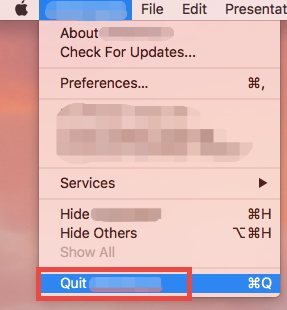
- Avsluta radiotystnadenInnan du fortsätter med avinstallationsprocessen, se till att Radio Silence inte körs. Du kan göra detta genom att högerklicka på dess ikon i menyraden och välja "Avsluta radiotystnaden".
- Ta bort radiotystnad från programÖppna “Tillämpningar”-mappen på din Mac och leta reda på Radio Silence-appen. Dra appikonen till papperskorgen i Dock eller högerklicka och välj ”Flytta till papperskorgen” för att avinstallera Radio Silence från Mac. Alternativt kan du använda ”Kommando + Radera"genväg".
- Ta bort inställningar för radiotystnadRadio Silence skapar inställningsfiler som kan finnas kvar på ditt system även efter att du har tagit bort appen. För att ta bort dessa inställningar, gå till Finder menyn, klicka på "Go", och välj "Gå till mapp”. Skriv "
~/Library/Preferences”Och tryck på angeLeta reda på inställningsfilen med namnet "com.radiosilenceapp.radio.plist" och flytta den till papperskorgen. - Rensa cachefilerRadio Silence skapar också cachefiler som kan ackumuleras över tid. För att ta bort dem, gå till Finder-menyn, klicka på "Gå", välj "Gå till mapp", och ange "
~/Library/Caches”. Leta reda på mappen med namnet “com.radiosilenceapp.radio”Och ta bort det. - Återställ brandväggsinställningarAvinstallation av Radio Silence återställer inte automatiskt din Macs brandväggsinställningar till standardläget.
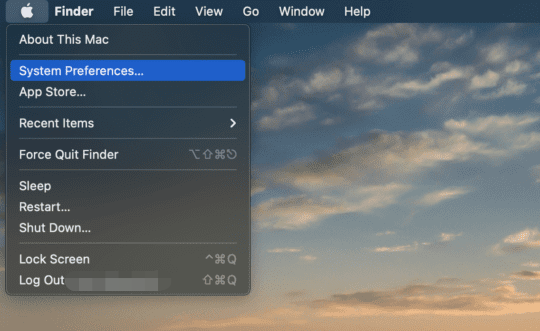
- För att göra detta, gå till Systeminställningar, Klicka på "Säkerhet & Sekretess”, och välj ”brandvägg"Fliken.
- Klicka på låsikonen, Till New Earth ditt administratörslösenord och klicka på “Stäng av brandvägg" för att inaktivera brandväggen.
- Klicka sedan på låsikonen igen, återinträda ditt lösenord och klicka på “Aktivera Brandvägg” för att aktivera det tillbaka till standardinställningarna.
Genom att följa dessa steg kan du manuellt avinstallera Radio Silence från din Mac och ta bort alla tillhörande spår. Kom ihåg att starta om din Mac efter att du har slutfört processen för att säkerställa att alla ändringar träder i kraft.
Del 3. Hur avinstallerar man Radio Silence helt och enkelt?
Om du letar efter ett mer effektivt och problemfritt sätt att avinstallera Radio Silence och säkerställa fullständig borttagning kan du använda ett kraftfullt verktyg som iMyMac PowerMyMacPowerMyMac är en allt-i-ett-programvara för rengöring och optimering av Mac som inkluderar en funktion som är speciellt utformad för att avinstallera program och ta bort deras tillhörande filer.
Så här kan du använda PowerMyMac för att avinstallera Radio Silence helt från Mac:
- Ladda ner och installera PowerMyMacBesök den officiella iMyMac-webbplatsen och ladda ner PowerMyMac. Installera programvaran på din Mac och starta den.
- Välj UninstallerFrån huvudgränssnittet i PowerMyMac väljer du “App Uninstaller” från vänster sidofält.
- Skanna efter applikationer: Klicka på SCAN PowerMyMac kommer att söka igenom ditt system efter installerade program. När skanningen är klar visas en lista över program.
- Välj radiotystnadLeta reda på Radio Silence i listan över program och markera rutan bredvid den. Du kan också använda sökfältet för att snabbt hitta programmet.
- Avinstallera Radio Silence: Klicka på "REN”-knappen längst ner till höger i fönstret för att starta avinstallationsprocessen. PowerMyMac avinstallerar Radio Silence från Mac, inklusive tillhörande filer och mappar.

PowerMyMacs funktion för avinstallation av appar gör processen att avinstallera program och ta bort deras kvarvarande filer enkel och grundlig. Den sparar tid och eliminerar behovet av att manuellt hitta och ta bort spridda filer över hela systemet. Du kan också ta bort MacPilot med PowerMyMac om du har MacPilot på din Mac och tycker att den är värdelös för dig.
Dessutom erbjuder PowerMyMac andra användbara funktioner som systemrensning, prestandaoptimering och mer, vilket gör det till en heltäckande lösning för att bibehålla din Macs prestanda. Genom att använda PowerMyMac kan du avinstallera Radio Silence från din Mac helt och enkelt, vilket säkerställer en ren borttagning utan spår.
Del 4. Sammanfattning
Sammanfattningsvis finns det flera metoder du kan använda när det gäller att avinstallera Radio Silence från en Mac. Även om manuell borttagning är möjlig kräver det att du noggrant raderar tillhörande filer och återställer nätverksinställningarna. För en mer bekväm och grundlig avinstallationsprocess rekommenderas det dock att du använder PowerMyMac.
Med sin avinstallationsfunktion effektiviserar PowerMyMac borttagningsprocessen för att avinstallera Radio Silence från Mac och dess rester, vilket ger en problemfri upplevelse. Genom att använda PowerMyMac kan du säkerställa en fullständig och enkel avinstallation, vilket sparar tid och effektivt bibehåller din Macs prestanda.


