


 Mac Uninstaller


 Jag ägde tidigare en Windows-dator och det är väldigt enkelt att avinstallera program med den enheten. Nu använder jag en MacBook Pro och har många onödiga program som jag vill ta bort. Det beror på att de tar upp för mycket plats och vid ett eller annat tillfälle kan mitt system bli långsammare. Hur avinstallerar jag program på min Mac-enhet?
Följande guide lär dig hur du avinstallera flera program samtidigt på din Mac.
Innehåll: Del 1. Kan jag ta bort flera appar helt?Del 2. Hur avinstallerar jag flera program samtidigt?Del 3. Ta bort program manuellt på din MacDel 4. Avinstallera Java helt från din Mac-enhetDel 5. Avinstallera Flash Player helt från din Mac-enhetDel 6. Slutsats
Människor Läs också:Avinstallera: Appen är inte säker på MacHur tar man bort avancerad Mac-rengöring?
Del 1. Kan jag ta bort flera appar helt?
Program är mycket viktiga. De kan hjälpa dig att göra många användbara saker. Men när du inte längre behöver ett specifikt program måste du avinstallera det ordentligt för att ta bort det helt från din Mac-enhet.
Om du vill hålla din Mac-enhet i gott skick är det ett måste för dig att lära dig hur du avinstallerar program korrekt.
Varför är det så? Jo, för om du bara flyttar appar till papperskorgen kommer många överblivna filer att finnas kvar och det tar upp så mycket plats på hårddisken. Dessutom är det onödigt skräp. Du kan använda det utrymme det tar upp till bättre appar.
Tills Apple visar ett sätt att avinstallera flera program på Mac korrekt bör du ta del av den här guiden. Vi kommer att ge dig många knep och tips för att avinstallera program korrekt och se till att din Mac-enhet presterar optimalt.
Vi kommer att berätta om två metoder för hur du tar bort appar på din Mac-enhet:
1 - En gör-det-själv-guide som vill radera appar från sin enhet manuellt och se till att allt går smidigt.
2 - ett automatiskt sätt att ta bort dina appar med hjälp av programvaran iMyMac PowerMyMacs avinstallationsprogram. Den här metoden är snabbare och även mer effektiv.
Oavsett vilken metod du föredrar, kommer den fortfarande att hjälpa dig att korrekt avinstallera ett program på din Mac-enhet. Resultatet blir en Mac med större diskutrymme som också är renare.
Dessutom kommer det att finnas mer utrymme tillgängligt för dig att lägga in mer data. Vi kommer också att ge dig ytterligare tips om hur du avinstallerar Java och Flash Player på din Mac-enhet, särskilt om dessa orsakar problem med ditt system.
Del 2. Hur avinstallerar jag flera program samtidigt?
Det snabbaste och snabbaste sättet att ta bort dina program är via den bästa avinstallationsprogrammet - iMyMac PowerMyMacs App Uninstaller. Du kan upptäcka att nämnda applikation har följande fördelar och funktioner som hjälper dig att avinstallera filerna på din Mac-enhet:
- Mac-avinstallationsprogrammet är mycket den mäktigaste eftersom den kan skanna din enhet efter alla program och applikationer.
- Hela skannings- och avinstallationsprocessen kan klart med bara några enkla klick.
- Det är mycket effektiv när du rensar upp och tar bort de appar du vill avinstallera på din Mac-enhet.
- De skannade applikationerna är visas beroende på kategori du vill. Den kan visas efter storlek, datum, tid osv.
- Du får prova Mac Uninstaller för de första 500 megabyten. Det betyder att du har en fri rättegångSåledes behöver du inte betala för produkten först bara för att uppleva vad den kan göra.
- Du får ett-mot-ett-stöd och även e-postsupport.
- Avinstallation av program görs mycket enkelt med hjälp av Uninstaller eftersom det säkerställer att det inte finns några inga kvarvarande filer i systemet. Det orsakar ingen skada på din enhet och endast filerna som är kopplade till programmet du vill avinstallera raderas.
Så här använder du PowerMyMac så här avinstallerar du flera program samtidigt från din Mac-enhet:
Steg 1. Ladda ner och installera PowerMyMac på din Mac
Ladda ner verktyget från den officiella webbplatsen. Starta PowerMyMac-verktyget på din enhet.
 Få en gratis provperiod nu!
Steg 2. Skanna programvaran på din Mac
Huvudgränssnittet visar mycket information om ditt system. Gå till vänster sida av gränssnittet och välj Applikation UninstallerTryck på knappen som heter SCAN.
Steg 3. Välj och rengör onödig programvara
Vänta tills programvaran har skannat hela enheten efter applikationer och program. Välj den applikation eller det program du vill avinstallera. Tryck på knappen med namnet REN.

Det är väldigt enkelt, eller hur? Så här tar du bort oönskade program med PowerMyMacs App Uninstaller.
Del 3. Ta bort program manuellt på din Mac
Att lägga dina appar i papperskorgen tar inte bort dem helt. Men vi visar dig hur du hittar alla återstående associerade filer till den app du ska ta bort. Det gäller även efter att du redan har tagit bort appen och skickat den till papperskorgen.
Innan du börjar prova vår guide om hur du avinstallerar flera program manuellt på Mac, bör du notera vår påminnelse – att du bör vara uppmärksam på vad du faktiskt raderar på din Mac-enhet. Du kan ta bort filer som är viktiga för ditt system och det kan orsaka problem med din enhet..
Det är därför viktigt att du kontrollerar filnamnen innan du faktiskt börjar avinstallera programvara på din Mac. Se till att dessa filer faktiskt tillhör det program du vill ta bort.
Ibland, utan någon uppenbar anledning, tillåter din Mac-enhet dig inte att ta bort vissa filer. När detta händer behöver du helt enkelt starta om din Mac-enhet och försöka ta bort filerna igen. Det är efter att du har tryckt på Command + Esc + Option knappar och har säkerställt att applikationen faktiskt inte körs. Om den är öppen och körs (t.ex. i bakgrunden), tvångsavsluta nämnda applikation (eller filen) och försök att radera den igen.
Det finns ytterligare en risk med att använda den manuella metoden för att radera program. Om du inte är så noggrann riskerar du att behålla några överblivna filer och inte radera dem. Om du tror att den manuella metoden inte är för dig är det bäst att hoppa över den här delen och gå vidare till nästa del – den del där du använder ett verktyg som heter iMyMac PowerMyMacApp-avinstallationsprogram.
Nu kommer den bästa delen att avinstallera flera program på Mac manuellt. Följ stegen nedan för att göra det korrekt:
- Lägg appen/appen/apparna i papperskorgen.
- Skriv det faktiska namnet på de program du har flyttat till papperskorgen. När du har skrivit namnen går du vidare till nästa steg.
- Besök följande mappar nedan. Om du hittar en mapp som är kopplad till de program du har flyttat till papperskorgen, radera den här mappen för att avinstallera den nämnda programvaran helt.
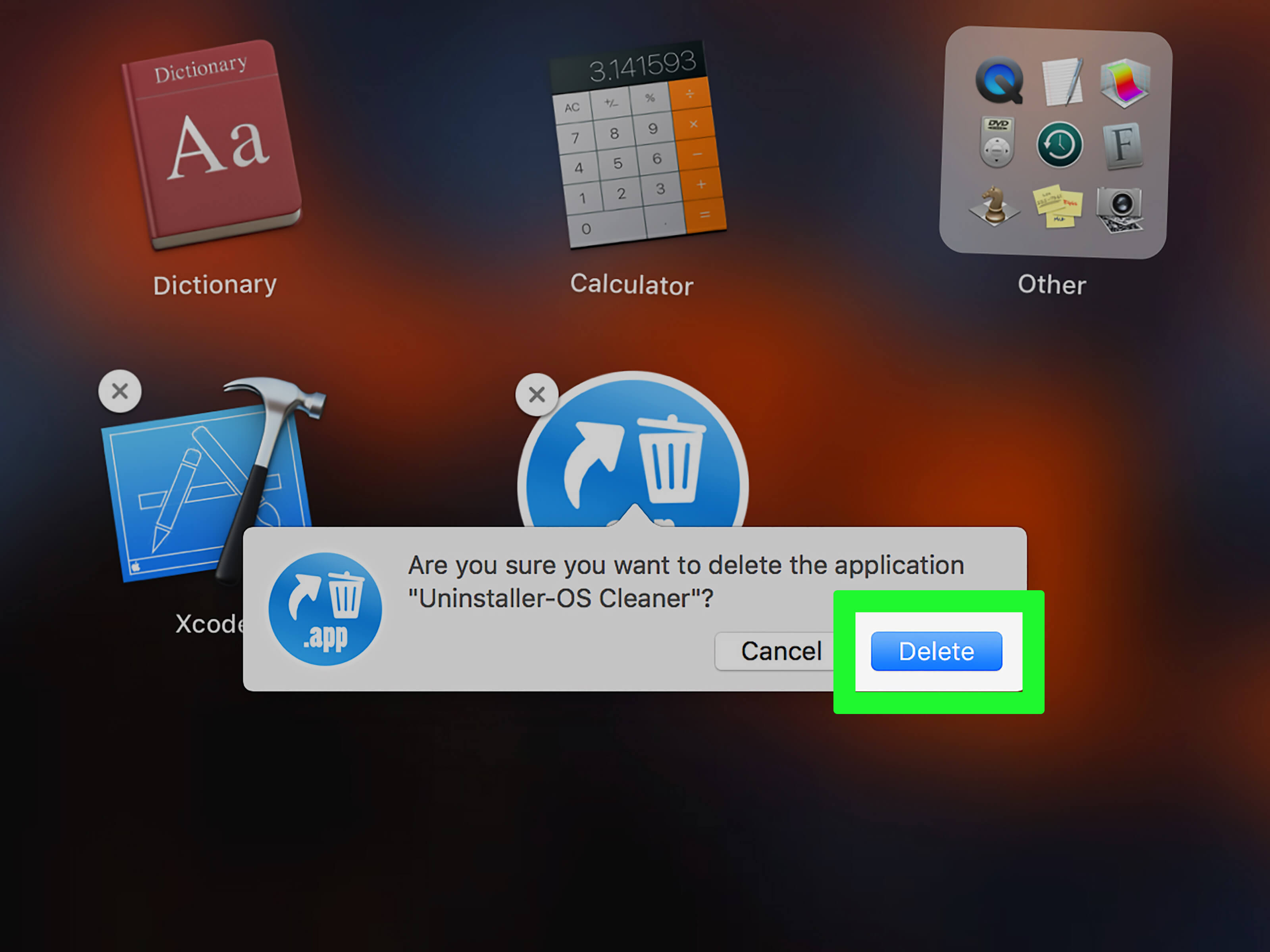
De platser du besöker på din Mac-enhet för att radera mapparna som är kopplade till de appar du vill radera är följande:
* Biblioteksfiler kan ses här: ~/Library/
* Supportcacher kan ses här: /Library/Caches/
* Inställningsfiler kan ses här: ~/Library/Preferences/
* Programsupportfiler kan ses här: ~/Library/Application
* Binära och dockningsobjekt kan ses här: /Applications/
* Insticksprogram kan ses här: ~/Library/ Address Book Plug-Ins/
* Gamla kraschrapporter kan ses här: ~/Library/Application Support/CrashReporter/
* Sparade appstatusar kan ses här: ~/Library/Saved Application State/
Del 4. Avinstallera Java helt från din Mac-enhet
Det är känt att Java-pluginet kolliderar med många program. När du installerar om Java-programmet kan det leda till att vissa appar fungerar igen.
Emellertid avinstallera Java helt kan vara svårt jämfört med att avinstallera vanliga program. Det är dock inte så svårt som det kan se ut. När du har avinstallerat Java kan du faktiskt installera om det igen om du vill.
Så här gör du steg-för-steg:
Steg 01 - Gå till Dock och tryck på Finder-ikonen.
Steg 02 - Tryck på mappen Verktyg.
Steg 03 - Öppna terminalen genom att dubbelklicka på dess ikon.
Steg 04 - Terminalfönstret öppnas nu. Kopiera kommandona nedan och klistra in dem:

Del 5. Avinstallera Flash Player helt från din Mac-enhet
När du avinstallerar eller tar bort Flash Player skiljer det sig från att ta bort vanliga program. Men först behöver du Adobes avinstallationsprogram. Dessutom måste du följa anvisningarna nedan.
Så här avinstallerar du Flash Player steg för steg:
Steg 01 - Först behöver du veta vilken version av ditt Mac OS du har. Du kan göra detta genom att trycka på Apple-ikonen och välja Om den här Mac-datorn. Notera vilken version av ditt Mac OS som visas.
Steg 02 - Gå till Adobes webbplats för att kontrollera vilket avinstallationsprogram som är kompatibelt med din version av Mac OS.
Steg 03 - Ladda ner det kompatibla avinstallationsprogrammet. Installera det sedan.
Steg 04 - Starta avinstallationsprogrammet.
Steg 05 - Tryck på Avinstallera.
Steg 06 - Se till att alla webbläsare är stängda. Du bör också kopiera eller skriva ut dessa instruktioner så att du fortfarande kan följa dem efter att du stängt webbläsarna.
Steg 07 - När avinstallationen är klar, fortsätt med att ta bort katalogerna nedan för att slutföra processen:
~/Library/Caches/Adobe/Flash\ Player
~/Library/Preferences/Macromedia/Flash\ Player
Voilà! Guiden är redan klar. Vid det här laget borde du veta hur man avinstallerar appar helt och hållet på rätt sätt på din Mac-enhet.
Del 6. Slutsats
Det är möjligt att avinstallera flera program samtidigt på din Mac-enhet. Du kan göra det manuellt eller enkelt med hjälp av den bästa avinstallationstjänsten - iMyMac PowerMyMac. Bara ha ett gratis test nedan nu!
Oavsett vilken metod du föredrar, kommer vår guide att hjälpa dig genom hela processen och hjälpa dig att helt ta bort programmen från din Mac-enhet.


