


 PowerMyMac


Om du är en av dem som antingen har onlinejobb eller kontorsarbete, så är vi säkra på att du tenderar att skanna dina dokument ibland för att spara dem på din Mac. Då har du också hört talas om Scansnap, eller hur? Tänk om du stöter på problem med skanning medan du arbetar tidskrävande? Och tröttnat på verktyget för de återkommande problemen det har orsakat, valde du att bara... avinstallera Scansnap på Mac?
Kanske har du till och med hittat ett bättre skannerverktyg som kan ersätta det. Därför kommer vi i den här artikeln att lära dig ett enkelt sätt att avinstallera apparna på Mac både manuellt och med hjälp av ett avinstallationsprogram för program.
Innehåll: Del 1. Vad är Scansnap?Del 2. Avinstallera Scansnap snabbt och fullständigt på MacDel 3. Avinstallera Scansnap manuellt på Mac: Steg att följaDel 4. Slutsats
Del 1. Vad är Scansnap?
Det finns många typer av skannrar världen över som har använts för att skapa digitala kopior av sina dokument. Du kan till och med använda en enkel skrivare om den har en skanningsfunktion. Men idag ska vi prata om Scansnap, dess funktioner och varför det finns ett behov av... avinstallera Scansnap på Mac.
Som många har vetat, Scan snap är ett verktyg som kan göra många saker; skanna dina dokument, justera nödvändiga inställningar, korrigera filer, och till och med den skannade datan identifieras och klassificeras efteråt. Med dina ofta använda inställningar kan du också skapa en profil för att ytterligare förbättra effektiviteten. Du kan till och med stänga av Scansnap manuellt om du inte använder det, eller så stänger det bara av sig självt automatiskt om det inte används efter 4 timmar.

Ibland Scansnap skapar problemÄndå har folk letat efter ett alternativ på grund av att det är dyrt. Även de som har det kommer att byta till ett mycket billigare alternativ på grund av att de bara skannar ett fåtal dokument än normalt eller inte är kompatibla med en viss version av Mac.
Så i slutändan väljer de bara att avinstallera Scansnap på Mac och leta efter en skanner som passar deras behov. Den kanske inte är lika avancerad som Scansnap, men de får ändå jobbet gjort.
Del 2. Avinstallera Scansnap snabbt och fullständigt på Mac
Det viktigaste vi tänker på när vi tar bort Scansnap på Mac är hur mycket utrymme det frigör på hårddisken. Det finns dock ett verktyg som låter dig se till att all data har raderats från den appen, det vill säga iMyMac PowerMyMac.
Använda PowerMyMac, kan du spara tid på att gå igenom mappar en efter en bara för att hitta dolda data från Scansnap-appen eftersom verktyget låter dig avinstallera appen helt och på samma gång ta bort återstående data.

För att snabbt och fullständigt avinstallera Scansnap på Mac, enkla instruktioner finns nedan:
- Sök efter App Uninstaller, klicka på den och tryck sedan på SCAN för att börja skanna de appar som för närvarande är installerade.
- När skanningen är klar visas en lista med kategorier på verktygets vänstra sida. Leta efter alla program för att hitta appen eller helt enkelt gå till sökfältet i det övre högra hörnet och skriv dess namn.
- Leta upp appen du vill avinstallera, markera den och tryck sedan på REN
- Ett popup-fönster kommer då att visas som säger "Rengöring klar", som visar hur många filer som har raderats och hur mycket ledigt diskutrymme du har på enheten nu.
PowerMyMac är ett utmärkt verktyg att använda när du avinstallerar appar eftersom det också låter dig optimera din Mac efteråt för den där laggfria upplevelsen som alla vill ha. Så, för att avinstallera Scansnap på Mac är detta den bästa vännen du har letat efter. Du kan också prova det gratis för att ta bort andra appar som Adobe CC eller för att radera skräpfilerna på Mac.

Del 3. Avinstallera Scansnap manuellt på Mac: Steg att följa
Många kan fortfarande vara förvirrade över hur man använder ett appavinstallationsprogram på rätt sätt, så varför inte göra det manuellt? För att helt ta bort Scansnap från Mac kan det också göras manuellt, eftersom de flesta inte bryr sig om att ladda ner en app, särskilt om de har bråttom.
Men observera att innan du avinstallerar det måste du inaktivera licensen för Scansnap Home. När du har gjort det finns en lista med instruktioner nedan för att avinstallera Scansnap manuellt på Mac:
- Klicka på Logga ut knappen för att först inaktivera licensen för ScanSnap
- Avsluta ScanSnap-startsidan
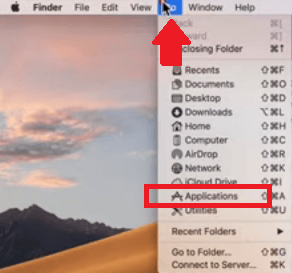
- Från Finder, Välj Tillämpningar → ScanSnap Home och dra mappen till trash
- Tömma papperskorgen
- I Finder väljer du nu Program → ScanSnap Online Update → Sub → AOUUninstaller
- I fönstret för ScanSnap Online Update Uninstaller klickar du på Fortsätta Knappen
- Klicka Avinstallera
Nu är avinstallationen av ScanSnap Home/Manager och ScanSnap Online Update klar.
Del 4. Slutsats
Scansnap är ett utmärkt program att använda om du har att göra med dussintals eller fler dokument att skanna i månaden, men det är väldigt dyrt om du inte ens skannar tre gånger i veckan. Om ditt arbetsflöde har ändrats men fortfarande har appen är det bättre att... avinstallera Scansnap på Mac och byta till ett alternativ.
PowerMyMac är ett bra exempel på ett verktyg att använda om du planerar att avinstallera det eftersom det har många fantastiska funktioner och till och med låter dig optimera din Mac för en laggfri upplevelse. Så vad väntar du på? Ladda ner och installera det nu!


