


 PowerMyMac


Scribus är en kraftfull programvara för skrivbordspublicering som används flitigt av grafiska formgivare och yrkesverksamma för att skapa visuellt tilltalande dokument. Det kan dock komma en tidpunkt då du inte längre behöver den här programvaran eller vill byta till en alternativ lösning. Processen för att avinstallera Scribus från Mac Det kan verka som en enkel uppgift, men det är viktigt att se till att alla tillhörande filer och inställningar tas bort korrekt för att undvika potentiella konflikter eller slöseri med lagringsutrymme.
I den här artikeln kommer vi att guida dig genom en detaljerad guide om hur du avinstallera appar snabbt och fullständigt som Lucidpress på Mac, vilket säkerställer en ren och effektiv borttagningsprocess. Oavsett om du är nybörjare eller en erfaren Mac-användare, hjälper den här guiden dig att navigera avinstallationsprocessen smidigt. Nu kör vi!
Innehåll: Del 1. Bör vi ta bort Scribus från Mac?Del 2. Avinstallera Scribus manuellt från din MacDel 3. Avinstallera Scribus helt på din Mac [Rekommenderas]Del 4. Slutsats
Del 1. Borde vi ta bort Scribus från Mac?
Scribus är en gratis programvara för skrivbordspublicering med öppen källkod som används för att skapa professionella layouter, broschyrer och annat designmaterial. Även om det är ett populärt alternativ till betald programvara som Adobe InDesign, vissa användare väljer att avinstallera det från sin Mac av olika anledningar. Här är några av de främsta anledningarna till varför:
1. Brant inlärningskurva
Scribus har ett komplext gränssnitt som kan vara överväldigande för nybörjare. Många användare tycker att det är svårt att navigera, särskilt om de är vana vid mer intuitiva designverktyg.
2. Kompatibilitetsproblem
- Scribus stöder inte inbyggda Adobe InDesign-filer (.INDD) eller Microsoft Publisher-filer (.PUB), vilket gör det utmanande för användare som behöver sömlös integration med dessa plattformar.
- Vissa användare upplever formateringsproblem när de importerar eller exporterar filer till PDF eller andra format.
3. Prestandaproblem
- På vissa Mac-datorer kan Scribus köras långsamt, frysa eller krascha, särskilt vid hantering av stora filer.
- Användare med äldre Mac-datorer kan uppleva långsam prestanda på grund av hög resursanvändning. Användare kan välja att avinstallera Scribus från Mac för att upprätthålla en stabil och effektiv arbetsmiljö.
4. Begränsade funktioner
Även om Scribus är ett kraftfullt gratisverktyg kan vissa användare uppleva brister inom vissa områden jämfört med professionell programvara som Adobe InDesign, såsom bättre typografiska kontroller, mer intuitivt användargränssnitt/UX, integration med molntjänster och mer.
5. Buggar och stabilitetsproblem
Som ett program med öppen källkod har Scribus ibland buggar eller stabilitetsproblem som kan frustrera användare, särskilt de som arbetar med professionella projekt med snäva deadlines.
6. Oönskad lagringsanvändning
Scribus och dess tillhörande filer kan ta upp onödigt utrymme, och användare som inte längre behöver det kanske vill ta bort det för att frigöra diskutrymme och göra plats på Mac.
7. Föredra alternativ programvara
I takt med att branschen utvecklas kan användare välja att utforska alternativa programvarualternativ som bättre anpassas till deras förändrade behov.
Vill du ha en guide om hur man avinstallerar Scribus från Mac? Fortsätt bara läsa.
Del 2. Avinstallera Scribus manuellt från din Mac
Om du har bestämt dig för att avinstallera Scribus från Mac, följ den här steg-för-steg-guiden för att säkerställa att alla filer, inklusive överblivna cacheminnen och inställningar, raderas helt.
Steg 1. Innan du avinstallerar, se till att Scribus inte körs. Högerklicka på Scribus-ikonen i Dock och välj Avsluta. Om det inte avslutas, tvångsavsluta det genom att trycka på Kommando + Alternativ + Esc, välja Scribus och klicka på Tvångsavsluta.
Steg 2. Öppna Finder och navigera sedan till mappen Program. Leta reda på Scribus-programikonen och dra den till papperskorgen.
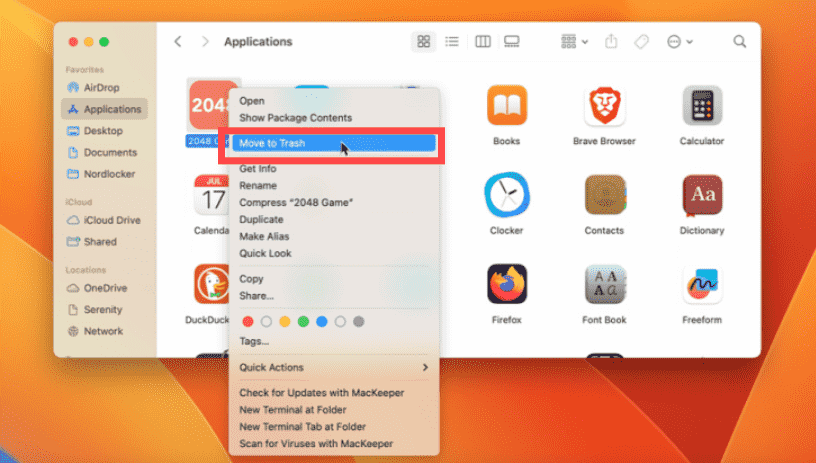
Steg 3. Töm papperskorgen genom att högerklicka på papperskorgsikonen och välja Töm papperskorgen.
Även efter att du har flyttat Scribus till papperskorgen finns det kvar några filer kvar på systemet. Så här tar du bort dem:
Steg 1. Öppna Finder och klicka på Gå i menyraden.
Steg 2. Välj Gå till mapp… (eller tryck på Kommando + Skift + G).
Steg 3. Skriv in följande platser en efter en och radera alla Scribus-relaterade filer:
- ~/Bibliotek/Programsupport/Scribus/
- ~/Bibliotek/Inställningar/org.scribus.Scribus.plist
- ~/Library/Caches/org.scribus.Scribus/
- ~/Bibliotek/Sparat programstatus/org.scribus.Scribus.savedState/
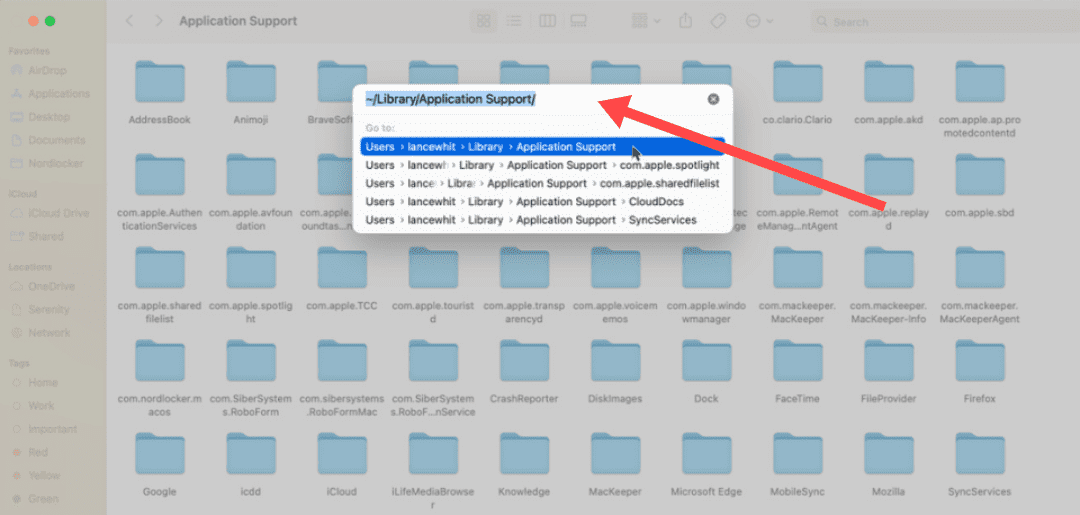
När du har raderat alla Scribus-relaterade filer tömmer du papperskorgen igen. Slutligen säkerställer omstart av din Mac att alla systemändringar träder i kraft och tar bort alla tillfälliga filer som är kopplade till Scribus.
Del 3. Avinstallera Scribus helt på din Mac [Rekommenderas]
Behöver du snabba och effektiva borttagningstjänster? Varför inte använda ett specialiserat avinstallationsprogram istället för att försöka avinstallera Scribus från Mac förgäves? Om du vill ha ett mer grundligt och snabbare sätt att avinstallera Lucidpress, använd ett verktyg som iMyMac PowerMyMac kan spara dig tid och ansträngning.
iMyMac PowerMyMac kan hjälpa dig att optimera och rensa upp din Mac. Den erbjuder ett fantastiskt användargränssnitt och en mängd olika användbara funktioner. Dess kraftfulla avinstallationsfunktion gör det enkelt att hitta och ta bort överflödiga och associerade filer, extra filer som lämnas kvar efter programavinstallation och onödiga filer från systemet för att förbättra systemets prestanda.
Så här använder du PowerMyMac för att avinstallera Scribus helt från Mac med ett enda klick:
Steg 1. Gå till den officiella iMyMac-webbplatsen och ladda ner PowerMyMac. Följ instruktionerna på skärmen för att installera det.
Steg 2. Öppna PowerMyMac och välj ett alternativ från huvudnavigeringsmenyn. Välj sedan Appavinstallationsprogram från listan över tillgängliga alternativ som visas.
Steg 3. Direkt när du väljer din enhet och väljer SCAN (skanna), börjar en omfattande analys av programmets installationer på det valda systemet. När skanningen är klar, leta reda på Scribus i listan.

Steg 4. Du kan avinstallera Lucidpress på Mac och ta bort alla filer som är kopplade till Scribus från din dator genom att välja alternativet "RENSA".


Genom att använda iMyMac PowerMyMac kan du säkerställa en grundlig och fullständig avinstallation av Scribus från din Mac. Detta kraftfulla verktyg förenklar processen och sparar tid och ansträngning vid manuell lokalisering och radering av associerade filer. Njut av en ren och effektiv avinstallationsupplevelse med iMyMac PowerMyMac.
Del 4. Slutsats
Sammanfattningsvis kan det vara nödvändigt att avinstallera Scribus från din Mac av olika anledningar, till exempel kompatibilitetsproblem, begränsade funktioner, prestandaproblem eller önskan att utforska alternativa lösningar. Medan den manuella metoden för att avinstallera Scribus från Mac fungerar bra, säkerställer ett automatiskt avinstallationsprogram som iMyMac PowerMyMac en mer grundlig rensning genom att enkelt ta bort alla kvarvarande filer. Detta verktyg förenklar uppgiften, sparar tid och säkerställer en omfattande rensning.


