


 PowerMyMac


SnapNDrag Pro är ett populärt verktyg för skärmdumpar och skärmdumpar för Mac-användare. Det kan dock komma en tidpunkt då du behöver avinstallera appen från ditt system, oavsett om det är för att frigöra utrymme, lösa tekniska problem eller helt enkelt för att du inte längre behöver det. Om du kämpar med att avinstallera SnapNDrag Pro från Mac, du är inte ensam. I den här artikeln guidar vi dig genom processen att avinstallera SnapNDrag Pro steg för steg, med både manuella och automatiserade metoder. Så, låt oss komma igång!
Innehåll: Del 1. Vad är SnapNDrag Pro för MacDel 2. Avinstallera SnapNDrag Pro automatiskt på Mac utan resterDel 3. Klassiskt sätt att ta bort SnapNDrag Pro från MacDel 4. Slutsats
Del 1. Vad är SnapNDrag Pro för Mac
SnapNDrag Pro är ett kraftfullt och användarvänligt program för skärmdumpar och skärmdumpar för Mac-användare. Appen låter användare ta skärmdumpar av valfritt område på skärmen, inklusive helskärm, fönster eller en specifik region, och spara det som en bildfil. SnapNDrag Pro har också en mängd användbara funktioner, som möjligheten att lägga till anteckningar, ändra storlek på bilder och dela skärmdumpar direkt från appen.
SnapNDrag Pro är ett mångsidigt och pålitligt skärmdumpningsverktyg som är populärt bland Mac-användare för sin enkelhet och funktionalitet. Men om du inte längre använder appen eller behöver frigöra utrymme på din Mac kan det vara dags att avinstallera SnapNDrag Pro.
Det kan finnas flera anledningar till varför du kanske vill avinstallera SnapNDrag Pro från Mac. Här är några vanliga:
- Du behöver inte längre appenDu kanske har använt SnapNDrag Pro för ett specifikt projekt eller en specifik uppgift, men behöver det inte längre på ditt system.
- Du upplever tekniska problemOm SnapNDrag Pro fungerar inte korrekt, eller om du upplever krascher eller andra tekniska problem, kan du behöva ta bort och installera om appen för att åtgärda problemet.
- Du har ont om lagringsutrymmePrecis som alla program kan SnapNDrag Pro ta upp värdefullt lagringsutrymme på din Mac. Om du börjar ta slut på lagringsutrymme, kan avinstallation av appen hjälpa till att frigöra utrymme.
När det gäller att ta bort SnapNDrag Pro från din Mac kan vissa användare stöta på några vanliga problem. Ett problem som användare kan stöta på är att appen vägrar att avinstallera, vilket kan hända om appen används för närvarande eller om det finns filer eller komponenter i appen som fortfarande är aktiva på systemet. Dessutom kan vissa användare vara osäkra på rätt metod för att avinstallera appen, vilket kan resultera i ofullständig eller misslyckad borttagning.
Del 2. Avinstallera SnapNDrag Pro automatiskt på Mac utan rester
Om du letar efter ett snabbt och enkelt sätt att avinstallera SnapNDrag Pro från Mac utan några kvarvarande filer eller komponenter, en automatiserad lösning som iMyMac PowerMyMac är ett bra alternativ.
PowerMyMac är ett kraftfullt och mångsidigt verktyg som kan hjälpa dig att optimera och underhålla ditt Mac-system. En av dess viktigaste funktioner är App Uninstaller, som låter dig enkelt ta bort oönskade program och deras tillhörande filer med bara några få klick.
Så här kan du använda PowerMyMac för att avinstallera SnapNDrag Pro på din Mac:
- Ladda ned och installera PowerMyMac på din Mac.
- Starta appen och klicka på “App Uninstaller” i menyn till vänster. Klicka på SCAN knapp.
- När skanningen är klar granskar du listan över appar och filer och väljer de du vill ta bort. Välja SnapNDrag Pro från listan över installerade program på din Mac.
- Klicka på "REN”-knappen för att avinstallera SnapNDrag Pro från Mac med alla tillhörande filer.

PowerMyMacs appavinstallationsfunktion säkerställer att alla kvarvarande filer och komponenter i appen tas bort helt från ditt system, vilket förhindrar potentiella konflikter eller problem längre fram. Förutom SnapNDrag Pro är det dags att förlänga din Macs livslängd... ta bort sådana tidskrävande appar som NoSleep, prova PowerMyMac för att ta bort den och optimera din Mac.
Sammantaget kan en automatiserad lösning som PowerMyMac göra processen att avinstallera SnapNDrag Pro på din Mac snabb och problemfri. Med bara några få klick kan du ta bort appen helt och frigöra värdefullt lagringsutrymme på ditt system.
Del 3. Klassiskt sätt att ta bort SnapNDrag Pro från Mac
Om du föredrar att avinstallera SnapNDrag Pro manuellt från Mac finns det ett klassiskt sätt att göra det. Så här gör du:
- Avsluta SnapNDrag ProInnan du kan avinstallera appen, se till att avsluta den helt.
- Dra SnapNDrag Pro till papperskorgenLeta reda på SnapNDrag Pro i din programmapp och dra den till papperskorgen.
- Ta bort associerade filerFör att säkerställa att SnapNDrag Pro tas bort helt bör du även ta bort dess associerade filer. Dessa filer kan innehålla inställningar, cacheminnen och andra relaterade komponenter. Du kan göra detta genom att söka efter SnapNDrag Pro i Finder och ta bort alla associerade filer som visas.
- Tömma papperskorgenNär du har avinstallerat SnapNDrag Pro från din Mac med alla tillhörande filer, töm papperskorgen för att permanent ta bort dem från din Mac.
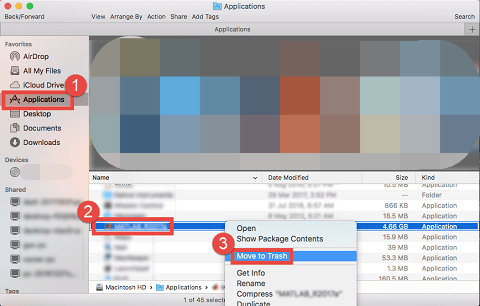
Det är värt att notera att det kan vara mer tidskrävande att manuellt avinstallera ett program som SnapNDrag Pro och inte alltid garanterar fullständig borttagning av alla tillhörande filer. Därför kan det vara ett mer effektivt och pålitligt alternativ att använda en automatiserad lösning som PowerMyMacs App Uninstaller-funktion.
Om du upplever problem med SnapNDrag Pro eller någon annan app på din Mac är det alltid en bra idé att kontakta appens supportteam eller konsultera online-resurser för felsökningsråd.
Del 4. Slutsats
Sammanfattningsvis kan det vara nödvändigt att avinstallera SnapNDrag Pro från Mac av olika anledningar, till exempel för att frigöra lagringsutrymme och lösa tekniska problem. Även om det är ett alternativ att avinstallera appen manuellt, kan en automatiserad lösning som PowerMyMacs App Uninstaller-funktion spara tid och säkerställa fullständig borttagning av alla tillhörande filer. Sammantaget är PowerMyMac ett rekommenderat verktyg att överväga för en problemfri och pålitlig avinstallationsprocess.


