


 PowerMyMac


Samarbete inom redigering har studerats utförligt under många år, med anmärkningsvärda resultat. SubEthaEdit gör komplicerade beräkningar i bakgrunden för att garantera korrekt beteende hos många användare. Men skulle du nu vilja... Avinstallera SubEthaEdit på MacDen här artikeln erbjuder uttömmande instruktioner för att ta bort oönskade program.
Här är två sätt att göra det som Mac-nybörjare för att bli mer kunnig om hur man manuellt avinstallerar SubEthaEdit och sedan tar bort programvaran och alla dess rester med hjälp av ett fullt utrustat och automatiserat avinstallationsverktyg.
Innehåll: Del 1. Översikt över SubEthaEditDel 2. Hur man manuellt avinstallerar SubEthaEdit på MacDel 3. Avinstallera enkelt SubEthaEdit på Mac och ta bort dess resterDel 4. Slutsats
Del 1. Översikt över SubEthaEdit
Innan du vill avinstallera SubEthaEdit på Mac, låt oss prata om det först. En programvara som startade revolutionen inom gemensam redigering är tillbaka. Skriv dokument, program, anteckningar eller mötesprotokoll var dina vänner än är.
Även idealisk för sessioner med krävande programmering. En öppen källkodsapplikation som heter SubEthaEdit uppfyller alla krav för en autentisk redigerare. När du vill skapa artiklar, ändra koder, skriva anteckningar, koda projekt och mer på en Mac, erbjuder SubEthaEdit mycket enkelhet som en komplett interaktiv grundläggande text- och källkodsredigerare.
Det är ett mångsidigt program som du kan använda för kodning, skrivning och redigering. Bjud bara in dina kollegor till dokumentet och börja skriva. Ingen komplicerad installation krävs, webbläsare eller internet.

Samarbete funktioner i SubEthaEdit inkludera ett skrivskyddat alternativ för nätverksdokument, internet- eller lokalt nätverkssamarbete och både privata och offentliga nätverksdokument.
Funktioner:
- Anpassade lägen med utökningsbar arkitektur för ditt föredragna språk eller format
- Sök och ersätt med hjälp av reguljära uttryck
- Omfattande stöd för textkodning, konvertering och läsning
- Matchande parenteser
- Vikkoder
- Baserat på ditt innehåll, autokomplettera
- Osynliga tecken, ordräknare
Del 2. Hur man manuellt avinstallerar SubEthaEdit på Mac
Att ta bort alla komponenter i ett program är viktigt om du vill ta bort ett program som inte längre stöds, installera om programvara som inte fungerar korrekt eller bara frigöra utrymme på din Mac-disk.
Dessa inkluderar själva programvaran, såväl som support- och inställningsfiler som är associerade med den, och andra dolda filer. Det är möjligt att vi kommer att lista ut hur man avinstallerar SubEthaEdit på Mac om vi följer de exakta metoderna som anges nedan. Instruktioner med ett steg-för-steg-format ingår.
- Se till att SubEthaEdit-programvaran är helt avstängd och inte körs i bakgrunden innan vi börjar ta bort den. Dock, kan vi högerklicka på SubEthaEdit-appens ikon och välja Avsluta från menyn som visas.
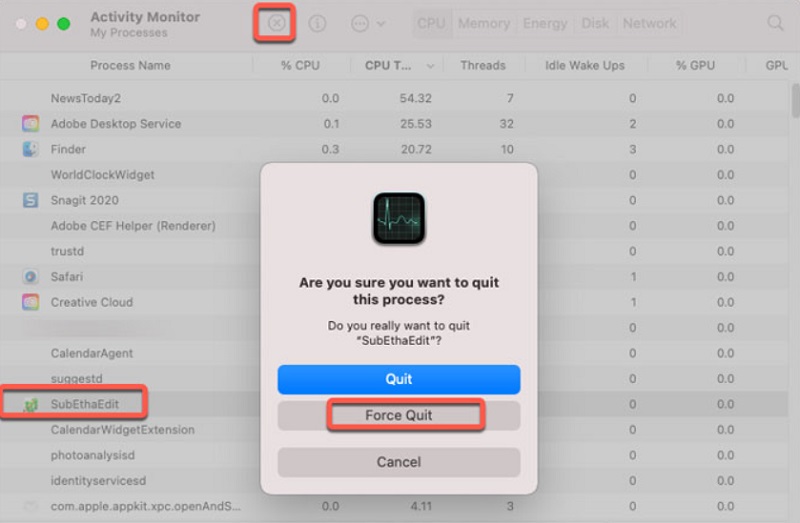
- Du kunde troligtvis inte bara avsluta en app från Dock när den inte svarade. Vad skulle vi då kunna göra? Att tvångsavsluta appen där tar dig till Aktivitetskontroll. Klicka Finder, välj Program, välj Verktygsprogram, välj SubEthaEdit från CPUpanel, klicka på X knappen och välj sedan Tvinga avsluta.
- Det är dags att ta bort SubEthaEdit-programmet. Klicka bara på Finder > Program > Högerklicka på SubEthaEdit-appikonen och välj Flytta till papperskorgen från popup-menyn.
- Utöver de ovannämnda åtgärderna måste vi fortfarande ta bort alla kvarvarande SubEthaEdit-filer och kataloger. Gå till Finder, välj Gå och välj sedan Gå till mapp, skriv "Bibliotek" i rutan och välj sedan Gå.
- Leta efter och radera alla filer och kataloger som är kopplade till SubEthaEdit-programmet genom att gå till undermapparna nedan.
- Omstart din Mac och töm papperskorgen. Markera allt som är kopplat till SubEthaEdit genom att öppna papperskorgen i Dock och klicka på Töm papperskorgen.
Del 3. Avinstallera enkelt SubEthaEdit på Mac och ta bort dess rester
Med hjälp av iMyMac PowerMyMac, kan du rensa och optimera din Mac. Den erbjuder ett fantastiskt användargränssnitt utöver en mängd olika användbara funktioner.
Med hjälp av den här Mac-rensaren kan du snabbt upptäcka och ta bort duplicerade och relaterade filer, ta bort extra filer som blir kvar efter avinstallation av appar och ta bort överflödiga filer från systemet så att det körs mer effektivt.
App-avinstallationsfunktionen i PowerMyMac kan eliminera eventuella rester och ta bort onödig programvara. Det är till exempel hur enkelt som helst att ta bort andra redigeringsprogram som avinstallera UltraEdit helt från Mac.
Generellt sett ger det ett mycket praktiskt sätt att avinstallera program från en Mac. Du kan snabbt avinstallera SubEthaEdit Mac samt alla relaterade filer med det effektiva App Uninstaller-programmet. Det kan ta lite tid att hitta alla filer som behövs för en viss programvara.
För att se hur framgångsrikt det går att avinstallera SubEthaEdit på Mac, gör följande:
- Starta PowerMyMac och gå till programmets huvudmeny. Välj sedan App Uninstaller från listan över tillgängliga alternativ som sedan visas.
- När du väljer en maskin och sedan klickar på SCAN knappen, kommer en omfattande analys av programvaruinstallationen på det systemet att påbörjas omedelbart.
- Du kommer att se en lista över alla program som för närvarande är installerade på din dator, och du har möjlighet att ta bort ett par av dem. Utöver det kan du försöka söka efter det genom att ange namnet på programmet i sökfältet.
- Du kan ta bort alla filer som är kopplade till SubEthaEdit från din egen dator genom att välja "REN"alternativet.
- När det är klart visas ett meddelande som säger "Rengörs klar" ska visas på skärmen.

Del 4. Slutsats
När du är klar med den här avinstallationshandledningen kommer du att känna dig bekväm och skicklig på att ta bort Mac-program, och du kommer att vara redo att helt och hållet... Avinstallera SubEthaEdit på Mac.
Vi rekommenderar att du använder PowerMyMac App-avinstallationsprogrammet om du någonsin har försökt med de manuella borttagningsmetoder som anges ovan men misslyckats. Appborttagning kan vara en mödosam process. Men om du följer förslagen som ges blir det enklare och mindre obehagligt med PowerMyMac.


