


 PowerMyMac


UltraEdit är en mycket hjälpsam app som kan hjälpa dig att redigera och organisera textdokument som du inte kan avsluta i ditt Anteckningsblock. Många kontorsanställda och skribenter älskar att använda den här appen.
Men trots att det är en så bra app kan UltraEdit uppleva problem då och då, vilket gör att användare väljer att bli av med den. Och om du är en av dessa användare som vill hitta ett sätt att... avinstallera UltraEdit på Mac, vi vet precis vilket verktyg du letar efter. Lär dig mer fler borttagningsmetoder genom att läsa den här artikeln!
Innehåll: Del 1. Manuellt sätt att avinstallera UltraEdit på MacDel 2. Det snabbaste och enklaste sättet att avinstallera UltraEdit på Mac Del 3. Vad är UltraEdit?Del 4. Slutsats
Del 1. Manuellt sätt att avinstallera UltraEdit på Mac
Innan vi presenterar det mest rekommenderade sättet att ta bort appen UltraEdit för Mac, låt oss först lära känna det manuella sättet att avinstallera det på din dator.
Du förstår, det är väldigt enkelt att avinstallera den här appen från din dator, men det kan kräva många steg. Dessutom garanterar du inte att all data och cache som följer med den kommer att raderas.
Men om du fortfarande vill prova att avinstallera UltraEdit manuellt på Mac, kan du kolla in instruktionerna nedan:
- Innan du tar bort appen, vänligen Tvinga avsluta UltraEdit med hjälp av Aktivitetskontroll (eller från Dock)
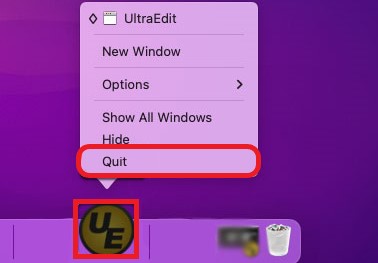
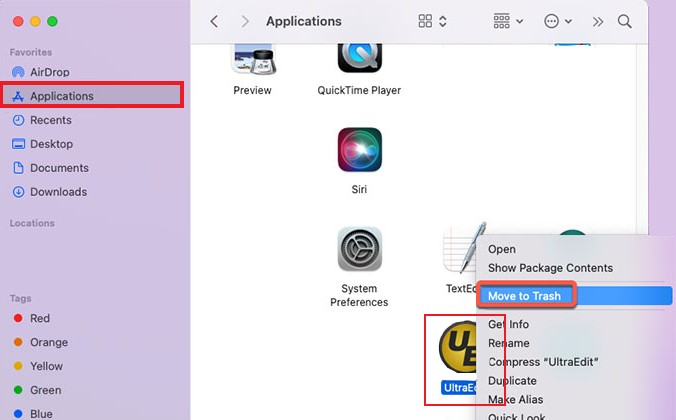
- Gå till Finder och välj Tillämpningar
- Högerklicka på UltraEdit, Välj sedan Flytta till papperskorgen
Efter det måste du ta bort alla överblivna appar och data från den här appen för att avinstallera UltraEdit på Mac helt.
- Välja Go och tryck sedan på Gå till mapp
- ange
~/Libraryi rutan och klicka Goeller helt enkelt välja ange - Navigera genom mapparna och välj all data som är kopplad till UltraEdit-appen och sedan radera dem:
-
~/Application Support/ ~/Caches/~/Preferences/~/StartupItems/~/LaunchAgents/~/LaunchDaemons/
- Gå sedan till din trash och högerklicka på den och välj sedan Töm papperskorgen
- Till slut, klicka Apple-menyn > preferenser. > Användare & grupper > ditt användarnamn > Startobjekt, ta bort UltraEdit-appen.
Och det är så man kan avinstallera UltraEdit manuellt på MacOm du vill hitta ett sätt att avinstallera UltraEdit på enklast möjliga sätt, fortsätt läsa till nästa avsnitt.
Del 2. Det snabbaste och enklaste sättet att avinstallera UltraEdit på Mac
Om det finns en manuell metod, så kommer du säkert att älska det här rengöringsverktyget som vi kommer att presentera för dig. Det här rengöringsverktyget kan hjälpa dig att ta bort UltraEdit med bara några enkla klick. Den här metoden är genom att använda det bästa rengöringsverktyget i världen, vilket är inget annat än iMyMac PowerMyMac.
PowerMyMac är ett rengörings-/optimeringsverktyg med många funktioner som du verkligen kommer att tycka är mycket användbara. För det första kan den hjälpa dig att avinstallera alla program från din dator som du inte längre använder. Du kan använda dess App Uninstaller för att automatiskt ta bort all programvara från Mac och radera alla rester helt, som Kaspersky eller Adobe CC, etc.
Den kan också lokalisera och radera alla skräpfiler och oönskad data från din enhet. Dessutom kan PowerMyMac också hjälpa dig att permanent radera alla filer du vill ta bort. Och slutligen kan den hitta dubbletter och liknande filer på din dator och radera dem åt dig för mer lagringsutrymme.

Så om du vill lära dig hur du avinstallerar UltraEdit på Mac med hjälp av iMyMac PowerMyMac, följ bara alla dessa steg nedan:
- Öppna appen och klicka App Uninstaller
- Tryck sedan på ordet SCAN så det kommer att starta skanningsprocessen
- När det är klart visas en lista över tillgängliga program på din dator
- Klicka UltraEdit och tryck på ordet REN för att radera filerna och alla deras kvarvarande filer
- När det är klart att rengöra orden "Rengörs klar” kommer att dyka upp i fönstren och indikera att appen slutligen har raderats

Du förstår att använda PowerMyMac är mycket enklare eftersom det kan ta bort dina appar utan att du behöver följa många steg. Testa bara att avinstallera UltraEdit på Mac! Det kan till och med ta bort alla filer som är relaterade till appen du vill bli av med och ger mer lagringsutrymme för din dator.
Del 3. Vad är UltraEdit?
UltraEdit, som vi sa tidigare, är en app som kan hjälpa dig att avsluta alla svåra textdokument som du inte kan avsluta i ditt Anteckningsblock. Den här appen passar bäst för kontorsarbetare eller studenter med många uppsatser att skriva. Den här appen är också mycket hjälpsam.
Emellertid den har fortfarande problem som att plötsligt hänga sig utan att användaren vet varför. Det är därför många UltraEdit-användare vill veta ett sätt att lära sig hur man avinstallerar UltraEdit på Mac.
Del 4. Slutsats
Lär dig hur avinstallera UltraEdit på Mac är enkelt så länge du vet vad du ska göra med det. Naturligtvis finns det den manuella metoden, men den skulle ta mycket tid och ansträngning. Å andra sidan finns det också det enklare sättet, vilket är med hjälp av ett professionellt rengöringsverktyg.
Vi rekommenderar starkt att du använder App Uninstaller av PowerMyMac så att du kan bli av med alla appar och deras filer helt. Ladda bara ner och installera det på din dator eftersom det har många funktioner som du också kan njuta av.


