


 PowerMyMac


Har du så många program installerade på din Mac som du inte längre använder eller behöver? Är ett av dessa program du har Sync Desktop?
Du förstår, Sync Desktop har sagts vara ett av de bästa sätten att synkronisera, ladda upp och till och med dela dina filer på din Mac. Det finns dock vissa användare som tenderar att... avinstallera Sync Desktop-appen på MacDe använder dem inte längre eftersom det finns andra sätt att göra samma sak med andra applikationer som de föredrar att använda.
Därför ska vi i det här inlägget visa dig hur du enkelt kan ta bort Sync Desktop-appar eller bli av med macOS-apparna du inte vill haOm du vill veta mer om appen Sync Desktop på Mac, se till att du läser igenom den här artikeln.
Innehåll: Del 1. Om Sync.com-tjänstenDel 2. Avinstallera enkelt Sync Desktop-appen på Mac och ta bort spår Del 3. Hur tar man bort Sync Desktop-appen manuellt från Mac? Del 4. Slutsats
Del 1. Om Sync.com-tjänsten
Innan vi visar dig hur du kan avinstallera Sync Desktop-appen på Mac, låt oss först veta några fakta om den här applikationen.
Vad är Sync.com?
Sync Desktop-applikationen är känt för att kunna användas på både Mac- och Windows-datorer. När du har installerat den här applikationen på din dator skapas automatiskt en mapp som heter Synkroniseringsmapp.
Och den här synkroniseringsmappen fungerar precis som de andra mapparna du har på din dator och ger dig funktioner som du kan använda, som de nedan:
- Synkroniseringsmappen är känd för att säkerhetskopieras till ditt moln automatiskt.
- Filerna som du har i din synkroniseringsmapp kommer att skyddas. Du kommer också att kunna återställa dem när de har raderats och det kommer med versionshistorik.
- Med hjälp av synkroniseringsmappen kan du dela dina filer och mappar.
- Du kommer också att kunna få en åtkomstfil som du kan använda när någon delar sina filer med dig med hjälp av sin synkroniseringsmapp.
- Du kommer att kunna komma åt din synkroniseringsmapp på vilken enhet du än har, till exempel din webbläsare, surfplatta, mobiltelefon och dator.
Den har många funktioner, men när den har problem med att köra är det bäst att avinstallera Sync Desktop-appen på Mac och installera om den.

Det huvudsakliga syftet med Sync Desktop är att du ska kunna komma åt dina filer med vilken enhet du än har och var du än är. Det säkerställer att alla användare får integritet och skydd av sina filer.
Och med hjälp av applikationen som du kan installera på din dator kan du söka efter dina filer från Sync och Vault, du kan också hålla dig uppdaterad om de senaste filerna som skapats och du kan även ändra ditt lösenord med den.
Del 2. Avinstallera enkelt Sync Desktop-appen på Mac och ta bort spår
Med alla fantastiska funktioner som Sync Desktop-applikationen ger dig och du fortfarande vill avinstallera Sync Desktop-appar, så är det här det bästa sättet för dig att göra det.
Och det bästa sättet du kan avinstallera appar helt på Mac är genom att använda ett kraftfullt verktyg - iMyMac PowerMyMacDet är känt för att vara den bästa Mac-optimeraren och rensaren. PowerMyMac har många funktioner som du kan använda för att rensa upp och optimera din Mac.
Dess "App Uninstaller" är känt för att vara ett effektivt sätt att helt avinstallera alla appar du har på din Mac som du inte längre behöver och använder. Utöver det kan du också radera alla filer som är relaterade till appen som du ska avinstallera.
Och eftersom vi ska Avinstallera enkelt Sync Desktop-appen på Mac, här visar vi dig hur du använder PowerMyMac-verktyget för att ta bort appen.
Steg 1. Kör verktyget och välj App-avinstallationsprogram
Öppna PowerMyMac, och när du kommer till programmets huvudgränssnitt ser du en lista med funktioner. Och från den listan på skärmen väljer du App Uninstaller.

Steg 2. Skanna apparna på din Mac
Klicka sedan på SCAN knappen på skärmen. Detta gör att programmet kan skanna din Mac för att hitta alla program som du har installerat.
Steg 3. Välj Synkronisera skrivbordsappen och Traces
Och när skanningsprocessen är klar kan du se en lista med kategorier på skärmen, till exempel alla program, Oanvänd, Rester och Vald.
Därifrån klickar du på kategorin Alla program. Då kan du se alla program som är installerade på din Mac. För att avinstallera Sync Desktop-appen på Mac, leta efter Sync Desktop-appen och klicka på den. Du kan också klicka på Utvikningstecknet bredvid den så att du kan se alla dess detaljer och spårningsfiler.

Steg 4. Avinstallera Sync Desktop-appen på Mac snabbt
Klicka sedan på REN knappen på skärmen för att ta bort appen.
Nu kan du helt ta bort Sync Desktop/Sync.com-appen från din Mac. Och när avinstallationsprocessen är klar ser du ett meddelande på skärmen som säger "Rensning slutförd". Det visar också hur mycket utrymme du har rensat.
Du kan också prova den här avinstallationsprogrammet ta bort Google Drive utan problem, Dropbox, OneDrive eller någon annan synkroniseringsprogramvara för Mac. Med alla funktioner i PowerMyMac tar det bara några få klick att rensa din Mac. Det är snabbt, enkelt och mycket säkert att använda.
Del 3. Hur tar man bort Sync Desktop-appen manuellt från Mac?
Om du vill veta hur du manuellt avinstallerar Sync Desktop-appen på Mac, kommer vi också att visa dig hur du kan göra det tillsammans med de överblivna filerna som är relaterade till den här appen.
Och för att du ska kunna göra detta, följ bara guiden som vi har för dig nedan. Att avinstallera program manuellt från din Mac kan dock ta längre tid än att göra det själv.
Metod 1. Ta bort Sync Desktop och flytta det till papperskorgen på Mac
Nedan följer de manuella stegen som du kan följa för att avinstallera Sync Desktop-appen på Mac:
- Du måste se till att du har stängt appen helt på din Mac och att den inte körs i bakgrunden. Se till att den är helt stängd från din Mac:
- Högerklicka på Sync.com-appen. Klicka sedan på Avsluta synkroniseringI vissa situationer stänger detta Synkroniseringsskrivbordet. Om detta inte fungerar kan du dock prova det andra alternativet nedan.
- Klicka på Apple-ikonen som finns i det övre vänstra hörnet av skärmen. Sedan ser du en popup-meny på skärmen. Därifrån klickar du på Tvinga avslutaVälj sedan Sync.com-applikationen och klicka på Tvångsavsluta igen.
- Starta Finder på din Mac och öppna sedan Tillämpningar
- Högerklicka sedan på Sync.com/Sync Desktop-appen och välj sedan Flytta till papperskorgen alternativ.
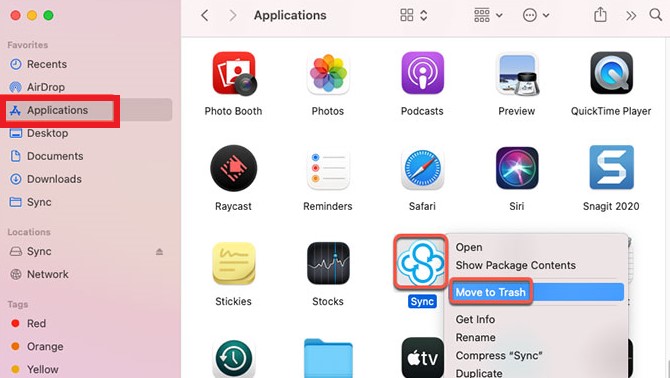
Se till att du också ta bort de överblivna filerna som är kopplade till Sync.com-appen för att helt avinstallera Sync Desktop-appen på Mac.
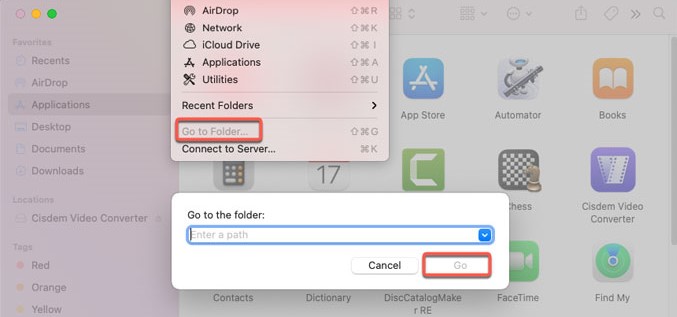
- Öppna Finder igen och välj Gå > Gå till mapp.
- ange
~/Libraryi rutan för att komma åt Mac-datorns biblioteksmapp. - Leta sedan efter följande undermappar en efter en så att du kan hitta och ta bort de filer som är relaterade till Sync.com-appen på din Mac:
Cookies, Caches , Application Support, Preferences, Logs, Containers, Appication Scripts or App Scripts. - Och slutligen, öppna din papperskorgen från dockan på din Mac-dator. Och radera alla filer som är kopplade till sync.com-applikationen därifrån.
- Starta om din Mac nu för att tillämpa ändringarna.
Metod 2. Avinstallera Sync Desktop-appen på Mac/Windows med dess avinstallationsprogram
Du kan också gå till den officiella webbplatsen Sync.com att få en fullständig avinstallationsprogramvara för Mac eller Windowsoch följ sedan anvisningarna för att ta bort Sync när du har öppnat avinstallationsprogrammet för Sync Desktop.
Ska jag ta bort mitt Sync-konto efter att du har tagit bort Sync Desktop-appen på Mac eller Windows PC? Normalt sett raderas synkroniseringssystemet om du avinstallerar Sync.com-appen, men du kan behålla Sync:s systemkonfigurationsinformation. På så sätt kan du enkelt återställa Sync-synkroniseringskontot på din dator om du behöver det senare.
Du kan också följa stegen här för att avinstallera Sync Desktop App på Mac- eller Windows-datorer om du inte kan få den fullständiga avinstallationsappen på den officiella webbplatsen:
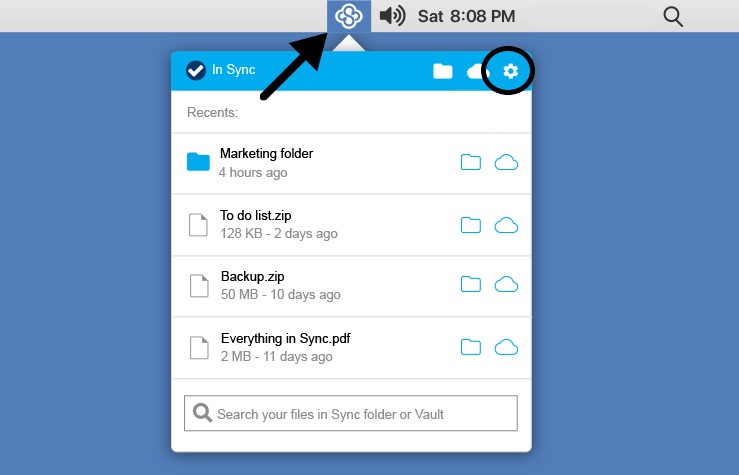
- Klicka på Synkroniseringsikon på din dator (vanligtvis i Mac-menyraden / Windows systemfält).
- Klicka på Inställningar alternativ.
- Välja Inställningar > Konto.
- Tryck Avinstallera -knappen och följ sedan anvisningarna för att ta bort Sync Desktop App automatiskt.
Del 4. Slutsats
Syftet med det här inlägget är att vi ska kunna visa dig hur du kan avinstallera Sync Desktop-appen på MacOch vi är övertygade om att vi har visat dig det bästa och enklaste sättet. Allt du behöver göra härifrån är att följa alla guider som vi har gett dig ovan, beroende på hur du vill avinstallera det.
Men om du vill se till att du avinstallerar appen och tar bort filer som är kopplade till den, rekommenderar vi starkt att du använder App-avinstallationsprogrammet av PowerMyMac. Eftersom detta är den bästa Mac-rengörings- och optimeringstjänsten som finns.


