


 Mac Uninstaller


 En sak jag använder för säkerhetskopiering är Google Drive. Jag säkerhetskopierar filer på flera platser och ibland vet jag inte vilken fil som är vilken. Det är därför jag vill avinstallera Google Drive så att jag eventuellt bara kan ha en säkerhetskopia. Hur gör jag det?
Att säkerhetskopiera filer, särskilt viktiga dokument, är ett bra sätt att se till att de inte går förlorade. Om du råkar radera data kan du direkt hämta den från säkerhetskopian. En plats där folk säkerhetskopierar sin data är Google Drive. Det är ett bra sätt att säkerhetskopiera filer och spara dina dokument på ett ställe. Du kan också enkelt organisera mappar i Google Drive.
Däremot kanske folk vill avinstallera ett program på Mac när de tycker att appen är en olägenhet. Det finns olika sätt att helt avinstallera Google DriveI den här guiden visar vi dig hur du gör det korrekt på din Mac eller Windows.
Innehåll: Del 1. Så här kopplar du bort ditt Google Drive-konto innan du tar bort detDel 2. Hur tar man bort Google Drive från Mac utan att radera filer?Del 3. Hur man tar bort Google Drive manuellt på Mac och WindowsDel 4. Slutsats
Del 1. Så här kopplar du bort ditt Google Drive-konto innan du tar bort det
Först och främst måste du veta att om du vill avinstallera en specifik app från Mac måste du stänga alla relaterade processer som är öppna. Om du inte gör detta kommer du inte att kunna flytta den till papperskorgen eftersom enheten kommer att säga att den fortfarande är öppen. För Google Drive, är det ett måste för dig att koppla bort ditt konto och stänga det efteråt.
Hur kopplar jag bort Google Drive från min dator? Här är hur:
- Besök Google Drive.
- Besök preferenser finns i menyraden.
- Klicka Koppla från kontoNär du kopplar bort ditt konto stoppas synkroniseringen automatiskt. Senare kan du helt enkelt logga ut från ditt Google-konto.
- Besök Google Drive igen.
- Klicka Avsluta säkerhetskopiering och synkroniseringDetta görs för att stänga Google Drive (som vanligtvis körs i bakgrunden).
Du kan också använda Aktivitetsmonitorn för att stänga alla processer relaterade till Google Drive. Aktivitetsmonitorn används för att avsluta alla processer som du vill stänga eller avsluta.
När du har avslutat alla processer relaterade till Google Drive kan du börja avinstallera Google Drive nu. Du kan helt enkelt släppa Google Drive i papperskorgen och sedan tömma papperskorgen efteråt. Det finns dock ett bättre sätt att göra detta. Att bara flytta appen till papperskorgen kan leda till apprester.

Del 2. Hur tar man bort Google Drive från Mac utan att radera filer?
Den andra metoden är den enkla metoden och kräver att du använder ett verktyg, vi rekommenderar iMyMac PowerMyMacÄr App Uninstaller.
Så här använder du det för att bli av med Google Drive steg för steg:
 Få en gratis provperiod nu!
- Ladda ner och installera PowerMyMac på din Mac och starta den sedan.
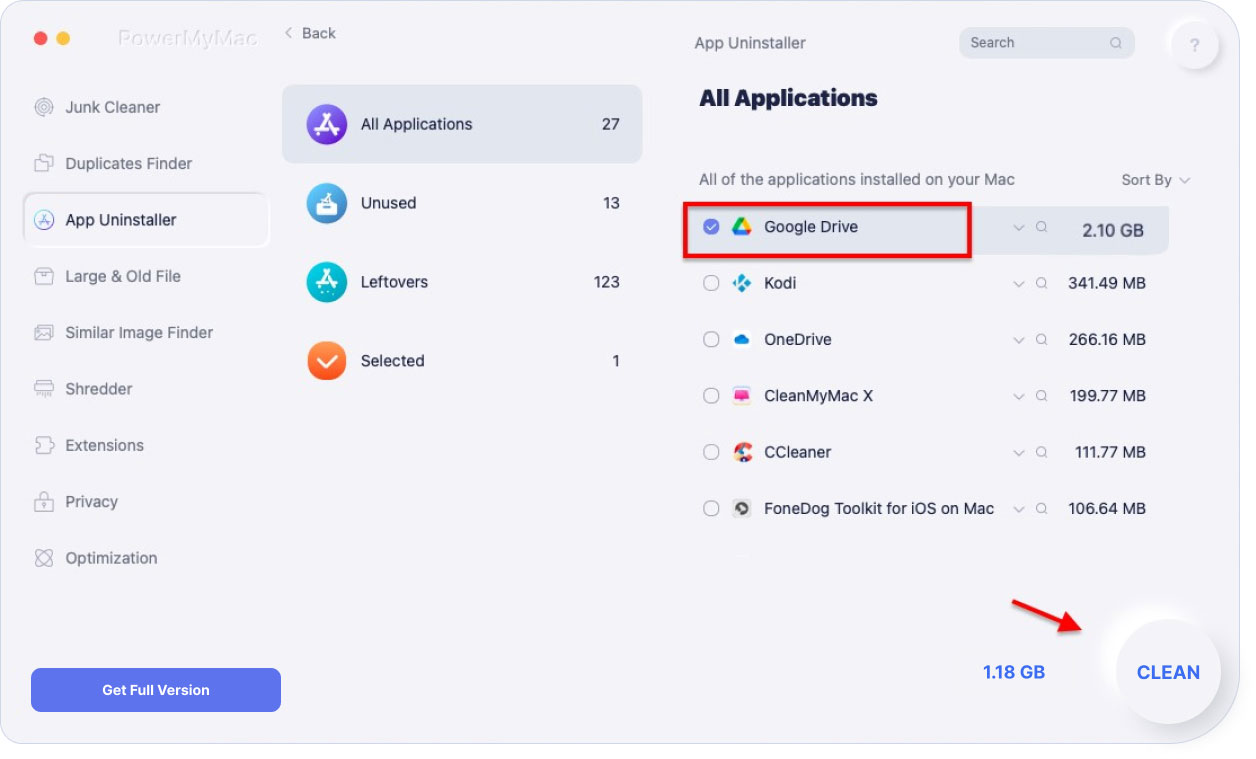
- Klicka App Uninstaller. tryck på SCAN knappen. Program på din enhet kommer att skannas automatiskt.
- När skanningsprocessen är klar listas programvaran i gränssnittet.
- Välj Google Drive och relaterade filer som du vill radera. Tryck på "REN" knapp.
Fördelar med PowerMyMac:
- Den visar enhetens systemstatus, inklusive CPU, diskutrymme och minne, bland annat.
- Det hjälper dig att ta bort onödiga filer från appar (inklusive överblivna filer) som tar upp mycket diskutrymme och gör din Mac-enhet långsammare med bara några enkla klick.
- Den skannar en hel Mac-enhet heltäckande utan att lämna något program okontrollerat.
- Det ger dig en gratis provperiod på de första 500 MB. Nu kan du dra nytta av fördelarna med det här verktyget utan att behöva betala för det.
- Du får personlig support. Du kan också få support via e-post om du stöter på problem med verktyget.
Del 3. Hur man tar bort Google Drive manuellt på Mac och Windows
Den manuella metoden är den svåraste eftersom du först måste avinstallera Google Drive-appen, sedan hitta appresterna att radera från många mappar. Om du inte vill lägga ner någon energi, då PowerMyMac kan hjälpa dig att utföra alla dessa komplicerade steg med bara några få klick.
Avinstallera Google Drive-appen på Mac
Följ stegen nedan via Finder:
- Starta Finder och välj Program, leta reda på Google Drive.
- Högerklicka på den här applikationen och välj Flytta till papperskorgen. Om ett popup-fönster visas anger du ditt lösenord för Mac-enheten för att bekräfta åtgärden.
Här är ett annat sätt att avinstallera ditt Google Drive-program med hjälp av Launchpad:
- Öppna Launchpad och sök efter Google Drive i sökrutan.
- Håll musen på Google Drive tills ikonen börjar skaka och visar X.Elective. Du kan också trycka nedåt
ALTtills alla appar som visas börjar vrida sig. - Starta nu Finder och välj Töm papperskorgen.
Observera det När du gör den här åtgärden raderar du alla filer som finns i papperskorgen. Se till att det inte finns några viktiga filer i papperskorgen innan du tömmer den.
Hur man hittar och tar bort apprester från Google Drive
Tar avinstallation av Google Drive bort filer? När du har raderat Google Drive manuellt måste du ta bort alla associerade filer, annars kommer de bara att finnas kvar på din Mac. Dessa kallas app-rester och är vanligtvis synliga på Mac-enheter.
Så här tar du bort filer från Google Drive på Mac:
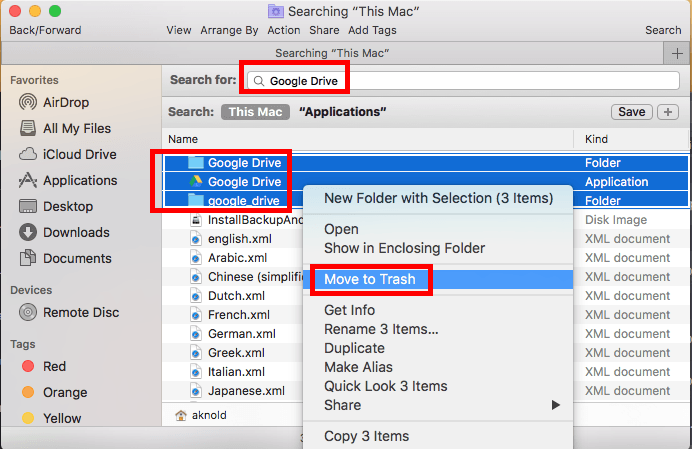
- Öppna Finder och tryck på följande tangenter samtidigt,
Shift + Command + G. - Gå till mappen som heter:
~/Library. - Gå till sökfältet och lägg till Google Drive där.
- Nedanför fältet ser du tryck på Bibliotek.
- Filerna som ska matchas bör flyttas till papperskorgen genom att högerklicka på dem.
- Upprepa stegen ovan och kontrollera om det fortfarande finns några rester kvar i
Librarymapp. - Töm papperskorgen igen för att säkerställa att de tillhörande filerna tas bort.
Förutom mappen ~/Library kan du även leta efter apprester i dessa mappar:
~/Library/Preferences~/Library/Caches~/Library/Application Support~/Library/LaunchAgents~/Library/PreferencePanes~/Library/Saved Applications State~/Library/StartupItems~/Library/LaunchDaemons
Obs: Det är viktigt att komma ihåg att du bara behöver ta bort apprester från Google Drive. Om du tar bort filer som är kopplade till andra appar eller själva enheten kan du förstöra det.
Därför är det bäst att använda ett verktyg istället. På så sätt slipper du förstöra hela din enhet.
Avinstallera Google Drive-appen i Windows 10
- Gå till Aktivitetsfältet, högerklicka sedan på Google Drive-ikonen och välj Inställningar.
- Klicka Koppla från konto i det nya popup-fönstret. Klicka sedan på Ja för att bekräfta din åtgärd.
- Klicka på OK när du ser verifieringsmeddelandet (Du har kopplat bort ditt konto).
- Gå till Kontrollpanelen, välj Program och funktionerSök sedan på Google Drive för att avinstallera.
- Klicka på Ja för att bekräfta att du vill avinstallera den här produkten.
- Leta reda på alla registerposter med överblivna filer och radera dem.
Del 4. Slutsats
Att säkerhetskopiera filer på din Google Drive kan vara bra. Ibland kan det dock vara ett problem. Det är därför du måste avinstallera Google Drive File Stream i din applikation. Du kan göra detta på två sätt.
Om du inte är en professionell Mac-användare kan du misslyckas med detta om du gör det manuellt. Så vi rekommenderar att du använder PowerMyMac eftersom det är ett utmärkt verktyg för att avinstallera program och relaterade rester på din Mac-enhet. Du kan prova gratis nedan!



Yo2022-04-15 15:41:56
Problem wreszcie rozwiązany , dzięki
ANELMAR DE QUEIROZ RIBEIRO JUNIOR2022-03-28 17:42:01
eu fiz o passo a passo, o app ficou praticamente inativado(não funciona mais), porém ainda existe no computador como ainda "aberto"... O que eu posso fazer??
Steven2021-11-27 13:11:01
Onlangs deed jag op min MacBook en synkronisering med Google Drive. Jag har verkligen gjort något fel och jag anmäler mig som ny inloggning vilket gör att du inte kan synkronisera min kartläggning. Jag fick också ett e-postmeddelande från Google med "Välkomna från Google på din nya Mac." Hjälp?! Har du inga spår för att ta bort filerna tillbaka för att hitta. Har du en möjlighet att synkronisera med Google Drive kan du inte göra så att jag kan hämta alla tidigare filer i min MacBook?
Polsk Padda2020-10-04 07:50:25
Ja mam problem bo jak zainstalowałem dysk google ój komputer ciągle się zawiesza i nie moge znależc dysku google.Ktoś Pomoże?
Munica2019-03-05 07:06:39
Hur kan jag avinstallera från min Android-telefon? Någon som kan hjälpa mig?
iMyMac2019-03-05 09:02:05
Hej, du kan använda den här länken för hjälp: https://support.google.com/googleplay/answer/2521768?hl=en (Ta bort eller inaktivera appar på Android) Den här länken är från Google Plays hjälpcenter.
Jenny2018-12-21 03:20:07
Tack för att du delar det här inlägget. Min Google Drive vill inte fungera nu för tiden. Jag vill undvika att formatera om systemet så mycket som möjligt, så jag ska prova det!