


 PowerMyMac


Letar du efter ett sätt att effektivisera din filsynkroniseringsprocess på din Mac? Kanske har du använt SyncTwoFolders men tycker nu att det är onödigt eller behöver byta till en alternativ lösning. I den här artikeln guidar vi dig genom de enkla stegen för att... avinstallera SyncTwoFolders Mac, vilket gör att du kan ta kontroll över dina filsynkroniseringsuppgifter igen.
Oavsett om du söker ett lättare synkroniseringsverktyg, utforskar nya programvarualternativ eller vill rensa upp ditt system, är det enkelt att avinstallera SyncTwoFolders. Genom att följa vår omfattande guide kan du ta bort applikationen utan att lämna några rester kvar, vilket säkerställer en ren avinstallationsprocess.
Innehåll: Del 1. Vad händer om jag avinstallerar SyncTwoFolders på Mac?Del 2. Hur tar man bort SyncTwoFolders från macOS?Del 3. Avinstallera SyncTwoFolders helt och hållet på Mac med lätthetDel 4. Slutsats
Del 1. Vad händer om jag avinstallerar SyncTwoFolders på Mac?
SyncTwoFolders är ett populärt filsynkroniseringsverktyg som är utformat specifikt för Mac-användare. Om du avinstallerar SyncTwoFolders på din Mac händer följande:
- Förlust av synkroniseringsfunktion: Du kommer inte längre att kunna använda SyncTwoFolders för att synkronisera filer mellan mappar. Alla schemalagda eller manuella synkroniseringsprocesser som hanteras av appen kommer att stoppas.
- Ingen dataradering: Om du avinstallerar SyncTwoFolders raderas inte filerna i de mappar du tidigare synkroniserade. All synkroniserad data förblir orörd och tillgänglig på din Mac.
- Borttagning av inställningar och inställningar: Om du tar bort associerade filer i biblioteksmappen kommer alla inställningar eller synkroniseringskonfigurationer som du sparat i SyncTwoFolders att tas bort. Om du installerar om det senare måste du konfigurera om dessa inställningar.
I takt med att SyncTwoFolders har blivit populärt har många Mac-användare funnit det som ett värdefullt verktyg för att hantera sina filer och upprätthålla datakonsistens. Men anta att du har bestämt dig för att avinstallera SyncTwoFolders på Mac. I så fall kommer följande avsnitt att guida dig genom processen och säkerställa en smidig övergång till en alternativ synkroniseringslösning eller ett förenklat arbetsflöde.
Del 2. Hur tar man bort SyncTwoFolders från macOS?
Att avinstallera programvara från din Mac är en enkel process, och att ta bort SyncTwoFolders är inget undantag. Genom att följa dessa vanliga manuella steg kan du enkelt avinstallera SyncTwoFolders på Mac och frigör värdefullt diskutrymme. Här är en steg-för-steg-guide:
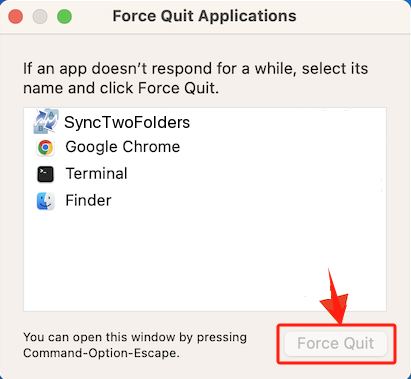
- Se till att SyncTwoFolders inte körs. Om det gör det, gå till menyraden, klicka på SyncTwoFolders-ikonen och välj "Avsluta SyncTwoFolders" för att avsluta programmet helt.
- Klicka på "Finder"-ikonen i Dock för att öppna ett Finder-fönster. Klicka på "Program" i den vänstra sidofältet för att navigera till mappen Program.
- Bläddra igenom mappen Program och hitta appen SyncTwoFolders. När du har hittat den klickar du på den för att välja den.
- Med SyncTwoFolders markerat, dra och släpp det antingen i papperskorgen i Dock eller högerklicka på det och välj "Flytta till papperskorgen".
- Ta bort SyncTwoFolders-inställningar och supportfiler: Öppna ett Finder-fönster och klicka på "Gå"-menyn i menyraden, håll ner "Alternativ"-tangenten på tangentbordet för att visa alternativet "Bibliotek". Klicka på "Bibliotek" för att komma åt den dolda biblioteksmappen, navigera sedan till följande kataloger och radera alla SyncTwoFolders-relaterade filer. Obs: Tilde (~) representerar din hemmapp:
- ~ / Bibliotek / Application Support /
- ~ / Library / Preferences /
- ~ / Bibliotek / Caches /
- Högerklicka på papperskorgen i Dock och välj "Töm papperskorgen". Bekräfta åtgärden genom att klicka på "Töm papperskorgen" i popup-fönstret.
Grattis! SyncTwoFolders har nu avinstallerats från din Mac. Du har frigjort diskutrymme och kan utforska alternativa lösningar för filsynkronisering. Kom ihåg att starta om din Mac för att alla ändringar ska träda i kraft.
Del 3. Avinstallera SyncTwoFolders helt och hållet på Mac med lätthet
Om du föredrar en mer bekväm och omfattande metod för att avinstallera SyncTwoFolders från din Mac, kan ett pålitligt avinstallationsverktyg förenkla processen och säkerställa en fullständig borttagning. Ett sådant verktyg är iMyMac PowerMyMac, ett pålitligt verktyg utformat för att optimera och rensa din Mac. Förutom sina olika funktioner innehåller det ett kraftfullt avinstallationsprogram som enkelt kan hjälpa dig att ta bort program och deras tillhörande filer. Så här kan du använda PowerMyMac för att avinstallera SyncTwoFolders på Mac:
- Ladda ner programmet. Följ instruktionerna på skärmen för att installera det på din Mac.
- Öppna PowerMyMac genom att klicka på dess ikon i mappen Program eller Launchpad. Välj "Avinstallera program" från listan över tillgängliga verktyg.
- Klicka på SKANNA för att skanna din Mac efter installerade program. Vänta tills skanningen är klar så ser du en lista över installerade program.
- Bläddra igenom listan eller använd sökfältet för att hitta "SyncTwoFolders". När du hittat den klickar du på kryssrutan bredvid SyncTwoFolders för att välja den.
- Klicka på knappen "RENGÖR" längst ner till höger i fönstret.

PowerMyMac kommer nu att avinstallera SyncTwoFolders och ta bort alla relaterade filer från din Mac, vilket säkerställer en omfattande rensning. Att använda ett pålitligt avinstallationsverktyg förenklar borttagningsprocessen och sparar tid och ansträngning vid manuell sökning efter och radering av programfiler.
Del 4. Slutsats
Att avinstallera SyncTwoFolders på din Mac kan vara en enkel process, oavsett om du väljer att följa de vanliga manuella stegen eller använda ett pålitligt avinstallationsverktyg som PowerMyMac. Oavsett vilken metod du väljer är det viktigt att frigöra diskutrymme och effektivisera ditt arbetsflöde. Tänk på dina preferenser och krav när du bestämmer dig för det bästa sättet att avinstallera SyncTwoFolders på Mac.


