


 PowerMyMac


TimeMachineEditor är ett användbart verktyg för Mac-användare som möjliggör anpassnings- och schemaläggningsalternativ för Apples Time Machine-säkerhetskopior. Det kan dock uppstå omständigheter när du behöver Avinstallera TimeMachineEditor på MacOavsett om du har hittat en alternativ lösning eller helt enkelt inte längre behöver dess funktioner, säkerställer korrekt borttagning av applikationen ett rent och optimerat system.
I den här artikeln ger vi dig en steg-för-steg-guide för att avinstallera TimeMachineEditor från din Mac. Vi går igenom flera metoder, allt från manuell borttagning till automatiserade verktyg, för att säkerställa att du hittar den lämpligaste metoden för dina behov. Genom att följa dessa instruktioner kan du enkelt och effektivt... ta bort appar för att frigöra värdefulla resurser och effektivisera ditt systems prestanda.
Innehåll: Del 1. Vad är TimeMachineEditor på min Mac?Del 2. Hur avinstallerar man TimeMachineEditor på macOS?Del 3. Hur tar jag bort TimeMachineEditor helt från min Mac?Del 4. Sammanfattning
Del 1. Vad är TimeMachineEditor på min Mac?
TimeMachineEditor är ett tredjepartsprogram som är speciellt utformat för Mac-användare för att förbättra deras upplevelse med Apples inbyggda säkerhetskopieringsverktyg, Time Machine. Time Machine är en kraftfull funktion som automatiskt skapar säkerhetskopior av dina filer, så att du kan återställa dem vid dataförlust eller systemproblem.
Det expanderar på Time Machines förmågor genom att erbjuda ytterligare anpassnings- och schemaläggningsalternativ. Med det här verktyget kan du justera säkerhetskopieringsfrekvensen, ställa in specifika säkerhetskopieringsintervall och till och med exkludera vissa filer eller kataloger från säkerhetskopieringsprocessen. Dessa funktioner ger användarna större kontroll över sina säkerhetskopior och säkerställer att de anpassas till individuella preferenser och lagringsbegränsningar.
Genom att använda TimeMachineEditor får användare flexibilitet och kontroll över sina säkerhetskopior, vilket säkerställer att deras värdefulla data förblir säkra och lätt återställbara. Det kan dock komma en tidpunkt då du behöver avinstallera TimeMachineEditor på Mac, antingen på grund av personliga preferenser, alternativa lösningar, eller felsökningsändamål. I följande avsnitt guidar vi dig genom avinstallationsprocessen, så att du effektivt kan hantera din Macs programvaruekosystem.

Del 2. Hur avinstallerar man TimeMachineEditor på macOS?
TimeMachineEditor är ett användbart verktyg för att anpassa och schemalägga Time Machine-säkerhetskopior på din Mac. Men om du inte längre behöver det eller vill avinstallera det för felsökning, har vi det du behöver. I den här guiden guidar vi dig genom steg-för-steg-processen för att ta bort TimeMachineEditor från ditt macOS-system.
Innan vi börjar är det viktigt att notera att det finns flera metoder för att avinstallera program på macOS. Vi kommer att beskriva den vanligaste och mest pålitliga metoden. Här är vad du behöver göra:
- Avsluta alla processer relaterade till appen.
- Öppna "Aktivitetsmonitor" från mappen "Verktygsprogram" i katalogen "Program" eller genom att använda Spotlight-sökning.
- Leta reda på alla TimeMachineEditor-relaterade processer i fönstret Aktivitetsmonitor.
- Markera processen/processerna och klicka på knappen "X" i verktygsfältet.
- Bekräfta åtgärden genom att välja "Avsluta" eller "Tvinga avslutning" om det behövs.
- Ta bort appen med hjälp av papperskorgen.
- Öppna ett nytt Finder-fönster och navigera till mappen "Program".
- Leta reda på programikonen för TimeMachineEditor.
- Dra och släpp appikonen till papperskorgen i Dock. Alternativt kan du högerklicka på appikonen och välja "Flytta till papperskorgen".
- Ta bort de olika associerade filerna och mapparna från TimeMachineEditor.
- I Finder-menyn klickar du på "Gå" och väljer "Gå till mapp" (eller använd genvägen Skift + Kommando + G).
- I dialogrutan skriver du "~/Library/" (utan citattecken) och trycker på "Kör".
- Navigera till följande kataloger och radera alla TimeMachineEditor-relaterade filer eller mappar:
- ~ / Bibliotek / Application Support /
- ~ / Bibliotek / Caches /
- ~ / Library / Preferences /
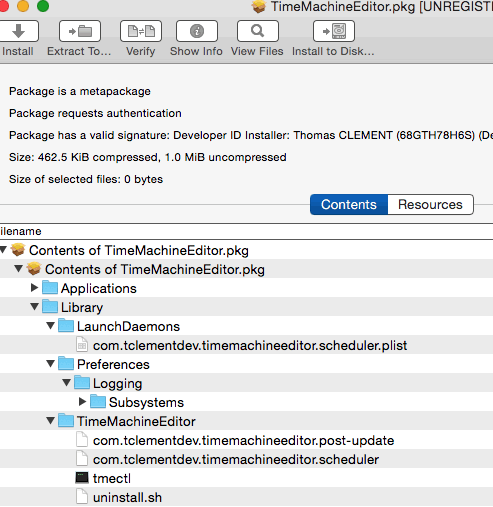
Se till att du tar bort alla filer för en fullständig borttagning. Högerklicka på papperskorgen i Dock och välj "Töm papperskorgen" från snabbmenyn. Bekräfta åtgärden när du uppmanas till det.
Grattis! Du har framgångsrikt tagit bort TimeMachineEditor från ditt macOS-system. Det är viktigt att notera att manuell avinstallation kanske inte tar bort alla tillhörande filer och inställningar. Om du vill säkerställa en fullständig borttagning kan du överväga att använda ett avinstallationsprogram från tredje part som vi kommer att presentera i nästa del.
Kom ihåg att starta om din Mac efter avinstallationsprocessen för att säkerställa att alla ändringar träder i kraft. Att ta bort TimeMachineEditor frigör utrymme och effektiviserar ditt system genom att eliminera onödiga processer och filer.
Del 3. Hur tar jag bort TimeMachineEditor helt från min Mac?
PowerMyMac är ett professionellt verktyg för Mac-rensning som kan hjälpa dig att avinstallera TimeMachineEditor och dess filer automatiskt. Det är ett kraftfullt verktyg som kan skanna din Mac efter alla typer av skräpfiler, inklusive oanvända program, systemfiler och cachefiler. Det kan också hjälpa dig att avinstallera program och ta bort deras tillhörande filer.
För att använda PowerMyMac för att avinstallera TimeMachineEditor på Mac, följ dessa steg:
- Ladda ner och installera PowerMyMac på din Mac.
- Starta applikationen och klicka på modulen "App Uninstaller".
- Klicka på knappen "SKANNA".
- PowerMyMac kommer att söka igenom din Mac efter alla filer och appar.
- När skanningen är klar väljer du de appar och filer som du vill ta bort och klickar på knappen "RENGÖR".
- PowerMyMac kommer sedan att ta bort TimeMachineEditor och alla tillhörande filer från din Mac. Detta frigör utrymme på din Mac och förbättrar dess prestanda.

Här är några av fördelarna med att använda PowerMyMac för att avinstallera TimeMachineEditor:
- Det är ett professionellt verktyg som kan skanna din Mac efter alla typer av skräpfiler.
- Det kan hjälpa dig att avinstallera program och ta bort deras tillhörande filer.
- Den är lätt att använda och kan användas av vem som helst.
- Det är säkert och kommer inte att skada din Mac.
Del 4. Sammanfattning
Sammanfattningsvis kan du ta bort TimeMachineEditor från ditt macOS-system genom några enkla steg. Genom att avsluta processerna via Aktivitetsmonitorn, radera programmet med hjälp av papperskorgen, ta bort relaterade komponenter i Finder och tömma papperskorgen kan du avinstallera TimeMachineEditor och frigöra värdefullt utrymme på din Mac.
Det är dock värt att överväga att använda tredjepartsappar för avinstallation, som PowerMyMac, som erbjuder en avinstallationsmodul som är specifikt utformad för att förenkla borttagningsprocessen för program och tillhörande filer. Den skannar ditt system efter TimeMachineEditor och dess relaterade filer, vilket säkerställer en grundlig borttagning. Med sitt användarvänliga gränssnitt och kraftfulla skanningsfunktioner förenklar PowerMyMac avinstallationsprocessen och hjälper dig att upprätthålla ett rent och effektivt macOS-system.


