


 PowerMyMac


TotalFinder är en populär Mac-app som förbättrar Finders funktionalitet med ytterligare funktioner som bläddring i dubbla paneler, flikar och mer. Det finns dock tillfällen då du kan behöva avinstallera TotalFinder från din Mac, till exempel om du har problem med appen eller om du vill byta till en annan filhanterare.
I den här artikeln visar vi dig hur du tar bort TotalFinder på Mac med två metoder – ett kraftfullt avinstallationsverktyg och en manuell metod. Läs vidare för att lära dig de korrekta stegen. ta bort appar helt och de tillhörande filerna från din Mac.
Innehåll: Del 1. Vad är TotalFinder på Mac?Del 2. Rätta steg för att ta bort TotalFinder på MacDel 3. Manuellt sätt att ta bort TotalFinder från MacDel 4. Slutsats
Del 1. Vad är TotalFinder på Mac?
TotalFinder är ett tredjepartsverktyg för filhantering för Mac-användare som förbättrar funktionaliteten hos det inbyggda Finder app. Den utvecklades av BinaryAge och erbjuder ytterligare funktioner som bläddring i dubbla paneler, flikar, klipp ut och klistra in med mera. TotalFinder låter också användare anpassa utseendet på Finder-fönstret och komma åt dolda filer och mappar.
Även om programmet är en populär app bland Mac-användare kan det finnas tillfällen där du behöver avinstallera TotalFinder, till exempel om du vill byta till en annan filhanterare eller om appen orsakar problem med din Macs operativsystem.

De vanligaste problemen som användare stöter på när de avinstallerar TotalFinder inkluderar överblivna filer och mappar som kan ta upp värdefullt diskutrymme och potentiellt orsaka konflikter med andra appar. Dessutom kan vissa användare ha svårt att avinstallera appen via den traditionella metoden. dra-och-släpp-metodenI följande avsnitt visar vi dig hur du avinstallerar TotalFinder korrekt på din Mac med hjälp av två metoder.
Del 2. Rätta steg för att ta bort TotalFinder på Mac
Det finns flera sätt att ta bort TotalFinder på din Mac, men alla metoder garanterar inte att de tar bort alla tillhörande filer och mappar helt. I det här avsnittet visar vi dig de korrekta stegen för att helt eliminera TotalFinder med hjälp av ett kraftfullt avinstallationsverktyg som heter iMyMac PowerMyMac.
Det här verktyget kan inte bara avinstallera TotalFinder utan även söka efter och ta bort eventuella kvarvarande filer och mappar som är kopplade till TotalFinder, vilket säkerställer en fullständig avinstallation.
Steg 1. Ladda ner och installera PowerMyMac
Först, ladda ner och installera PowerMyMac på din Mac. Du kan ladda ner appen från den officiella iMyMac-webbplatsen.
Steg 2. Starta avinstallationsprogrammet för appar
När du har installerat PowerMyMac, starta appen och klicka på "App Uninstaller"alternativet i vänster sidofält.
Steg 3. Skanna efter TotalFinder
Klicka sedan på "SCAN"-knappen för att söka efter alla appar som är installerade på din Mac, inklusive TotalFinder.
Steg 4. Välj TotalFinder
När skanningen är klar, leta reda på TotalFinder i listan över appar och välj den genom att markera rutan bredvid dess namn.
Steg 5. Avinstallera TotalFinder och dess associerade filer
Klicka slutligen på "REN"-knappen för att helt ta bort TotalFinder och alla tillhörande filer och mappar från din Mac.

PowerMyMac är ett Mac-verktygsprogram som erbjuder ett brett utbud av verktyg som hjälper dig att rensa, optimera och underhålla din Macs prestanda. Det är utformat för att hjälpa Mac-användare att frigöra diskutrymme, ta bort skräpfiler, snabba upp sina Mac-datorer och skydda sin integritet. Här är några av funktionerna som PowerMyMac erbjuder:
- Skräprensare – Detta hjälper dig att ta bort alla typer av skräpfiler på din Mac, inklusive systemskräp, appskräp, e-postbilagor och stora filer.
- App-avinstallerare – Låter dig enkelt avinstallera appar och deras tillhörande filer och mappar från din Mac.
- Duplikatsökare – Detta hjälper dig att hitta och ta bort dubbletter av filer på din Mac, vilket sparar värdefullt diskutrymme.
Att använda PowerMyMacs funktion för att avinstallera appar är det enklaste och mest effektiva sättet att helt avinstallera TotalFinder på din Mac. Men om du föredrar en manuell metod beskriver vi stegen i nästa avsnitt.
Del 3. Manuellt sätt att ta bort TotalFinder från Mac
Om du föredrar att ta bort TotalFinder manuellt kan du följa dessa steg:
Steg 1. Avsluta TotalFinder
Se till att TotalFinder inte körs på din Mac. Om det gör det, avsluta appen genom att högerklicka på TotalFinder-ikonen i Dock och välja "Avsluta".
Steg 2. Ta bort TotalFinder från programmappen
Öppna "Tillämpningar"-mappen på din Mac och leta reda på TotalFinder-appikonen. Dra TotalFinder-ikonen till papperskorgen eller högerklicka på den och välj "Flytta till papperskorgen".
Steg 3. Avinstallera TotalFinders preferensfiler
Öppet Finder och klicka på "Go"-menyn. Välj"Gå till mapp" och skriv in följande sökväg: ~/Library/Preferences/Leta reda på filer eller mappar relaterade till TotalFinder, inklusive "com.binaryage.totalfinder.plist"Och"com.binaryage.totalfinder.agent.plist", och dra dem till trash.
Steg 4. Ta bort TotalFinders programstödfiler
I Finder, gå till följande sökväg: ~/Library/Application Support/Leta sedan reda på "TotalFinder"-mappen och dra den till papperskorgen.
Steg 5. Ta bort TotalFinders LaunchDaemons och LaunchAgents-filer
I Finder, gå till följande sökväg: /Library/LaunchDaemons/. Leta reda på "com.binaryage.totalfinder.agent.plist"-filen och dra den till papperskorgen. Gå sedan till följande sökväg: /Library/LaunchAgents/. Leta reda på "com.binaryage.totalfinder.plist"-filen och dra den till papperskorgen.
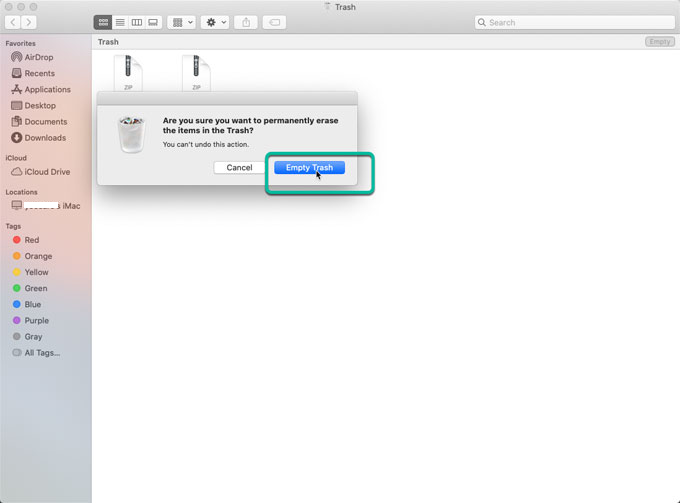
Steg 6. Töm papperskorgen
Slutligen tömma papperskorgen för att helt avinstallera TotalFinder och dess tillhörande filer från din Mac.
Även om denna manuella metod kan vara effektiv är det viktigt att notera att vissa TotalFinder-filer och -mappar fortfarande kan finnas kvar, vilket kan leda till potentiella problem i framtiden. Om du vill säkerställa fullständig avinstallation av TotalFinder och alla tillhörande filer och mappar rekommenderas det att du använder ett dedikerat avinstallationsverktyg som PowerMyMac.
Del 4. Slutsats
Sammanfattningsvis är TotalFinder en populär Mac-app som förbättrar Finders funktionalitet genom att lägga till olika funktioner som flikar, dubbelt läge och klipp-och-klistra-funktion. Men om du inte längre behöver den eller om den orsakar problem på din Mac kanske du vill avinstallera den.
Även om du kan använda den manuella metoden för att avinstallera TotalFinder, kan det vara en mödosam och tidskrävande process som kan lämna kvar vissa filer och mappar. Därför rekommenderar vi att du använder ett dedikerat avinstallationsverktyg som PowerMyMac för att säkerställa fullständig och grundlig borttagning av TotalFinder och alla tillhörande filer och mappar.
Oavsett om du väljer den manuella metoden eller använder ett avinstallationsverktyg, se till att följa stegen noggrant för att undvika oavsiktliga konsekvenser eller skador på din Mac-dator. Med rätt tillvägagångssätt kan du enkelt och säkert ta bort TotalFinder eller ta bort sökvägssökaren från din Mac och frigör värdefullt diskutrymme samtidigt som systemet fungerar smidigt.


