


 PowerMyMac


Utan tvekan gör Mac OS X borttagning av programvara mycket enklare än Windows-datorer. avinstallera Trash It Mac och eventuella spår av det kan fortsätta vara svårt och tidskrävande för personer som inte är bekanta med Mac. Om du vill komma bort från det helt och för alltid, borde du inte prova något enklare och snabbare?
Användare får avinstallera oönskade appar helt genom att lägga programmet i papperskorgen. Om du vill radera allt som är kopplat till det, inklusive biblioteksmappen, kan du behöva använda ett extra avinstallationsprogram eller ta bort allt manuellt. Det är viktigt att komma ihåg att borttagning av Trash It från Mac också kommer att ta bort alla tillhörande uppgifter, användarinställningar och data.
Innehåll: Del 1. Vad är Trash It?Del 2. Steg-för-steg-guide för att avinstallera Trash It manuellt på MacDel 3. Effektivt sätt att avinstallera Trash It på Mac utan resterDel 4. Slutsats
Del 1. Vad är Trash It?
Skräp det, är en lättviktsprogram som tömmer papperskorgen med våld. Dra-och-släpp-funktionen fungerar också. För att ta bort begränsade mappar eller filer, eller ett stort antal filer eller mappar samtidigt, är det viktigt att ha något liknande till ditt förfogande.
Du kan ta bort objekt genom att dra dem till papperskorgen. När du dubbelklickar tas allt från papperskorgen bort. Om allt annat misslyckas rekommenderar Apples tekniska support att du använder det här programmet.
Papperskorgen är inte en lämplig ersättning för papperskorgen i Finder. Du bör prova allt annat först innan Papperskorgen kan vara lösningen på dina Mac-problem om du upplever något av följande.
- Det är omöjligt att slänga skräp för hand.
- Du får inte slänga saker i soporna.
- Du har mycket skräp att radera.
Användare vill avinstallera Trash It från Mac på grund av följande problem:
- Skräp Det har problem när det används på arbetsplatsen.
- Eftersom den senaste versionen av ett program inte är tillgänglig via nedladdning eller uppdatering måste användare ta bort programmet från sina datorer.
- Virus har infiltrerat applikationen, därför är det brådskande att ta bort dem från systemet.
- Papperskorgen Den startar eller avslutas inte oväntat.
- Att ha för många program installerade på Mac kan göra att Mac-datorn saktar ner systemets kapacitet, så användare vill radera de de inte använder ofta för att skapa mer utrymme på hårddisken.
- Kunder vill ta bort Trash It från Mac eftersom de har hittat ett alternativ de föredrar.

Trash It, å andra sidan, var svårt att avinstallera på grund av följande problem:
- Trash It-filer och data raderas inte när programvaran avinstalleras.
- Problem och komplikationer uppstår efter att programvaran har raderats.
- Ingen har någonsin lyckats avinstallera Trash It från din Mac utan fel.
Del 2. Steg-för-steg-guide för att avinstallera Trash It manuellt på Mac
Även om du redan borde veta hur man avinstallerar Trash It från din Mac med hjälp av papperskorgen, kommer vi först att gå igenom grunderna för att se till att du inte missar några detaljer.
Var noga med att stänga av Papperskorgen innan du tar bort den.
- Papperskorgen. Den kan bara avslutas vid Dock Bar.
- Använd Distinguished+ QFör att avsluta och papperskorgen för objektet i fråga, tryck på inställningsikonen i dess övre vänstra hörn och tryck sedan på Kommando + Q.
- Starta Tvinga avsluta kontrollfönstret.
- Avsluta är en viktig process för att avinstallera Trash It från Mac, eller avsluta programmet genom att trycka på Cmd+Opt+EscAlternativt kan du välja appen och sedan använda "Tvinga avsluta"-knappen i popup-fönstret;
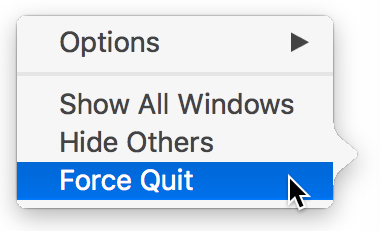
Lägg papperskorgen-symbolen i papperskorgen när du har raderat den.
- Starta snabbt Appar > Finder i Dock; gå till mappen Program och sök sedan efter "Papperskorgen".
- För att ta bort ett objekt, högerklicka på det och välj "Flytta till papperskorgen", eller kanske dra den mot papperskorgen-ikonen i din Dock.
- Klicka på papperskorgen igen och välj den här gången "Töm papperskorgen" från snabbmenyn eller använd Delete-tangenten med tangentbordet.
- Papperskorgen kan tömmas genom att markera den, klicka på " i det övre högra hörnetTom"-knappen och sedan klicka på "Bekräfta"-knappen för att avinstallera Trash It från Mac.
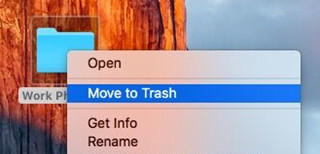
Rensa upp biblioteket helt
- Den "Go"-menyn finns i det övre högra hörnet på skärmen, välj"Gå till mapp" bland listan med alternativ som visas.
- För att komma till bibliotekets gränssnitt, skriv bara "
Library"ut på fältet. - Ta bort alla filer med namnet "Papperskorgen".
Del 3. Effektivt sätt att avinstallera Trash It på Mac utan rester
Är det någon som behöver förtydligande om hur man korrekt avinstallerar Trash It från Mac? I detta sammanhang krävs ett specialiserat verktyg för att slutföra arbetet. I det här fallet bör du använda iMyMac PowerMyMacAnvänd PowerMyMac App Uninstaller, ett specialprogram som är skapat för den senaste versionen av Mac OS, för att snabbt lösa problemet. Med den här funktionen kan du snabbt hitta och ta bort vilken del av programmet som helst.
- För att hitta tidigare nedladdad programvara, välj SCAN från systemmenyn. Starta sedan programmets avsedda avinstallationsprogram.
- I skärmens nedre vänstra hörn ser du flikar märkta Vald, Matrester, Alla apparoch OanvändÅ andra sidan visas en detaljerad lista över alla appar. För att avinstallera oönskad programvara, välj den från rullgardinsmenyn eller använd sökfältet längst upp till höger på skärmen.
- När du har valt det program du vill ta bort klickar du på "SCAN"-knappen för att söka efter eventuella associerade filer. Nästa, välja "Sök" från menyalternativet för att fortsätta med din förfrågan. När REN När alternativet är valt börjar programmet avinstallera Trash It från Mac.
- Antalet filer som tagits bort från datorn och mängden frigjort lagringsutrymme visas i "Rengörs klar"-panelen som visas när rengöringsproceduren är klar.

Del 4. Slutsats
Papperskorgen Det är bara ett av flera program som kan avinstalleras från en Mac. Kanske vill du ta bort annan onödig programvara som iBackup ViewerAtt utföra det manuellt kan dock ta mycket arbete och tid. Det är också enkelt att ge upp ett drag innan det är klart.
För att minimera komplikationer som kan uppstå vid felaktig eller ofullständig borttagning av programmet på Mac rekommenderas det starkt att du använder en professionell och automatiserad lösning för borttagning. Följ stegen i den här handledningen och installera PowerMyMac-programvaran för att avinstallera Trash It från Mac.


