


 PowerMyMac


Ibland kan du känna att det finns mindre och mindre programminne på din Mac, och du vill ta bort några appar för att frigöra utrymmeOneDrive finns på din lista.
Du kan ta bort OneDrive från Mac manuellt eller med hjälp av ett avinstallationsprogram och rensningsprogram för appar. Båda metoderna fungerar utmärkt, men manuell borttagning kan ta ett tag och innebära flera steg. Idag ska vi lära oss hur man avinstallera OneDrive på Mac med dessa två metoder.
 TIPS: Den snabbaste sättet för att avinstallera OneDrive på Mac helt med alla dess relaterade filer Genom att använda PowerUninstall sparar du mycket tid och energi. Ladda bara ner PowerUninstall nedan för att ta bort oönskade appar på din Mac nu!
Människor Läs också:
Innehåll: Del 1. Hur tar jag bort OneDrive manuellt från min Mac?Del 2. Hur tar jag bort OneDrive helt från Mac?Bonustips: Hur återställer man raderade filer från OneDrive?Vanliga frågor
Del 1. Hur tar jag bort OneDrive manuellt från min Mac?
-
Öppna Microsoft Word på din Mac.
-
Klicka på "Word"-menyn och välj sedan "Logga ut...".
-
Bekräfta utloggningen från ditt OneDrive-konto i popup-fönstret.

Hur tar man bort OneDrive manuellt från en Mac? Se bara till att du följer guiden noggrant och är bekant med dessa inställningar:
- Avsluta OneDrive och stäng alla relaterade tjänster. Du kan gå till verktygsfältet, klicka på OneDrive-ikonen och klicka på Inställningar. Välj Avsluta OneDrive.
- Gå till Tillämpningar mapp via Finder. Sök OneDrive.app och högerklicka och välj sedan Flytta till papperskorgenMen om du gör det kommer det att lämna kvar en del oanvändbara apprelaterade filer. Om fler av dessa skräpfiler samlas kommer de att ta upp lagringsutrymme på din Mac. Du kan gå till del 3 för att rensa upp dessa relaterade skräpfiler och cacheminnor tillsammans på en gång.
- Du kan också dra OneDrive-ikonen från skrivbordet till papperskorgen och ange dina Mac-inloggningsuppgifter när du blir tillfrågad. Klicka på OK.
- Efter att du har tagit bort själva appen kan du även manuellt ta bort allt dess relaterade innehåll. Tryck på
Command+ Shift+ Gi Finder. Ange/Users//Library/Containers. - Sök efter de två mapparna:
com.microsoft.skydrive-macochcom.microsoft.SkyDriveLauncher. - Dra dessa mappar till trash.
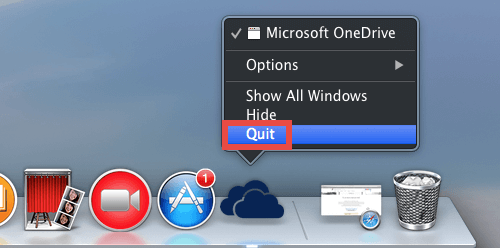
Om du däremot har installerat OneDrive med standardinställningarna kan du se appen listad under ditt namn. Dra den bara till papperskorgen. Se till att tömma papperskorgen för att helt ta bort OneDrive från Mac och frigöra utrymme.
Del 2. Hur tar jag bort OneDrive helt från Mac?
De flesta relaterade filer är dolda i undermapparna i systembiblioteket och det krävs förtrogenhet och tillräckligt med tid för att helt bli av med filerna. Det är därför vi rekommenderar att du använder ett avinstallationsprogram för Mac för att... avinstallera OneDrive automatiskt på Mac.
Dessa typer av verktyg för att avinstallera appar ta hand om den ångest vi känner när vi söker efter varje liten app som är utspridda i vårt system.
En av de starkt rekommenderade Mac-avinstallationsprogrammen är PowerUninstall, det ger användarna en gratis testversion, du kan ladda ner en gratis version nedan för att testa dess kraftfulla funktion:
PowerUninstall har en omfattande genomsökning av alla appar som är lagrade på din Mac. Den söker inte bara efter en specifik app utan efter alla appar i ditt system, både gamla och nya. Det här är också den bästa tiden för dig att rensa upp genom att ta bort de gamla appar som har skräpat in på din Mac.
Att använda PowerUninstall för att ta bort OneDrive från Mac är enkelt. Det krävs bara några få klick:
- Ladda ner, installera och starta PowerUninstall på din Mac.
- Klicka "Se alla applikationer" att hitta OneDrive.app bland de skannade resultaten. När du klickar på den specifika appen visas även alla relaterade filer så att du kan välja alla.
- Klicka på "Avinstallera appar" knappen längst ner till höger på skärmen och vänta tills processen är klar.
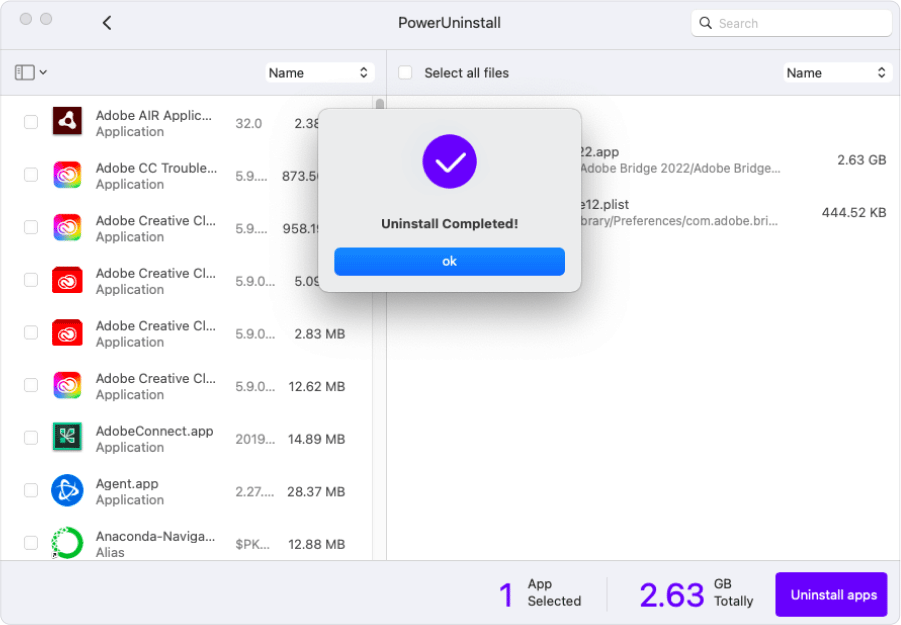
Det var allt! Du har avinstallerat OneDrive på Mac helt tillsammans med dess relaterade filer.
Bonustips: Hur återställer man raderade filer från OneDrive?
Om du använder OneDrive för både personliga och arbetsrelaterade ändamål antar jag att du har massor av filer lagrade i det som du ibland glömmer bort och raderar. Du kan hamna återställa dessa raderade filer, men hur kan du återställa dessa filer? Få några tips och tricks om hur du effektivt använder OneDrive på Mac.
Så här återställer du raderade filer från OneDrive
- Öppna OneDrive-webbplatsen på din Mac och logga in med ditt konto
- Gå till papperskorgen i navigeringsfönstret
- Markera de filer du vill återställa genom att peka på varje objekt och klicka på Återställ i kryssrutan som visas.
Så här återställer du raderade filer från OneDrive-appen på skrivbordet
- Öppna papperskorgen
- Hitta och välj de filer du vill återställa
- Högerklicka på varje fil och klicka på "Lägg tillbaka"
- Filerna kommer att återställas till sin tidigare mapp
Det här alternativet fungerar bara när papperskorgen inte har tömts ännu.
Vad ska man göra när OneDrive slutade synkronisera?
Vissa användare har rapporterat synkroniseringsproblem med OneDrive-appen på sina Mac-datorer. Det kan finnas många potentiella orsaker, men det bästa du kan göra är att försöka återställa OneDrive. Om du upplever problemet med synkronisera filer med OneDrive, kan du följa stegen för hur du återställer.
- Avsluta OneDrive. Du kan göra detta genom att välja appikonen i det övre fältet och klicka på Inställningar och sedan klicka på Avsluta OneDrive.
- Öppna mappen Program från Finder
- Leta reda på OneDrive-appen, högerklicka på den och välj Visa paketinnehåll.
- Gå till Innehåll och sedan Resursmappen
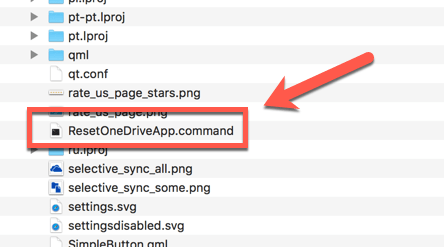
- Hitta
ResetOneDriveApp.commandorResetOneDriveAppStandalone.commandoch dubbelklicka - Starta OneDrive och slutför installationen
Innan du fortsätter att återställa OneDrive, se dock till att du har den senaste versionen av OneDrive-appen. Föråldrade versioner kan också orsaka synkroniseringsproblem.
Vanliga frågor
-
Hur stoppar jag OneDrive permanent från att synkronisera på min Mac?
För att permanent stoppa OneDrive från att synkronisera på din Mac, följ dessa steg:- Öppna OneDrive-appen.
- Klicka på OneDrive-ikonen i menyraden.
- Välj "Inställningar" från rullgardinsmenyn.
- I fönstret Inställningar går du till fliken "Konto".
- Klicka på "Välj mappar" och avmarkera alla mappar du inte vill synkronisera.
- Klicka slutligen på "OK" för att spara dina ändringar. OneDrive kommer inte längre att synkronisera de omarkerade mapparna.
-
Vad händer om jag avinstallerar OneDrive?
Om du avinstallerar OneDrive från din Mac kommer alla filer och mappar som är synkroniserade med OneDrive att finnas kvar på din dator. Du kommer dock att förlora möjligheten att komma åt, uppdatera eller synkronisera dessa filer med ditt OneDrive-konto. Det rekommenderas att säkerhetskopiera alla viktiga filer innan du avinstallerar OneDrive. -
Hur tar man bort OneDrive-filer endast från Mac?
Så här tar du bort OneDrive-filer från din Mac utan att påverka din OneDrive-lagring online:- Öppna Finder och navigera till OneDrive-mappen.
- Markera de filer eller mappar du vill ta bort.
- Högerklicka på markeringen och välj "Flytta till papperskorgen" från rullgardinsmenyn.
- Töm sedan papperskorgen för att permanent radera filerna från din Mac.
-
Hur tar man bort OneDrive-mappen från filutforskaren?
Så här tar du bort OneDrive-mappen från filhanteraren på din Mac:- Öppna Finder och navigera till din användarmapp.
- Leta reda på OneDrive-mappen.
- Dra OneDrive-mappen ut från sidofältet i Finder för att ta bort den från sidofältet.
- Om du vill ta bort den från sidofältet permanent går du till Finder > Inställningar > Sidofält och avmarkerar rutan bredvid OneDrive.


Mark Rosenthal2022-09-14 19:05:31
OneDrive visas inte som en app på min Mac. Den finns där för att den gör mig galen. Jag vet aldrig var jag hittar en fil.
Palmer Swanson2020-07-19 21:01:13
Instruktionerna fungerade inte. Nästa dag dök OneDrive upp igen.
iMyMac2020-07-20 19:49:07
Hej, vilket sätt provade du? Har du provat gratisprogrammet Mac Cleaner för att avinstallera det helt?