


 PowerMyMac


VOX är en populär musikspelare för Mac-användare som erbjuder högkvalitativ ljuduppspelning och en rad funktioner. Du kan dock bestämma dig för att du inte längre behöver appen eller vill byta till en annan musikspelare. I båda fallen kan det vara lite knepigt att avinstallera VOX från din Mac om du inte är säker på hur du gör det.
I den här artikeln ger vi dig en steg-för-steg-guide om hur du avinstallera VOX Mac helt. Oavsett om du är en erfaren Mac-användare eller nybörjare, kommer våra instruktioner att hjälpa dig bli av med onödiga applikationer snabbt och enkelt.
Innehåll: Del 1. Vad är VOX på Mac?Del 2. Tips för att snabbt avinstallera VOX på MacDel 3. Hur avinstallerar jag VOX manuellt på MacDel 4. Slutsats
Del 1. Vad är VOX på Mac?
VOX är en populär musikspelarapp för Mac-användare. Den erbjuder en rad funktioner, inklusive högkvalitativ ljuduppspelning, ett elegant användargränssnitt och möjligheten att spela en mängd olika musikfilformat, som FLAC, MP3, AAC med mera. Dessutom låter VOX användare komma åt och spela musik från populära strömmande tjänster, såsom Spotify, SoundCloud och YouTube, allt i samma app.
VOX har blivit populärt bland Mac-användare tack vare sin användarvänliga design och sömlösa integration med olika musiktjänster. Det kan dock komma en tidpunkt då du behöver avinstallera VOX på Mac, antingen för att du inte längre behöver appen eller vill byta till en annan musikspelare.

Det finns olika anledningar till varför du kanske vill ta bort VOX från din Mac. Här är några vanliga:
- Frigöra lagringsutrymme: Om du har ont om lagringsutrymme på din Mac kan avinstallation av oanvända appar som VOX hjälpa dig att frigöra värdefullt diskutrymme.
- Kompatibilitetsproblem: Ibland, efter att du har uppdaterat din Macs operativsystem eller annan programvara, kanske appar som VOX inte fungerar korrekt på grund av kompatibilitetsproblem. I det här fallet kan det ibland lösa problemet att avinstallera och installera om appen.
- Byta till en annan musikspelare: Om du har hittat en musikspelarapp som bättre passar dina behov kanske du vill avinstallera VOX på Mac för att undvika att flera musikspelare tar upp plats på din Mac.
Att ta bort en app som VOX från din Mac är dock inte alltid en enkel process. Några vanliga problem som användare kan stöta på när de försöker ta bort VOX inkluderar:
- Ofullständig borttagning: Även efter att du dragit VOX-appikonen till papperskorgen kan vissa filer som är kopplade till appen fortfarande finnas kvar på din Mac och ta upp värdefullt lagringsutrymme.
- Felmeddelanden: Användare kan stöta på felmeddelanden eller andra problem när de försöker ta bort VOX, särskilt om appen inte installerades med hjälp av App Store.
- Inställningsfiler och inställningar: VOX kan lämna kvar inställningsfiler och inställningar som kan påverka din Macs prestanda eller störa andra program.
I följande delar av den här artikeln kommer vi att ge steg-för-steg-instruktioner om hur du tar bort VOX från din Mac helt för att undvika dessa vanliga problem.
Del 2. Tips för att snabbt avinstallera VOX på Mac
Om du letar efter ett snabbt och enkelt sätt att avinstallera VOX från din Mac utan att lämna några kvarvarande filer eller inställningar, använd en tredjepartsapp som iMyMac PowerMyMac kan vara ett bra alternativ. Så här använder du funktionen App Uninstaller i PowerMyMac för att ta bort VOX och alla tillhörande filer helt:
- Ladda ner och installera PowerMyMac på din Mac.
- Starta appen och klicka på "App Uninstaller"alternativet i den vänstra sidofältet.
- Klicka på "SCAN"-knappen. PowerMyMac kommer sedan att söka igenom din Mac efter alla appar.
- När skanningen är klar visar PowerMyMac en lista över alla appar inklusive den relaterade filen. Välj VOX från listan över appar.
- Klicka på "REN"-knappen för att avinstallera VOX och radera alla filer relaterade till VOX från din Mac.

Med PowerMyMacs appavinstallationsfunktion kan du vara säker på att alla filer relaterade till VOX tas bort helt från din Mac. Detta hjälper dig att undvika vanliga problem som är förknippade med ofullständig borttagning av appar, till exempel överblivna filer som tar upp värdefulla filer. lagringsutrymme eller orsakar problem med andra applikationer.
Förutom funktionen App Uninstaller erbjuder PowerMyMac även en rad andra verktyg och funktioner som hjälper dig att optimera och underhålla din Macs prestanda, inklusive en systemrensare, dubblettfilsökare och mer. Oavsett om du är en vanlig användare eller en avancerad användare är PowerMyMac ett mångsidigt och användarvänligt verktyg som kan hjälpa dig att hålla din Mac igång smidigt.
Del 3. Hur avinstallerar jag VOX manuellt på Mac
Om du föredrar att avinstallera VOX manuellt från din Mac kan du följa dessa steg:
Steg 1. Avsluta VOX och alla tillhörande processer. För att göra detta, gå till Dock och högerklicka på VOX-ikonen och välj sedan "AvslutaDu kan också använda Aktivitetsmonitorn för att kontrollera om några VOX-processer körs och tvinga dem att avslutas om det behövs.
Steg 2. Öppna mappen Program på din Mac och leta reda på VOX-appikonen.
Steg 3. Dra VOX-ikonen till trash papperskorgen i Dock.
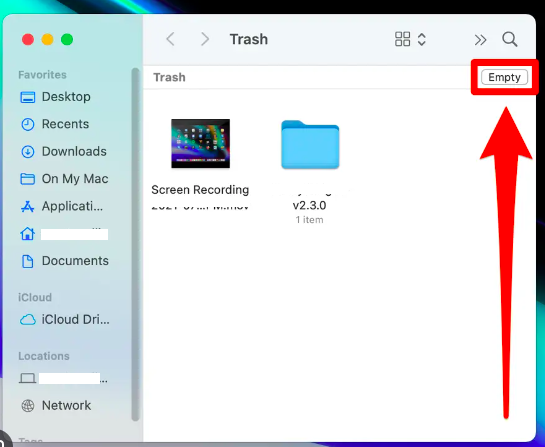
Steg 4. Töm papperskorgen. Du kan göra detta genom att högerklicka på papperskorgsikonen och välja "Töm papperskorgen", eller genom att klicka på "Tom"-knappen i det övre högra hörnet av papperskorgen för att permanent avinstallera VOX på Mac.
Steg 5. Ta bort eventuella överblivna VOX-filer. Även efter att du har tömt papperskorgen kan vissa filer som är kopplade till VOX fortfarande finnas kvar på din Mac. För att ta bort dessa filer, följ dessa steg:
- Öppna Finder och klicka på "Go"-menyn i den övre menyraden.
- Välj "Gå till mapp"och skriv"
/Library" i rutan som visas. - Leta efter filer eller mappar relaterade till VOX i biblioteksmappen och radera dem. Några vanliga platser för VOX-filer inkluderar:
-
/Library/Application Support/VOX /Library/Preferences/com.coppertino.Vox.plist/Library/Caches/com.coppertino.Vox
-
Det är viktigt att notera att det kan vara en mer tidskrävande process att manuellt avinstallera VOX från din Mac och att det kan kräva viss teknisk kunskap. Dessutom finns det en högre risk att oavsiktligt radera viktiga systemfiler om du inte är bekant med Macs filsystem.
Om du inte är säker på att du kan avinstallera VOX manuellt eller ta bort iTunesOm du använder en tredjepartsapp, som PowerMyMacs App Uninstaller-funktion (som diskuteras i del 2), kan du säkerställa en fullständig och säker borttagning av appen och alla tillhörande filer.
Del 4. Slutsats
Sammanfattningsvis, oavsett om du föredrar att avinstallera VOX manuellt på Mac eller använda en tredjepartsapp, är det viktigt att se till att alla tillhörande filer tas bort för att undvika potentiella problem längre fram. Även om manuell avinstallation av VOX kan vara ett gångbart alternativ, kan det vara tidskrävande och kräva viss teknisk kunskap.
Att använda en tredjepartsapp som PowerMyMac kan förenkla processen och säkerställa fullständig och säker borttagning av VOX och alla tillhörande filer. Funktionen App Uninstaller i PowerMyMac gör det enkelt att söka efter och ta bort alla filer relaterade till VOX med bara några få klick.
Förutom avinstallationsprogrammet erbjuder PowerMyMac en rad andra användbara verktyg som hjälper dig att optimera och underhålla din Macs prestanda, till exempel en systemrensare och en sökfunktion för dubbletter. Om du letar efter en allt-i-ett-lösning för att hålla din Mac igång smidigt rekommenderar vi starkt att du provar PowerMyMac.


