


 PowerMyMac


Avinstallera xACT Mac från din dator helt och hållet, men att bli av med alla dess rester kan fortfarande verka utmanande och komplicerat för alla som inte är bekanta med Mac-datorer på grund av hur Mac-datorer är utformade. Varför inte försöka bli av med det helt med hjälp av en metod som är både snabbare och enklare?
Användare kan göra en fullständig avinstallation av program på Mac genom att helt enkelt lägga programmet i papperskorgen. Om du däremot vill rensa alla dokument och filer som är relaterade till det, inklusive bibliotekskatalogen på din Mac, kan du behöva använda ett tredjepartsverktyg eller göra borttagningsprocessen manuellt. Du får aldrig glömma vad som kommer att hända när xACT har tagits bort, alla relaterade aktiviteter, personliga inställningar och data kommer att gå förlorade. Detta är en punkt som är oerhört viktig att komma ihåg.
Innehåll: Del 1. Vad är xACT?Del 2. Hur avinstallerar man xACT automatiskt på Mac?Del 3. Manuellt alternativ för att avinstallera xACT från MacDel 4. Slutsats
Del 1. Vad är xACT?
Även om titeln på den här applikationen, xACT, inte erbjuder mycket hjälp för att förstå exakt vad det handlar om, blir allt uppenbart när man inser att akronymen syftar på X LjudkomprimeringsverktygssatsFaktum är att xACT tillhandahåller ett grafiskt gränssnitt för ett antal kommandoradsprogram. Programmet har en tydlig och relativt spartansk design, vilket kännetecknas av att du kan komma åt varje verktyg via en separat flik inuti programmet.

Vilka svårigheter har du haft med att avinstallera xACT på Mac? Det är möjligt att svaret varierar från person till person eftersom användare tar bort programmet med olika metoder och gör det i en mängd olika inställningar.
- Det gick inte att hitta ett avinstallationsprogram för programvaran på datorn;
- Applikationen rör sig inte när den dras i trash på dockan;
- xACT-drivrutin fortsätter att fungera i en bakgrundsprocess och kan inte avslutas innan den har tagits bort;
- xACT-drivrutinen kan inte raderas helt från Mac; vissa filer och delar finns kvar på maskinen efter borttagningsprocessen.
- Den fungerar inte på något sätt på din Mac-dator.
- När installationen är klar kommer programmet inte att fungera korrekt.
- Enhetens effektivitet kommer att påverkas direkt av din användning av appen medan den är tillgänglig.
- Programmet använder en för stor mängd utrymme på hårddisken på din Mac.

Del 2. Hur avinstallerar man xACT automatiskt på Mac?
Har någon frågor om den mest effektiva metoden för att avinstallera xACT på Mac? I den här specifika situationen krävs det att man använder specialutrustning för att lyckas med uppgiften. Mot bakgrund av denna omständighet, iMyMac PowerMyMac Avinstallerare rekommenderas starkt.
Använd den snabba lösningen som PowerMyMac Uninstaller erbjuder, ett unikt verktyg som utvecklats specifikt för den senaste versionen av Mac. Tack vare den här funktionen kan du hitta och ta bort alla komponenter i programvaran blixtsnabbt.
- Gå till systemet på SCAN menyalternativet för att söka efter program som du redan har laddat ner. Välj sedan avinstallationsprogrammet som är kopplat till programmet.
- Klassificeringarna Vald, Matrester, Alla apparoch Oanvänd finns i skärmens nedre vänstra hörn. På motsatt sida visas varje enskilt program som ingår i Alla appar. Använd menyn som visas eller sökfunktionen i verktygsfältet i skärmens övre högra hörn för att hitta den programvara som du inte vill köra på din dator.
- När du är klar med att välja den programvara du vill avinstallera trycker du på "SCAN" alternativet för att söka efter eventuella länkade filer som kan finnas. Välj sedan "Sök"-knappen för att fortsätta din undersökning. Om REN alternativet är valt, och du kan avinstallera xACT på Mac samt alla filer som är relaterade till det.
- Den "Rengörs klar" visas, och användarna kommer att kunna se hur mycket lagringsutrymme det finns för ett arkiv som har frigjorts efter rensningsprocessen, utöver det totala antalet dokument som har raderats från datorn.

Del 3. Manuellt alternativ för att avinstallera xACT från Mac
I det här avsnittet lär du dig hur du manuellt avinstallerar xACT på en Mac. Du behöver bara veta hur man tar bort en programvara från din Mac, eller så kanske du verkligen behöver förstå hur man tar bort ytterligare filer.
- Om xACT-applikationen körs på användarens Mac måste de stänga den. Det finns egentligen två alternativ för olika situationer.
- Välj Avsluta alternativet genom att högerklicka på programikonen i Dock.
- Om du försökte stänga programmet via Dock och inte lyckades kan du välja att göra det med tvång genom att använda den här metoden. I skärmens övre vänstra hörn väljer du Apple lista. Välja Tvinga avsluta från listan över alternativ som visas.
- Klicka på programmets namn i listan, välj Tvångsavsluta och välj Tvångsavsluta upprepade gånger för att bekräfta att du har uppmanat xACT att avsluta den aktuella sessionen.
- Starta Finder gå sedan in i Tillämpningar katalogen, välj den xACT symbolen och välj sedan Flytta till papperskorgen från popup-menyn för att avinstallera xACT på Mac.
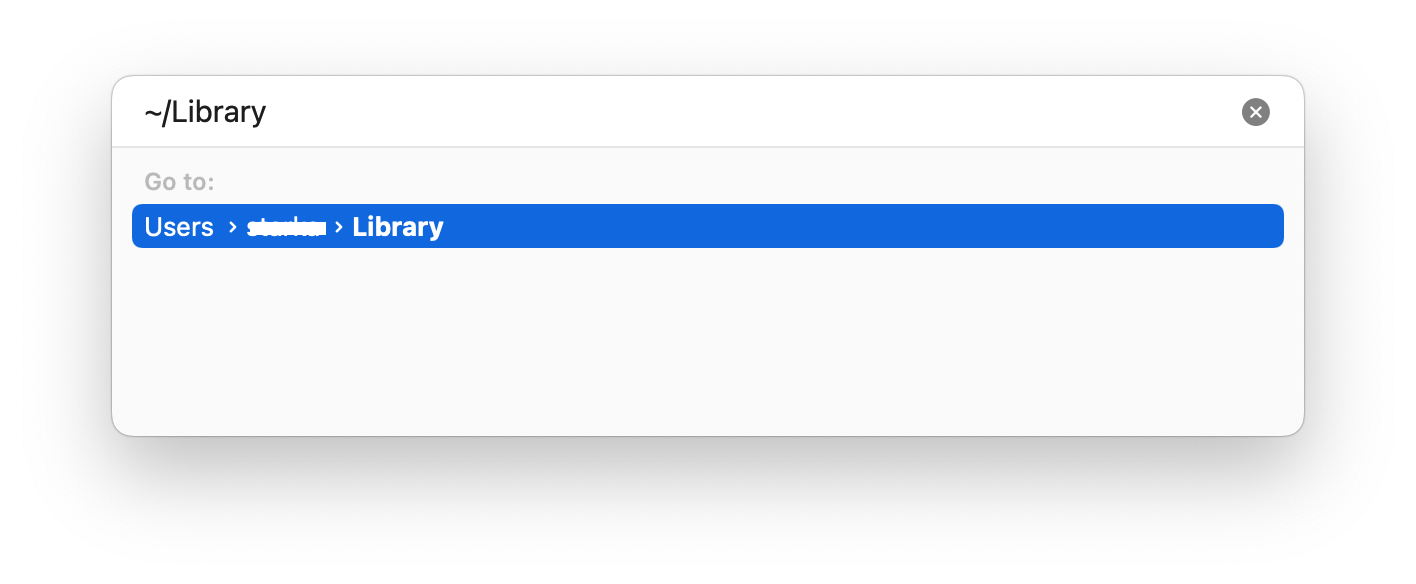
- Starta Finder, välj Gå till mapp, Typ
/Librarytill sökvägsprompten och tryck sedan på Go. - Välja Töm papperskorgen från Dock-alternativen efter att du har valt alla objekt som är kopplade till xACT-programmet. Ändringarna träder inte i kraft förrän din Mac startas om.
Del 4. Slutsats
Du kan avinstallera xACT på Mac eller ta bort Adobe Media Encoder via en mängd olika tekniker. Att göra det manuellt kan dock ta mycket tid och ansträngning. Dessutom kan det vara ganska enkelt att avbryta en borttagning innan den är klar.
Därför rekommenderas det starkt att du använder ett professionellt och enkelt avinstallationsprogram för att ta bort programvaran, eftersom det kan hjälpa dig att undvika en mängd olika problem som kan uppstå om du avinstallerar den felaktigt eller av misstag på en Mac. Använd PowerMyMac-programmet som föreslogs i den här artikeln.


