


 PowerMyMac


Xee är en populär bildvisare för Mac som låter användare visa och redigera olika typer av bildfiler. Men om du har problem med Xee eller helt enkelt vill frigöra utrymme på din Mac kanske du vill avinstallera den. Även om metoden för att... avinstallera Xee Mac Det kan verka enkelt, men vissa användare har rapporterat problem under processen. I den här artikeln guidar vi dig genom steg-för-steg-processen för att avinstallera Xee på din Mac och säkerställer att alla dess tillhörande filer tas bort från ditt system.
Innehåll: Del 1. Behöver jag Xee på min Mac?Del 2. Hur man avinstallerar Xee manuellt på Mac steg för stegDel 3. Hur avinstallerar jag Xee säkert och fullständigt?Del 4. Slutsats
Del 1. Behöver jag Xee på min Mac?
Xee är en bildvisningsprogram designad specifikt för macOS. Den låter användare visa och bläddra bland olika typer av bildfiler, inklusive JPEG, PNG, GIF och många andra. Xee erbjuder ett enkelt och intuitivt gränssnitt med olika verktyg som låter användare rotera, beskära, zooma och ändra storlek på bilder. Den stöder också kortkommandon och ger snabb åtkomst till ofta använda funktioner, vilket gör den till ett populärt val bland Mac-användare som arbetar med bilder.

Skäl att avinstallera Xee på Mac
Även om Xee är ett användbart verktyg för många Mac-användare kan det finnas flera anledningar till varför någon vill avinstallera det. Här är några möjliga anledningar:
- Behövs inte längre: Om du tidigare använde Xee för att visa och redigera bilder men inte längre behöver det, kanske du vill avinstallera det för att frigöra utrymme på din Mac.
- Konflikter med annan programvara: Xee kan hamna i konflikt med annan programvara eller program på din Mac, vilket orsakar fel eller prestandaproblem. I sådana fall kan det vara nödvändigt att avinstallera Xee för att lösa konflikterna.
- Föråldrad programvara: Xee har inte uppdaterats på flera år och är eventuellt inte kompatibel med de senaste versionerna av macOS. Om du kör en nyare version av macOS kan det hända stöter på problem med Xee och behöver avinstallera den.
- Säkerhetsproblem: Om du är orolig för säkerheten på din Mac kanske du vill avinstallera Xee eftersom det inte har uppdaterats på flera år och kan innehålla sårbarheter som kan utnyttjas av illvilliga aktörer.
Problem som användare stöter på när de avinstallerar Xee på Mac
Även om det generellt sett är enkelt att avinstallera Xee på Mac, kan vissa användare stöta på problem eller fel. Här är några problem som du kan stöta på när du avinstallerar Xee på Mac:
- Ofullständig avinstallation: Om du använder en vanlig avinstallationsmetod kanske den inte tar bort alla Xee-relaterade filer och mappar från ditt system. Detta kan lämna oanvända filer kvar, vilket kan ta upp värdefullt diskutrymme på din Mac.
- Felmeddelanden: Ibland, när du avinstallerar Xee, kan du stöta på felmeddelanden som indikerar att vissa filer eller mappar inte kan raderas. Detta kan hända om filen används av ett annat program eller om du inte har nödvändig behörighet att radera filen.
- Att avinstallera Xee kan också orsaka problem med andra program som använder Xee för bildvisning och redigering. I sådana fall kan du behöva installera om eller uppdatera dessa program för att säkerställa att de fortsätter att fungera korrekt.
- Om du manuellt tar bort Xee-relaterade filer och mappar utan att använda en korrekt avinstallationsmetod kan det leda till systeminstabilitet eller andra problem. Därför rekommenderas det alltid att använda en pålitlig avinstallationsmetod eller ett pålitligt verktyg för att ta bort Xee från din Mac.
Del 2. Hur man avinstallerar Xee manuellt på Mac steg för steg
Genom att följa dessa steg bör du kunna avinstallera Xee manuellt och ta bort alla relaterade komponenter från din Mac. Här är mer detaljerade instruktioner för varje steg för att manuellt avinstallera Xee på Mac:
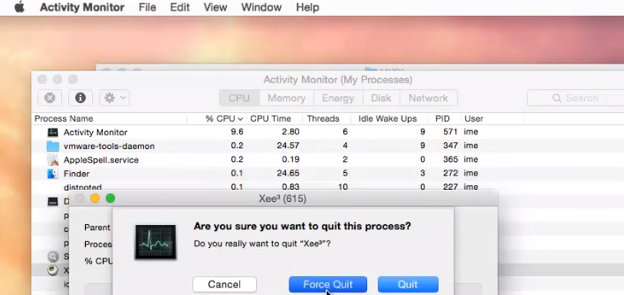
- Avsluta Xee och alla andra relaterade program som kan vara igång.
Innan du påbörjar avinstallationsprocessen, se till att Xee och alla andra relaterade program är stängda för att förhindra konflikter eller problem. Du kan göra det genom att avsluta Xee i aktivitetsfönstret på din Mac-dator.
- Öppna Finder-programmet och klicka på "Gå"-menyn i den övre menyraden.
Öppna Finder-programmet på din Mac och klicka på "Gå"-menyn i den övre menyraden. I "Gå"-menyn väljer du "Gå till mapp" från rullgardinsmenyn.
- I fönstret "Gå till mapp" som visas skriver du "/Bibliotek/" och trycker på "Gå".
I fönstret "Gå till mapp" skriver du "/Bibliotek/" (utan citattecken) och klickar på "Gå". Detta tar dig till systembiblioteksmappen. Leta reda på mappen "Programsupport" i biblioteksmappen och öppna den.
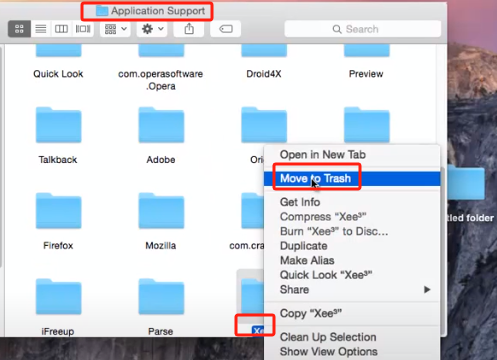
- Leta reda på mappen "Xee" och dra den till papperskorgen.
I mappen Programsupport letar du upp mappen "Xee" och drar den till papperskorgen. Detta tar bort Xees supportfiler och inställningar från din Mac.
- Gå tillbaka till mappen "Bibliotek".
Gå tillbaka till biblioteksmappen och öppna mappen "Inställningar". Leta reda på filen med namnet "com.pixelespresso.Xee.plist" och dra den till papperskorgen. Den här filen innehåller Xees inställningar.
- Öppna mappen "Caches" och leta reda på mappen "Xee".
Öppna mappen "Caches" i bibliotekskatalogen och hitta mappen "Xee". Dra den till papperskorgen. Den här mappen innehåller cachade data och tillfälliga filer som Xee har genererat.
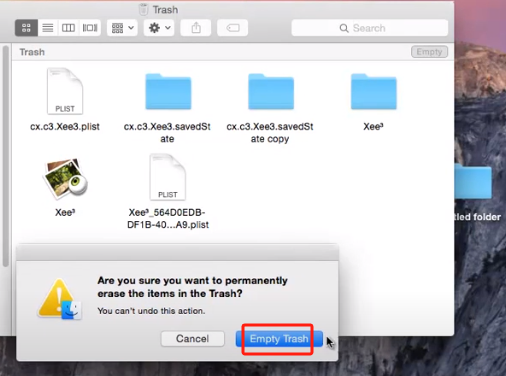
- Tömma papperskorgen.
När du har flyttat alla Xee-relaterade filer och mappar till papperskorgen, se till att tömma papperskorgen för att permanent radera dem från din Mac. Om du startar om din Mac säkerställer du att alla Xee-relaterade processer avslutas och att all cachad data eller inställningar rensas från minnet.
Del 3. Hur avinstallerar jag Xee säkert och fullständigt?
PowerMyMac är ett kraftfullt verktyg för rengöring och optimering av Mac som hjälper dig att optimera din Macs prestanda, rensa upp skräpfiler, ta bort appar och frigör lagringsutrymme. Med sitt användarvänliga gränssnitt och avancerade funktioner erbjuder den en enkel och effektiv lösning för att hålla din Mac igång smidigt och effektivt.
PowerMyMacs App Uninstaller kan hjälpa dig att hitta alla appar på din Mac samt relaterade filer som du snabbt kan ta bort. Detta utmärkta verktyg ger en enkel och effektiv lösning för att hålla din Mac i toppskick för Mac-användare som vill optimera sin Macs prestanda.
Här är stegen för att använda det här verktyget för att avinstallera Xee på Mac och dess rester:
- Ladda ner och installera PowerMyMac på din Mac.
- Starta applikationen och klicka på "App Uninstaller”-modulen på vänster sida.
- Klicka sedan på “SCAN”-knappen för att hitta alla appar som har installerats på din Mac och deras relaterade filer.
- När skanningen är klar markerar du alla Xee-relaterade filer som du vill ta bort.
- Klicka på "REN”-knappen för att ta bort Xee helt.

Genom att följa dessa steg bör du kunna avinstallera Xee på din Mac och dess rester från din Mac. Modulen App Uninstaller kan söka efter och ta bort alla relaterade filer, inklusive inställningar, cachefiler och supportfiler. Detta säkerställer att alla spår av Xee tas bort från din Mac, vilket hjälper till att frigöra lagringsutrymme och förbättra prestandan.
Del 4. Slutsats
Sammanfattningsvis, om du letar efter ett pålitligt och effektivt sätt att avinstallera Xee på Mac, rekommenderar vi starkt att du använder PowerMyMac. Det tar inte bara bort Xee och dess relaterade filer helt, utan erbjuder också ett användarvänligt gränssnitt som gör processen enkel.
Den erbjuder också flera andra verktyg för att optimera din Macs prestanda och frigöra lagringsutrymme, till exempel en skräprensare, duplikatsökare och storfilsskanner. Detta gör den till en allt-i-ett-lösning för att hålla din Mac igång smidigt och effektivt, vilket säkerställer att du kan njuta av att använda din Mac utan prestandaproblem.


