


 PowerMyMac


Det finns scenarier där en individ kan finna det nödvändigt att avinstallera XLD Mac från deras dator. Det är möjligt att du inte längre behöver det. Om du inte längre behöver X Lossless Decoder för att transkoda ljudfiler eller rippa CD-skivor kan du frigöra hårddiskutrymme genom att ta bort det. Detta gör att du kan använda utrymmet till något annat.
Eller av andra skäl, såsom prestandaproblem som kan sänka Mac-kvaliteten, kompatibilitetsproblem med den senaste uppdateringen av Mac-operativsystemet eller preferenser för den andra programvaran. Om du till exempel har hittat en annan app för röstkonvertering eller CD-rippning som du föredrar framför X Lossless Decoder, kanske du vill ta bort den för att undvika missförstånd och effektivisera ditt arbetsflöde.
Innan du avinstallerar XLD från din dator är det viktigt att du har en aktuell säkerhetskopia av alla viktiga ljudfiler. Detta gäller oavsett motivet bakom avinstallationen. borttagning av programmet.
Innehåll: Del 1. Vad är X Lossless Decoder på Mac Del 2. Hur tar jag bort X Lossless Decoder från MacDel 3. Manuell metod för att eliminera XLD på MacDel 4. Slutsats
Del 1. Vad är X Lossless Decoder på Mac
Innan vi avinstallerar XLD på Mac borde vi ha vetat att X Lossless Decoder allmänt kallas XLD, och det är ett gratisprogram som låter Mac-användare spela upp, transkoda och avkoda olika förlustfria video- och ljudformat. X Lossless Decoder kan konvertera, avkoda och spela upp alla förlustfria ljudformat, inklusive FLAC, WV, TTA, WAV, Ogg, APE, ma4, SHN, och AIFF, bland annat. Det är också möjligt att skapa CD-skivor och spela in låtar med den här enheten.
Användare har möjlighet att dra fotografier, ändra tagginformation och sedan direkt spela upp, konvertera till ett Apple lossless-format, synkronisera och spara ändringarna till iTunes innan konverteringsprocessen. Användare kan dessutom använda det här programmet för att konvertera den filtypen APE till FLV, MP3 och andra filtyper. Därför är X Lossless Decoder ett utmärkt alternativ för de personer som behöver mer information om de olika filformaten.
Del 2. Hur tar jag bort X Lossless Decoder från Mac
Du kommer att kunna avinstallera XLD på Mac som en expert när du är klar med det andra steget. Du kommer att kunna avinstallera all programvara du inte längre behöver med hjälp av iMyMac PowerMyMac App-avinstallationsprogram. Du behöver ladda ner ett avinstallationsprogram från tredje part om du vill ta bort ett program helt från en Mac.
Allt är möjligt med den här programborttagaren för macOS, från att ta bort dolda program till att avinstallera onödiga. Du kan också radera alla cachefiler som lämnats kvar efter att du avinstallerat en app för att säkerställa att det inte längre finns några spår på systemet.
- För att söka efter tidigare nedladdade program på din dator, klicka på SCAN. Välj sedan App Uninstaller.
- Valda, Oanvända, Överblivna program och Alla program är kategorierna som finns på vänster sida av skärmen. På höger sida av din Alla appar fliken kommer varje program att synas. Använd listan för att hitta oönskad programvara, eller skriv bara in dess namn i sökrutan i det övre högra hörnet för att hitta den direkt.
- Välj det program du vill avinstallera och klicka sedan på Veckla ut ikon för att granska eventuella associerade filer och Sök knappen för att läsa mer. Välj REN för att avinstallera XLD på Mac och radera alla länkade filer.
- Du kan se hur mycket diskutrymme som nu är ledigt, samt antalet filer som har rensats i ett popup-fönster med titeln "Rengörs klar". Välj bara översyn alternativet att ta bort andra program och gå tillbaka till resultaten av skanningsskärmen.

Del 3. Manuell metod för att eliminera XLD på Mac
Vi kommer att gå igenom hur man avinstallerar XLD på Mac i den här artikeln om du är osäker på hur man gör det. Och om du är osäker på hur du tar bort alla rester på rätt sätt, så gick vi igenom ett automatiserat och tekniskt avinstallationsalternativ i föregående avsnitt.
Så här tar du bort XLD manuellt från din Mac
- Om X Lossless Decoder redan körs på din Mac måste du först stoppa den helt. För att stänga en app högerklickar du på dess ikon i Dock. Om den här proceduren inte fungerar kan du prova följande:
Öppna Finder > Programs > Utilities > Activity MonitorUnder fliken CPU väljer du X Lossless Decoder. Gå till X ikonen och välj Tvinga avslutaDu kan snabbt söka i appen genom att trycka på förstoringsglaset.
- Starta Finder och klicka på TillämpningarPå appikonen för X Lossless Decoder väljer du Flytta till papperskorgen från kontextmenyn för att avinstallera XLD på Mac.
- Starta Finder > Go > Gå till mapp > Skriv in sökvägen för X Förlustfri avkodare inuti den här rutan > Klicka GoLeta reda på och ta bort filerna med namnet X Lossless Decoder från sökresultaten.
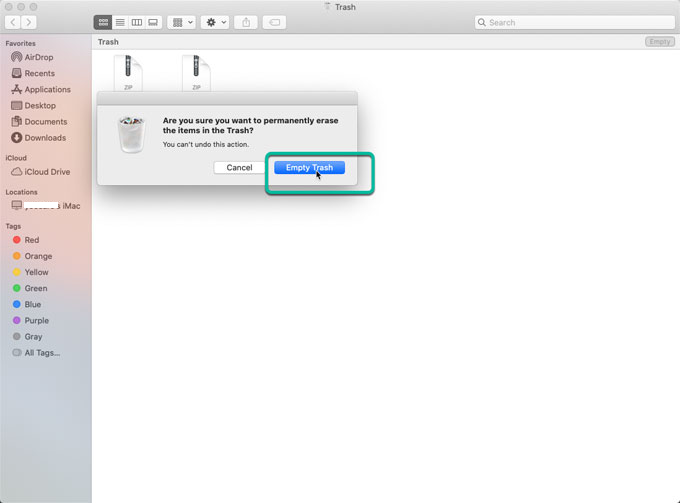
- Tom papperskorgen och starta om datorn.
För erfarna Mac-användare med en viss grad av systemdrift är det första sättet bäst. Vi rekommenderar att du använder ett specialiserat avinstallationsprogram för att avgöra om du kan radera kvarvarande filer på rätt sätt om du är osäker.
Del 4. Slutsats
Förbered dig på ett expertprogram för avinstallation som snabbt kan avinstallera XLD på Mac tillsammans med alla andra Mac-program. Med PowerMyMac Uninstaller-programmet kan du enkelt ta bort X Lossless Decoding. Det är perfekt för Mac-användare som har ett starkt behov av programmen på sina datorer men inte har någon aning om hur man tar bort dem.
Vill du prova expertverktyget för avinstallation? Föredrar du en beprövad men ändå kraftfull lösning som hjälper dig att bli av med oönskade program, rester och relaterade program. plug-insOm inte, kan du också använda den manuella metoden. Du kommer att kunna slutföra proceduren som eliminera Wondershare enkelt med hjälp av den här handledningen.


