


 PowerMyMac


Wondershare lanserar världsledande programvara för video, PDF-verktyg och smarta verktyg för Mac. Wondershare kan dock mutera till en envis programvara om du försöker rensa bort den med konventionella metoder.
Att dra och avinstallera program till papperskorgen innebär inte att alla spår av programmet tas bort. Dedikerad tredjepartsprogramvara är kraftfull nog att gräva i register och hitta alla objekt, inklusive hemliga register eller filer som finns inbäddade i paket. Manuell avinstallation innebär att man plöjer igenom en labyrintisk databas, vilket gör det obekvämt och tidskrävande.
Därför behöver du rensningsprodukter med extra funktioner som en avinstallationsprogramvara för att jaga upp rester av appar. Vill du avinstallera Wondershare på Mac permanent? Vi har utvecklat subtila tekniker som förintar Wondershare på Mac för att hjälpa dig att bli av med vikten.
ArtikelguideDel 1. Problemfritt sätt: Klara dig igenom Wondershare-avinstallationen automatisktDel 2. Det arbetskrävande sättet: Avinstallera Wondershare manuelltDel 3. Andra möjligheter att avinstallera Wondershare på Mac
Människor Läs också:Hur man avinstallerar Avast helt på MacTopp 2 enkla sätt att helt avinstallera Safari på Mac
Del 1. Problemfritt sätt: Klara dig igenom Wondershare-avinstallationen automatiskt
PowerMyMac från iMyMac erbjuder en perfekt lösning för att ta bort Wondershares filer utan problem. Programvaran har ett supersnyggt och användarcentrerat gränssnitt. Under huven kommer en smart skanningsmotor att finskacka din Mac och radera alla rester efter installationen för att utplåna varje spår av dess DNA. Den granskar alla filer och register noggrant för att radera dem.
PowerMyMac har en praktisk verktygslåda med ett avinstallationsprogram som tar bort envis programvara med ett klick. Wondershare kommer att göra dig osäker genom att dölja program och vissa datasträngar. PowerMyMacs avinstallationsprogram gör det möjligt enkelt att ta bort överflödiga program och felsäker.
Spår som lämnas efter en för tidig avinstallation utlöser ett allvarligt fel som hämmar appkompatibilitet. En dedikerad avinstallationsprogramvara som stöder skanning av rester av program för alla typer av program är ett måste för Wondershares verktyg. En dedikerad avinstallationsprogramvara röker ut Wondershares rester och registerposter.
Så här avinstallerar du Wondershare på Mac steg för steg:
- Ladda ner och installera PowerMyMac.
- Välj Avinstallerare och tryck på knappen Skanna.
- Klicka på Visa för att navigera till appens sida.
- Välj de föremål som ska rengöras.
Låt oss gå vidare med de detaljerade stegen:
Steg 1. Ladda ner och installera PowerMyMac
Ladda ner och installera PowerMyMac. Starta sedan programvaran på din dator. Det primära gränssnittet visar en sammanställning av din Macs systemstatus.
 Få en gratis provperiod nu!
Steg 2. Välj Avinstallerare och tryck på Skanna-knappen
Välj Avinstallerare och tryck på knappen Skanna. Vänta tills skanningen är klar. Klicka vid behov på Skanna igen för att granska appens data igen.

Steg 3. Visa alla appar
Efter skanningen bör alla appar som är installerade på din Mac visas i den vänstra kolumnen. Kör en kontroll av apparna i Wondershares programvara eller skriv helt enkelt namnet i sökfältet högst upp. Senare sträcker sig filer eller mappar under appen ut på den högra skärmen.
Steg 4. Välj de föremål som ska rengöras
Markera de objekt du vill radera under paraplyappen. Om du vill radera all data på en gång klickar du på Markera alla. Dessutom kan du ta full kontroll över funktionen Sortera efter. Kontrollera eller dubbelkolla att du har markerat rätt filer. Nästa steg: tryck på Rengör-knappen längst ner till höger för att avsluta det här steget och bara luta dig tillbaka och vänta på att processen ska slutföras.

Del 2. Det arbetskrävande sättet: Avinstallera Wondershare manuellt
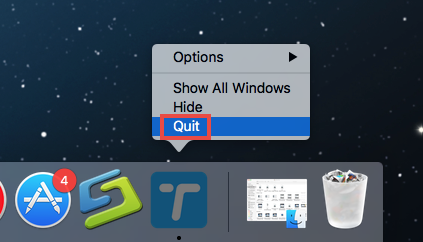
Ett enkelt dra-och-släpp till papperskorgen tar bort grundläggande komponenter. Du måste söka efter rester direkt och rensa dem. Viktigt är att inte rusa huvudstupa med att dra Wondershare till papperskorgen. Stäng appen från början om den är igång för att undvika problem eller felmeddelanden.
- Gå till den vänstra panelen för att fästa Finder> Ansökan mapp för att flytta Wondershare till papperskorgen.
- Klicka på mappen Bibliotek för att lokalisera och radera alla tjänstfiler, mappar och datafragment. Alternativt kan du hålla markören över den översta menyn och trycka på GOVälj Gå till mappen och skriv "~/bibliotek/" i fältet, tryck på Retur.
- Efteråt hittar du dig själv i biblioteksmappen.
- Starta Programsupport och radera mappen med titeln Wondershare eller leverantörens artiklar.
- Växla till biblioteksmappen och träffade cacher. Rensa alla cachefiler under Wondershare.
- På liknande sätt starta Inställningarna eller Loggar-mappen en i taget i biblioteket för att förinta alla objekt som är kopplade till programvaran.
- När du har raderat filer som är oupplösligt kopplade till programvaran, högerklicka på papperskorgen, välj Töm papperskorgenoch starta om din Mac för en Wondershare-fri Mac.
Del 3. Andra möjligheter att avinstallera Wondershare på Mac
Manuell borttagning av rester
Du måste granska filer eller mappar med verktygets namn eller leverantörens identitet för att hitta kvarvarande programvaror. Gå in på Wondershare för att hitta spår av programvaran. Använd Google för att lära dig om vanliga kärntillägg eller dolda filer. Markera matchande filer eller mappar, högerklicka på dem och välj Flytta till papperskorgen.
Rengöringsprogram
Wondershare-data som lurar i ditt system efter avinstallation faller i kategorin skräp. PowerMyMac erbjuder ett allt-i-ett-program för att optimera och rensa bort digital skräp. Det ger dig full kontroll över appens databas med fler alternativ för att ta bort alla genrer av filer eller mappar på din Mac. Dessutom ger det dig möjlighet att sålla igenom ett specifikt område som Wondershare.
Standardavinstallerare
Apple gör borttagning av appar till en barnlek med en enkel process. På din dator trycker du på Finder ikonen via Dock, och klicka sedan på Tillämpningar från Finders sidofält. Om Wondershare finns i en mapp öppnar du den för att komma åt standardavinstalleraren. Om du ser Avinstallera app eller Avinstallerare dubbelklickar du på den och följer sedan stegen på skärmen. För att avinstallera Wondershare via Launchpad, starta programmet, klicka på ikonen tills du märker att det skakar och trycker på delete.
Slutsats
Avinstallera Wondershare på Mac för att snabbt frigöra lagringsutrymme och köra programmet med full kraft. Att ploga igenom din Mac för att ta bort filer eller mappar manuellt är som en nål-i-en-höstack-sökning, vilket gör dedikerade appar viktiga för envisa program. PowerMyMac utrustar din Mac med en multifunktionell arsenal för att ta bort ett program permanent.
Men grädden på moset för den här programvaran är dess förmåga att rensa bort alla spår av raderade program med ett högprecisionsverktyg för avinstallation eller rensning. Denna allt-i-ett-verktygslåda innehåller en smart blandning av inbyggda verktyg som alla Mac-användare kan drömma om för att underhålla en ren superdator.
Vill du prova PowerMyMac? Klicka här för att ladda ner och ge dig på Wondershares filer som en pojke som dödar ormar!


