


 PowerMyMac


Webbläsare finns i många former. Det finns Safari, Google, Opera och DuckDuckGo. Safari är främst populärt bland Mac-användare eftersom det är Apples flaggskeppswebbläsare. Dessutom har den ett användarvänligt gränssnitt som är utformat för Apple-produkter. Men den har naturligtvis också brister. Ett problem du kan stöta på med webbläsaren är meddelandet "Du kan inte öppna Safari eftersom det uppdateras”. I den här situationen uppdateras Safari till den senaste versionen, anledningen till att du inte kan använda den. Så, vad gör du i det här fallet?
Som tur är har vi det du behöver. Det finns andra problem som du kan stöta på med uppdateringar. Men vi kommer att fokusera på problemet "Du kan inte öppna Safari eftersom det uppdateras". Vi kommer också att berätta hur du åtgärdar andra vanliga problem med Safari.
Innehåll: Del 1. Kan inte öppna Safari eftersom den uppdateras?Del 2. Hur stoppar du Safari från att uppdateras?Del 3. Åtgärder för andra problem med SafariDel 4. Bonus: Snabba upp dina webbläsare genom att rensa data
Del 1. Kan inte öppna Safari eftersom den uppdateras?
Så, du kan inte öppna Safari eftersom det uppdateras? Om det faktiskt uppdateras kommer du inte att kunna göra någonting med Safari-webbläsaren. Men hur är du säker på att det uppdateras och att du inte har något annat problem?
För att ta reda på om du verkligen inte kan öppna Safari eftersom den uppdateras. Och för att se till att uppdateringen pågår, följer du följande steg:
- Besök app StoreKlicka på ikonen för Apple-menyn. Den finns längst upp till vänster på din bildskärm. När du har gjort det visas din Macs systemmeny. Klicka på objektet som heter App Store. Detta öppnar App Store-gränssnittet.
- Besök Uppdateringar. App Store har nu öppnats. Det finns flera flikar högst upp. Ibland ser de ut som knappar. Klicka på alternativet som heter "Uppdateringar".
- Kontrollera om Safari uppdateras. Om Safari uppdateras ser du att Safari finns i listan med en blå stapel som laddas tills uppdateringen är klar. Men om en uppdateringsknapp kan klickas bredvid Safari betyder det att den inte uppdateras för tillfället.
Det finns ytterligare en sak du kan göra om du tror att du inte kan öppna Safari eftersom det uppdateras. Stegen nedan låter dig kontrollera om en uppdatering pågår. Det är en annan metod du kan använda, liknande den ovan:
- Gå till Apple-menyn. Först måste du gå till Apple-menyn. Välj alternativet som heter Om den här Mac-datorn.
- Gå till Programuppdatering. Sedan måste du besöka avsnittet som heter Programuppdatering.
- Kontrollera om en uppdatering pågår. Om du ser en uppdatering som pågår och som pågår, kontrollera om uppdateringen faktiskt pågår. Om förloppsindikatorn rör sig väntar du tills den är klar. Om förloppsindikatorn ser ut som att den inte rör sig kan du behöva starta om din Mac-dator.
- Valfritt – Starta Safari igen. Om du har startat om datorn på grund av att en uppdatering har fastnat, bör du starta din Macs Safari-webbläsare en gång till.
Del 2. Hur stoppar du Safari från att uppdateras?
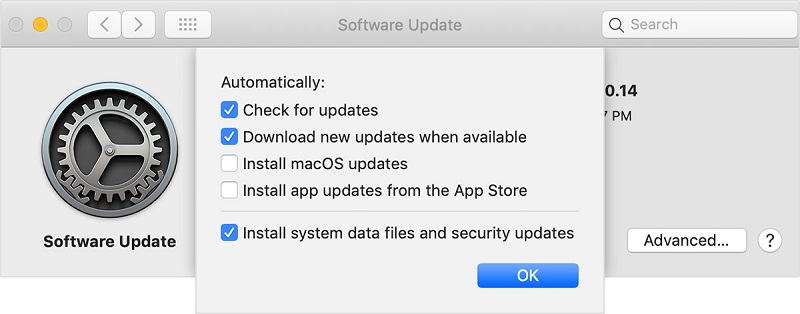
Innan vi går in på hur man åtgärdar problemet "Du kan inte öppna Safari eftersom det uppdateras", låt oss prata om hur du stoppar de uppdateringar som för närvarande sker på din Mac. Stegen för att göra detta innebär följande:
- Gå till App Store. Gå återigen till Apple-menyn först. Besök sedan alternativet som heter App Store.
- Gå till fliken Uppdateringar. Nästa steg är att hitta flikarna och besöka avsnittet Uppdateringar.
- Avbryt uppdateringen. Om Safari uppdateras för tillfället kan du stoppa det genom att klicka på knappen Avbryt.
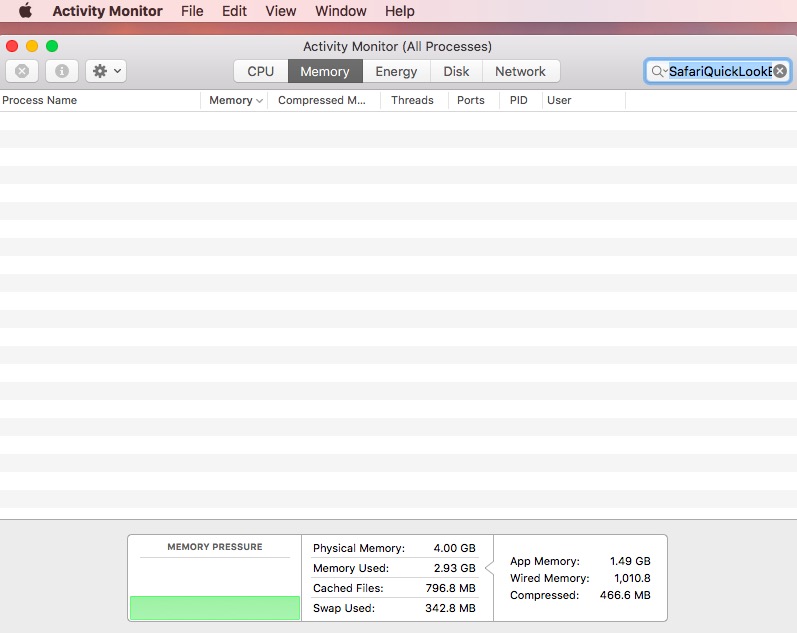
En annan sak du kan göra är att kontrollera din Aktivitetsmonitor. Detta beror på att Spotlight kan använda processen SafariQuickLookExtension. Detta kommer att orsaka problem medan Safari uppdateras. Så här kontrollerar du Aktivitetsmonitorn så att du kan åtgärda problemet "Du kan inte öppna Safari eftersom den uppdateras":
- Gå till Verktygsprogram och öppna Aktivitetsmonitorn. Det första du ska göra är att gå till Program på din Mac. Gå sedan till avsnittet Verktygsprogram. Se sedan till att öppna Aktivitetsmonitorn.
- Skriv i sökfältet. Nästa steg är att gå till sökfältet och skriva in "SafariQuickLookExtension". När det visas i resultatlistan klickar du på det för att välja det.
- Stäng processen. Nästa steg är att avsluta processen genom att trycka på X-knappen.
Detta kan hjälpa till att lösa problemet med att du inte kan öppna Safari eftersom den uppdateras. Förutom detta problem kan du stöta på andra problem med webbläsaren. Det är därför den här artikeln om hur du åtgärdar problemet med att du inte kan öppna Safari eftersom den uppdateras kommer att diskutera dessa andra scenarier.
Del 3. Åtgärder för andra problem med Safari
Problemet med att du inte kan öppna Safari eftersom den uppdateras är ett enda problem. Eftersom Safari inte är en idiotsäker webbläsare kan du ibland stöta på fel med den. Här är vad du bör göra för att åtgärda dessa problem.
Safari är för långsam
Ett annat problem förutom att du inte kan öppna Safari eftersom den uppdateras är att webbläsaren är för långsam. Det kan vara bekvämt att ha 30 eller 40 flikar öppna i webbläsaren. Detta kommer dock att förbruka mycket av dina CPU- och RAM-resurser. Så, om Safari saktar ner, kanske du vill kolla ut de flikar du inte behöver. Stäng sedan dessa flikar.
Safari öppnar inte webbsidor
Ett problem förutom att du inte kan öppna Safari eftersom det uppdateras är att webbläsaren inte laddar dina webbsidor. Det finns några anledningar till detta, inklusive följande:
- Din internetanslutning. Se till att din internetanslutning fungerar. Det beror på att du kanske inte har någon anslutning, det är därför Safari inte laddar sidor.
- Det finns problem med webbplatsen. Du kan försöka ladda sidan i en annan webbläsare. Det finns en möjlighet att webbsidan du försöker ladda har problem med Safari-webbläsaren.
- Testa olika webbplatser. Du bör försöka ladda ett annat antal webbplatser i Safari. Om alla dessa webbsidor inte laddas kan Safari vara det verkliga problemet. Det är därför du måste återställa Safari eller använda PowerMyMac för att rensa din Safari-webbläsare som cookies.
- Cachminnet är skadat. Du kan ha en webbsida som du nyligen besökt; denna kommer att laddas i en cachefil från din lokala hårddisk. Sedan kommer webbsidan att uppdateras. Om cachen är skadad kommer Safari att ha problem med att komma åt webbsidan. Därför kommer du inte att kunna ladda sidan. För att åtgärda problemet måste du rensa cachen.
Så för att åtgärda det här problemet, som är ett annat problem förutom att du inte kan öppna Safari eftersom det uppdateras, bör du göra följande:
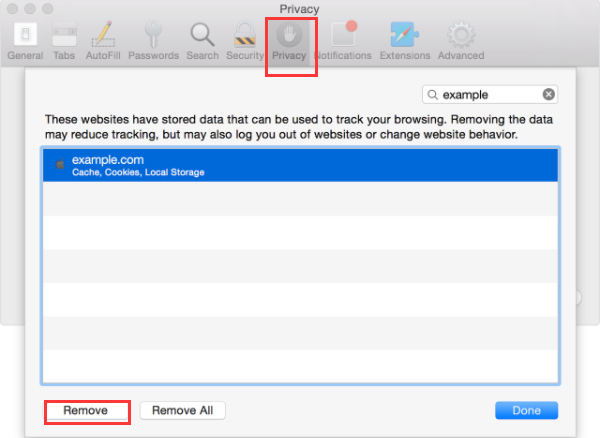
- Gå till Inställningar. Det första du bör göra är att öppna menyn i Safari. Leta sedan reda på Inställningar.
- Gå till Sekretess. Nästa steg är att välja fliken Sekretess. Därefter klickar du på alternativet Hantera webbplatsdata.
- Skriv in URL:en. Nu ska du skriva in namnet på webbplatsen du vill komma åt i sökfältet.
- Ta bort webbplatsen. Nu kommer webbplatsen att visas bland resultaten. När den gör det, markera den. Tryck sedan på Ta bort.
- Stäng inställningar. Tryck nu på Klar. Klicka sedan på alternativet för att stänga inställningar.
- Ladda sidan igen. Nu kan du försöka ladda sidan igen.
Safari kraschar ofta
Förutom att du inte kan öppna Safari eftersom det uppdateras, finns det situationer där Safari kraschar ofta. Det finns många anledningar till att Safari kraschar hela tiden. En möjlig orsak är de tillägg som är installerade i det.
Tillägg är ett bra sätt att lägga till funktioner i din Safari-webbläsare. Men om de inte är kompatibla med Safari eller om de stör andra tillägg, kan de inte få din webbläsare att krascha. Därför måste du kontrollera om borttagningen av dessa tillägg kan leda till att din Safari fungerar korrekt. Du kan också söka efter uppdateringar om du vill.
Del 4. Bonus: Snabba upp dina webbläsare genom att rensa data
En sak du kan göra för att åtgärda problemet med att du inte kan öppna Safari eftersom den uppdateras är att använda PowerMyMac från iMyMac och dess sekretessfunktion. Det är ett utmärkt verktyg som hjälper dig att rensa cachen och andra fel i din webbläsare, inklusive Safari. Den har också andra moduler som kan användas för att rensa ditt systemskräp. Dessutom hjälper den till att rensa hela ditt system, inklusive webbläsare, från skräp och andra oönskade filer. Det här verktyget är mycket kraftfullt för att optimera din Mac.
I den här artikeln har vi gett dig olika sätt att åtgärda problemet med att du inte kan öppna Safari eftersom det uppdateras. Vi berättade hur du åtgärdar det. Det bästa sättet att göra detta är dock via PowerMyMac och dess sekretessfunktion. Det är ett bra sätt att åtgärda många problem, inklusive webbläsare som Safari, Google Chrome och Opera. Skaffa PowerMyMac nu.
 Få en gratis provperiod nu!

