


 PowerMyMac


Chromebook-användare skulle bli glada att veta att deras enheter har en inbyggd skärminspelningsfunktion. Den kan spela in skärmaktiviteter under samtal, seminarier, möten, konferenser etc. Det är verkligen en viktig funktion som alla användare behöver. Den här artikeln kommer främst att fokusera på att dela processen med hur man stoppar inspelning på ChromebooksSkärminspelningsfunktionen kan också inaktiveras om så önskas och det kommer också att diskuteras här. Detaljer om skärminspelning med ljud på Chromebooks kommer också att belysas i ett avsnitt av den här artikeln, liksom hur man enkelt kan ta skärmdumpar om så önskas.
Innehåll: Del 1. Hur startar och stoppar jag inspelning på min Chromebook?Del 2. Hur man spelar in skärm på Chromebook med ljud?Del 3. Hur tar man skärmdumpar på en Chromebook via tangentbordet?Slutsats
Del 1. Hur startar och stoppar jag inspelning på min Chromebook?
I den här delen kommer vi direkt att visa den detaljerade processen för hur man stoppar inspelning på Chromebooks. Du kan göra det genom att bara trycka på några få tangenter på tangentbordet. Se nedan för mer information.
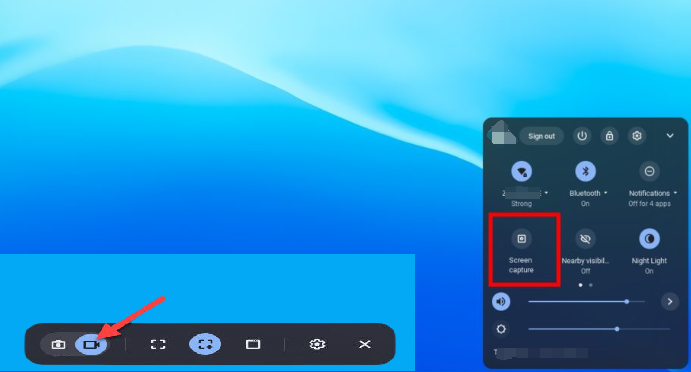
- För att spela in en skärm på en Chromebook kan du antingen använda menyn ”Visa Windows-tangent” eller menyn ”Skärmdump” som du hittar i snabbinställningarna.
- När inspelningen är klar kan du enkelt stoppa den genom att bara trycka på den "röda" pricken som finns längst ner på skärmen. Ett meddelande om att en skärminspelning har gjorts visas på skärmen efteråt.
- För att kontrollera var inspelningen finns, gå till "Launcher", välj "Files" och sedan mappen "Downloads". Du kan hantera filtypen genom att trycka på kugghjulsikonen (Inställningar) som finns i verktygsfältet för "Screen Capture".
Hur inaktiverar man skärminspelning på Chromebook?
När du läste föregående avsnitt insåg du säkert att processen för att stoppa inspelning på Chromebooks är alldeles för enkel. Nu ska vi fortsätta med handledningen om hur du kan begränsa användningen av skärminspelningsfunktionen på din enhet ifall du också undrar över det.
#1. Slå på "Låsskärm"
Om du aktiverar "Låsskärmen" på din Chromebook inaktiveras funktionen "Skärmdump". Som standard bör den redan vara aktiverad, men om den inte är det kan du följa instruktionerna nedan.
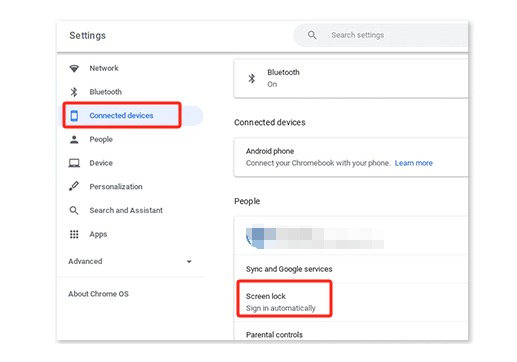
- Gå till Inställningar".
- Gå till "Anslutna enheter" och välj sedan "Skärmlås".
- Ange lösenordet för "Låsskärm" som du vill använda. Leta efter alternativet "Visa låsskärmen när du arbetar från viloläge" och välj menyn bredvid det.
#2. Försök att begränsa appar
Du kan också begränsa apparna på din Chromebook för att inaktivera skärminspelning. Att inaktivera apparnas behörighet att komma åt din skärm är vad du behöver göra. Du kan bara följa stegen nedan.
- Gå till ”Inställningar”. Välj ”Google Play Butik” och välj sedan ”Hantera Android-inställningar”.
- Under avsnittet ”Enhet” väljer du ”Appar”. Här kan du stänga av appens behörigheter.
#3. Använd ett gästkonto
För att undvika att din skärm spelas in eller att funktionen tillåts användas medan du använder enheten kan du prova att logga in med en “Gästkonto”. Genom att göra det kommer du till och med att hålla dig säker och skyddad från andra risker från externa hot.
Förutom att lära dig hur du stoppar inspelning på Chromebooks, får du i nästa del också se hur du kan spela in skärmbilden på din Chromebook med ljud.
Del 2. Hur man spelar in skärm på Chromebook med ljud?
Chromebook-användare kan dra nytta av sina enheters inbyggda skärminspelare för att spela in inspelningar med ljudSom tidigare nämnts fokuserar vi inte bara på att belysa hur man stoppar inspelning på Chromebooks, utan också hur man kan spela in sin skärm om man inte redan är medveten om det.
Vi har handledningen presenterad nedan.
- Öppna panelen "Snabbinställningar" på din Chromebook. Expandera den för att se de tillgängliga alternativen.
- Leta efter menyn ”Skärmdump”. Tryck på den för att öppna verktygsfältet.
- När du har sett verktygsfältet på skärmen kan du starta skärminspelningen direkt när du vill.
- I vänsterområdet ser du alternativ för att ta skärmdumpar (kameraikonen) eller fånga din skärm (videokameraikonen). Tryck inte på någon knapp än.
- Innan du börjar spela in, bestäm vilket område du vill spela in. Förutom menyn ”Inspelning” kan du se ikoner för de tillgängliga inspelningsområdena – ”Hel”, ”Delvis” eller ”Fönster”. Välj ett alternativ efter eget tycke.
- För att kontrollera att ljudinställningarna är korrekta, tryck på knappen ”Inställningar”. Du kan spela in både mikrofon- och systemljud om du vill.
- För att slutligen börja, klicka på menyn ”Inspelning”. När du är klar trycker du på ”Stopp”. Inspelningen bör då sparas på din Chromebook, som du nu kan komma åt när du vill.

Del 3. Hur tar man skärmdumpar på en Chromebook via tangentbordet?
Nu när du vet hur man spelar in på skärmen och hur man stoppar inspelningen på Chromebooks går vi vidare till enkelt sätt att ta skärmdumpar med hjälp av din Chromebooks tangentbord. Det är lika enkelt som att använda kortkommandot – ”Shift + Ctrl + Visa fönster”. Genom att trycka på den här tangentkombinationen ser du ”Skärmdumpsverktyget”. Du kan använda det för att ta en skärmdump av ett specifikt område på skärmen. Om du vill ta en skärmdump av hela skärmen kan du bara trycka på ”Ctrl + Visa fönster”.
Bonus: Bästa verktyget för att spela in skärmdumpar och spela in skärmdumpar på Chromebook
Även om du kanske är nöjd med de inbyggda funktionerna för skärminspelning och skärmdumpning i din Chromebook, kan vi inte förneka att de på något sätt saknar avancerade funktioner. I det här fallet, om du letar efter ett verktyg som kan hjälpa dig med avancerad skärmdumpning, är det bäst att du vänder dig till professionella programvaruverktyg som iMyMac-skärminspelareDetta är bevisat tillförlitligt och kan spela in din skärm, webbkamera och till och med ljud samt hjälpa till att ta skärmdumpar. Det har också redigeringsmenyer och andra funktioner som du kan dra nytta av. Det stöds av både Windows och Mac OS, så det kommer inte att vara ett problem att installera det på din Chromebook.
Få en gratis provperiod nu! Intel Mac M-serien Mac Få en gratis provperiod nu!
Slutsats
Förhoppningsvis undrar du inte längre hur du stoppar inspelningen på Chromebooks. Det borde vara enkelt eftersom du bara behöver trycka på några få tangenter på tangentbordet. Detsamma gäller för skärminspelning eftersom du kan använda den inbyggda skärminspelaren på din Chromebook. Om du dessutom funderar på att installera en professionell skärminspelningsapp kan iMyMac Screen Recorder vara värt ett försök.


