


 Screen Recorder


Att ta skärmdumpar har varit till stor hjälp för personer som gör skoluppgifter för elever och material för anställda. När man gör guider, presentationer och handledningsmaterial, och när man förklarar problem, är det bättre att använda skärmdumpar än att förklara med ord. Att visa bilder gör det lättare för folk att förstå mer.
Den här artikelns fokus kommer att ligga på processen för hur man tar skärmdumpar på Lenovo-bärbara datorerOm du är en Lenovo-bärbar datoranvändare och har varit nyfiken på den men inte hittat den bästa guiden än, fortsätt då att läsa det här inlägget till slutet.
Innehåll: Del 1. Hur tar man skärmdumpar på en Lenovo-bärbar dator med tangentbord?Del 2. Hur tar man en skärmdump på en Lenovo-bärbar dator utan PrintScreen-knappen?Del 3. Hur tar man skärmdumpar på en Lenovo-bärbar dator (Windows 7/10/11)?Slutsats
Del 1. Hur tar man skärmdumpar på en Lenovo-bärbar dator med tangentbord?
Om din Lenovo-bärbara dator har Windows 10 eller senare version bör du ha fler alternativ för att ta skärmdumpar via standardmetoden – med hjälp av tangentbordet. Tangentbordskombinationen som används varierar beroende på vilket område du vill ta en skärmdump av. Du kan ta en skärmdump av hela sidan, ett specifikt fönster eller bara en del av skärmen. Låt oss ta reda på hur du tar en skärmdump på Lenovo-bärbara datorer via alternativet "Skriv ut skärm" på tangentbordet.
Alternativ #1. Ta en helsidesskärmdump
I de flesta fall väljer användare att ta helsidesskärmdumpar. När du gör det på din Lenovo-bärbara dator finns det två metoder. Den första är att helt enkelt trycka på knappen "Print Screen" på tangentbordet. Bilden som tas sparas i mappen "Skärmdumpar" (under mappen "Bilder"). Om du har ett externt redigeringsverktyg visas bilden direkt. Alternativt kan du också trycka på "Windows"-tangenten tillsammans med knappen "Print Screen". Du kommer att märka att din bärbara dators skärm tonas ner i några minuter medan ögonblicksbilden tas. Bilden bör sparas på samma plats som nämns.
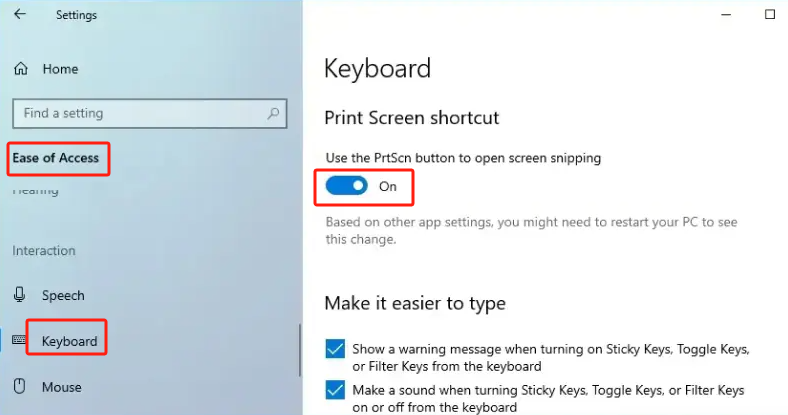
Alternativ #2. Ta en skärmdump av aktivitetsfönstret
Om du vill veta hur man tar en skärmdump av ett aktivitetsfönster på en Lenovo-bärbar dator med en tangentkombination, behöver du bara trycka på tangenterna "Alt" och "Print Screen" samtidigt. Fotot som tas sparas på din bärbara dator. För att se det, använd menyn "Utforskaren" och gå sedan till mappen "Skärmdumpar" under "Bilder".
Alternativ #3. Ta en skärmdump i anpassad storlek
Om du vill ta en skärmdump i anpassad storlek på din Lenovo-bärbara dator behöver du bara hålla nere knapparna "Windows", "Shift" och "S" på tangentbordet. Du kan klistra in bilden som tagits i Appen "Måla" eller till andra tillgängliga appar som du vill använda om du vill redigera den tagna skärmdumpen.
Del 2. Hur tar man en skärmdump på en Lenovo-bärbar dator utan PrintScreen-knappen?
Det är verkligen enkelt och lätt att ta skärmdumpar med hjälp av "Print Screen"-tangenten. Men vad ska man göra om det fungerar inteHur tar man skärmdumpar på Lenovo-bärbara datorer utan att använda knappen "Print Screen"? Några inbyggda verktyg kommer att delas här.
#1. Skärmklippsverktyg
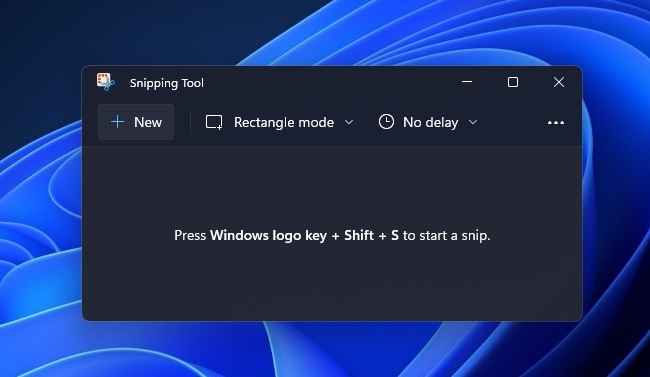
- Öppna appen "Snipping Tool" på din Lenovo-bärbara dator.
- Klicka på menyn "Ny" för att ta ett klipp.
- Tryck på knappen "Arkiv" för att spara den tagna bilden.
#2. Spelfält
- Börja med att starta Game Bar på din Lenovo-bärbara dator. Gör det genom att trycka på knapparna "Windows" och "G".
- Bestäm vilken del av skärmen du vill ta en skärmdump av. Tryck på "kamera"-ikonen efteråt. Alternativt kan du ta en skärmdump genom att hålla ner tangenterna "Windows", "Alt" och "Print Screen" samtidigt.
Bilden visas automatiskt i mappen ”Captures”.
#3. Klipp och skissa
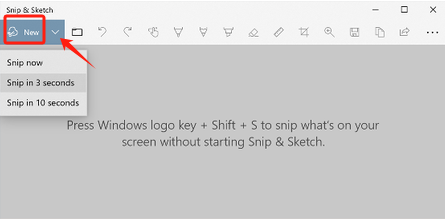
- Sök efter verktyget "Snip & Sketch" genom att trycka på "Windows"-tangenten och sedan använda "sök"-fältet.
- Tryck på menyn ”Ny”. Välj vilken typ av skärmdump du vill ta.
- Ta en skärmdump.
- Grundläggande redigering kan göras innan bilden sparas (genom att trycka på "disk"-ikonen).
Del 3. Hur tar man skärmdumpar på en Lenovo-bärbar dator (Windows 7/10/11)?
När vi delar med oss av hur man tar skärmdumpar på Lenovo-bärbara datorer med och utan att använda knappen "Print Screen", kommer vi nu att förklara det bästa och enklaste sättet att ta skärmdumpar – med hjälp av en professionell programvaruapp som heter iMyMac-skärminspelare.
Om du föredrar en bättre metod för ta en skärmdump, kanske du vill prova det nämnda verktyget. Det här verktyget är främst utformat för att hjälpa till med skärminspelning men har också en funktion för att ta skärmdumpar. Det erbjuder en mängd andra funktioner – redigeringsmenyer, verktyg för anteckningar i realtid etc. och har ett enkelt gränssnitt som gör navigeringen alltför enkel.
Förutom att den stöder Lenovo-bärbara datorer fungerar den här appen bra på Windows och Mac OS. Att installera den kommer inte att vara något problem alls.
Få en gratis provperiod nu! Intel Mac M-serien Mac Få en gratis provperiod nu!
Här är en enkel guide om hur man tar skärmdumpar på Lenovo-bärbara datorer via iMyMac:
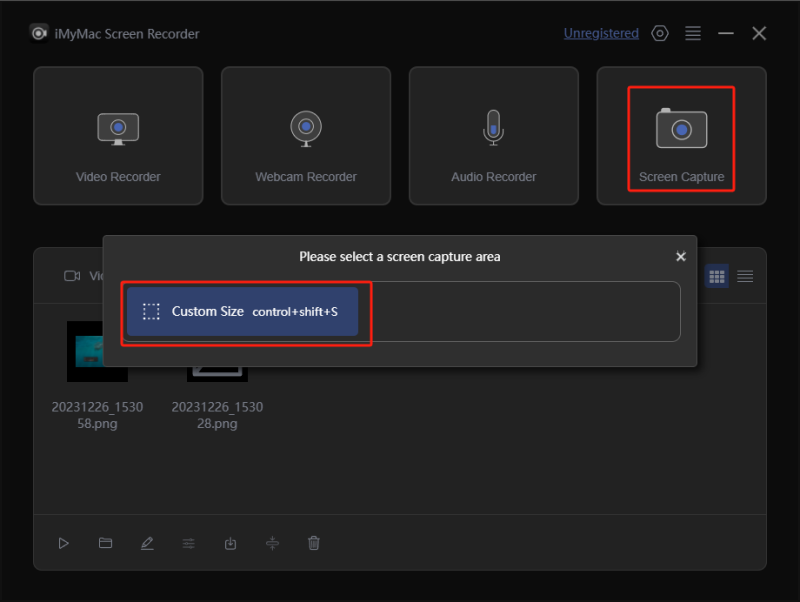
- När du har installerat det här programmet på din Lenovo-bärbara dator, öppna det och klicka på menyn "Skärmdump".
- För att välja området att ta en ögonblicksbild av, tryck på knappen "Anpassad storlek".
- Flytta markören till det område du vill ta en bild av. Det finns tillgängliga redigeringsmenyer som du kan använda.
- För att slutföra, tryck på bocken. Skärmdumpen sparas automatiskt på din Lenovo-bärbara dator.
Slutsats
Processen för att ta skärmdumpar på Lenovo-bärbara datorer är generellt sett enkel och lätt. Man kan använda "Print Screen"-tangenten på tangentbordet (och tangentbordskombinationerna) samt dra nytta av de kostnadsfria och inbyggda verktygen som Snipping Tool, Game Bar och Snip & Sketch. Om något av dessa alternativ inte fungerar när det behövs, eller om du bara föredrar att använda ett mer avancerat alternativ, kan professionella appar som iMyMac Screen Recorder vara lösningen. Specifikt för detta nämnda verktyg bör navigering och användning vara praktiskt. Dessutom garanteras alltid högkvalitativa resultat.


