


 PowerMyMac


Ursprungligen hade teknikjätten Google två olika appar för Google Foto och Google Drive på datorer. Allt fungerade bra för användarna. Google beslutade dock att göra några ändringar på sin plattform.
Därför tog Google bort Drive-appen för Mac- och Windows-datorer. Den ersattes av Google Säkerhetskopiering och synkronisering (för privatkunder) och Google Drive File Stream (används för företag). För närvarande används appen Säkerhetskopiering och synkronisering på både Mac och Windows för att lägga till filer till dina Google Drive- och Google Foto-konton.
Så, hur fungerar Google Backup And Sync-appen? Och vilka funktioner kan du få med verktyget? Vi kommer att ge en omfattande guide och utforska dessa frågor i detalj. På så sätt lär du känna appen bättre och kan dra nytta av dess funktioner.
Innehåll: Del 1. Är Google Backup and Sync samma sak som Google Drive?Del 2. Hur använder jag Google Backup and Sync?Del 3. Så här säkerhetskopierar du dina foton med Google Backup and SyncDel 4. Rekommenderas: Ta bort säkerhetskopior för att frigöra utrymmeDel 5. Slutsats
Del 1. Är Google Backup and Sync samma sak som Google Drive?
För att besvara dina frågor, tekniskt sett är Google Drive och Google Backup And Sync två olika plattformar från sökmotorjätten. De har dock liknande funktioner som vi har förklarat nedan:
Google Drive är företagets plattform som låter användare lagra sitt innehåll och synkronisera det mellan flera enheter. Det finns en version för webben och en app för mobila enheter (på iOS och Android).
Å andra sidan är Google Backup and Sync en app som skapats för Mac- och Windows-datorer. Den låter dig komma åt filer på din Google Drive med hjälp av datorn. Dessutom skapar den även säkerhetskopior av dina valda lokala filer till Google Drive. Den här plattformen låter dig också lägga till bilder till Google Foto.
Tips: Om du inte är nöjd med Google Drive och tycker att det är irriterande när du säkerhetskopierar filer kan du helt enkelt ta bort den följ den här guiden.
Del 2. Hur använder jag Google Backup and Sync?
Applikationen har alltså två funktioner – säkerhetskopiering av filer och synkronisering av dem mellan enheter. Den första funktionen innebär att skapa säkerhetskopior av hela Mac- eller Windows-datorn. Du kan också skapa säkerhetskopior av valda mappar i Google Drive.
Det är också möjligt att säkerhetskopiera filer från SD-kort och USB-enheter. Tekniskt sett är säkerhetskopiering inte rätt term för de processer som är inblandade. Detta beror på att mappar också synkroniseras kontinuerligt. Om du gör ändringar i synkroniserade filer med Google Drive eller din dator kommer dessa ändringar därför att visas på den andra sidan också.
Med dess synkroniseringsfunktioner kan du synkronisera alla mappar i Google Drive och du kan även synkronisera valda mappar till mapparna på din Mac- eller Windows-dator. Således kan du få åtkomst till GDrives innehåll med hjälp av din dator även när du inte är ansluten till internet.
Du kan ladda ner Google Backup And Sync från två webbsidor. Detta beror på att det fungerar med båda plattformarna:
- Ladda ner med Google Drive-sidan – Få säkerhetskopiering och synkronisering
- Ladda ner med Google Foto-sidan – Få säkerhetskopiering och synkronisering
Hur man börjar med säkerhetskopierings- och synkroniseringsplattformen på Mac
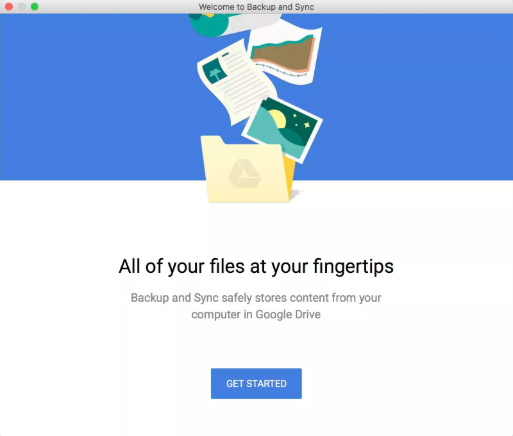
Först måste du ladda ner appen från en av länkarna ovan. Installera sedan appen på din dator. Du kanske letar efter ett gränssnitt som liknar det i Foton eller Drive. Men grejen är den att Säkerhetskopiering och synkronisering inte har ett eget fullfjädrat gränssnitt.
Appen låter dig inte visa filer. Det är helt enkelt ett medium du använder för att välja de filer du vill ha. När den är installerad och konfigurerad finns en ikon som ser ut som ett moln i menyraden. När du först klickar på den här blir du ombedd att starta "Inställningar" på din Mac.
I gränssnittet Inställningar visas tre alternativ: din Mac-dator (eller Windows om du använder en), din Google Drive och appens inställningar. Om du inte är inloggad kan du också logga in med ditt Google-konto.
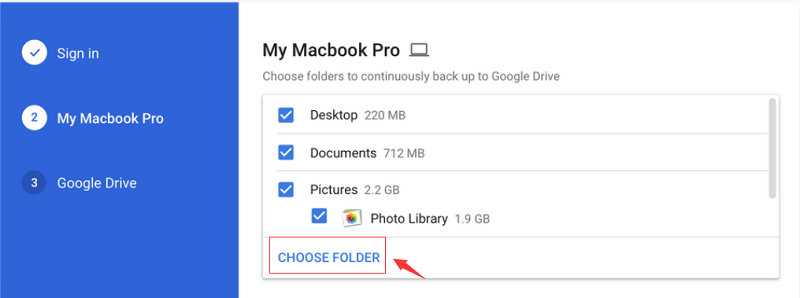
Det första objektet du ser till vänster är din dator. När du har valt det kan du välja vilka mappar och filer som ska säkerhetskopieras och även synkroniseras med Google Drive på Mac-datorns hårddisk.
Processen liknar hur din Mac-dator lagrar dokument, skrivbord och foton i iCloud. Det finns dock fortfarande en skillnad mellan de två. Google Backup And Sync lagrar filer både offline och online.
I grund och botten skapar det en utökning av Google Drive utöver GDrives mapp. Och du kan använda den för att synkronisera bilder, skrivbord, dokument och andra mappar på disken. Du kan göra detta genom att trycka på "Välj mapp" och sedan välja den.
Mapp(arna) du har valt att säkerhetskopiera visas i webbläsaren. Den/dem finns under "Datorer" i den vänstra sidofältet. Varje dator du använder med Google Backup And Sync har ett eget alternativ i listan. Och du kan använda webbläsaren för att kontrollera alla filer och mappar som är synkroniserade från den macOS- eller Windows-datorn.
Mappen i Google Drive kommer också att synkroniseras mellan enheter som datorer. De extra mapparna kommer dock inte att synkroniseras. Säkerhetskopian kommer att lagras online; Google Backup And Sync kommer dock inte att försöka skapa identiska dokument- och skrivbordsmappar från två olika datorer. Detta beror på att det inte är logiskt jämfört med ett verktyg som körs på två operativsystem (t.ex. Windows och macOS).
Hur tar man bort filer med hjälp av säkerhetskopiering och synkronisering på en Mac?
Synkronisering med Google Drive eller Google Backup And Sync sker automatiskt. Om du tar bort en fil med din Mac-dator kommer den därför även att raderas på säkerhetskopieringsplattformen. Däremot behandlas extra mappar (t.ex. Dokument och Skrivbord) som du har valt att säkerhetskopiera på ett särskilt sätt.
Till exempel finns det olika alternativ i inställningarna för att göra följande:
- Fråga innan du tar bort föremål överallt.
- Ta inte bort föremål överallt.
- Ta bort föremål överallt.
Om du väljer alternativet ”Fråga mig innan” och börjar ta bort en fil eller mapp visas ett meddelande. Meddelandet frågar om du vill ta bort eller återställa filen. Om du av misstag tar bort en fil, kommer ”Återställ” att låta den placeras tillbaka – den kopieras från onlinelagringen. Om du verkligen vill ta bort den, kommer ”Ta bort” även att ta bort filerna från onlinebutiken.

Om du väljer alternativet som säger att filerna inte ska tas bort överallt, tas bort raderade filer bara bort från den plats där du tog bort dem. Om du tar bort en fil på din Mac-dator kommer den alltså inte att raderas i Google Backup And Sync online. Säkerhetskopian kommer fortfarande att finnas kvar.
Del 3. Så här säkerhetskopierar du dina foton med Google Backup and Sync
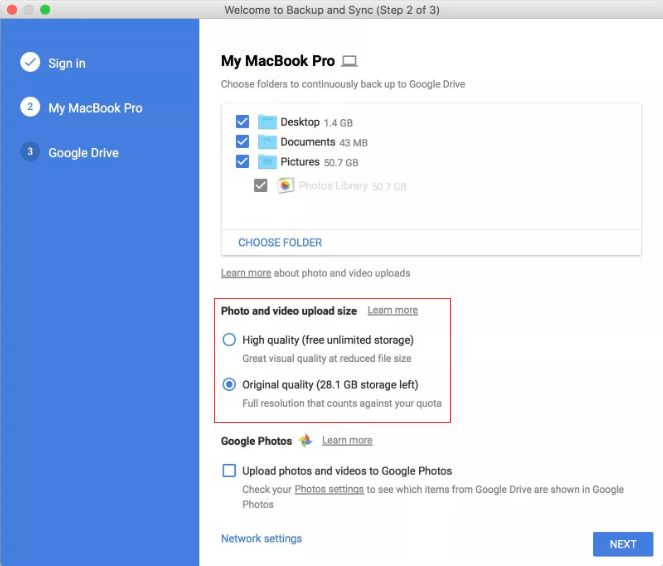
Med Google Backup And Sync kan du säkerhetskopiera dina bilder och videor. Du kan också välja att lagra dem i hög upplösning eller full upplösning. Det fina med det är att det är obegränsat och helt gratis att välja hög upplösning. Google låter dig lagra många videor och foton online utan att behöva betala ett öre.
Högupplösta foton avser bilder upp till 16 MP. Högupplösta videor däremot avser HD-upplösning. Större foton och videor, som 24 MP eller 4K, ändras vanligtvis i storlek. Därför är detta inte en stor nackdel. Folk är vana vid att bara filma HD-videor och är vana vid att ta 16 MP-bilder.
Som tur är tar Google inte betalt för att säkerhetskopiera dina bilder och videor. Detta gäller även om du använder tjänstens gratisabonnemang. Apple, å andra sidan, tar ut en avgift. Så det här är värt att kolla in om du vill ha en lagringsplattform för dina mediefiler.
Del 4. Rekommenderas: Ta bort säkerhetskopior för att frigöra utrymme
Du kanske vill använda Google Backup And Sync eftersom du vill spara mer lagringsutrymme på hårddisken. Därför rekommenderar vi att du använder iMyMac PowerMyMac för att frigör mer utrymme på din hårddisk eller SSD.
 Få en gratis provperiod nu!
Med iMyMac PowerMyMac kan du skanna din Mac-dator efter onödiga filer som kan täppa till systemet. Dessa filer kan väljas och raderas en efter en eller i en enda sats. Det sparar dig alltså mycket tid när du behöver gå igenom datorn och mixtra med vad som kan vara onödigt och vad som kan vara viktigt.

Del 5. Slutsats
Det enda som kan hindra dig från att använda Backup And Sync-plattformen är dess kostnadsfria lagringsutrymme. Den ger dig bara 15 GB online-molnlagring – en generös mängd om vi får säga. Om du vill välja ett större utrymme kostar räkningen dig 19.99 dollar per år för 100 GB och 99.99 dollar per år för 1 TB.
Om du vill frigöra mer utrymme på din Mac-dator kan du också välja programvaran iMyMac PowerMyMac som vi alltid älskar att prata om. Denna rensare är mycket kraftfull eftersom den genomsöker ditt system efter skräpfiler. Dessutom hjälper den till att rensa webbläsardata.
Du kan hämta iMyMac PowerMyMac härOch du kan uppleva plattformens djupa fördelar genom att använda den utan nödvändig teknisk kunskap!
 Få en gratis provperiod nu!

