


 Video Converter


A 1080p videokonverterare kan bidra till att säkerställa att dina filmer är kompatibla med hårdvaran och operativsystemet om du vill visa högkvalitativa videor på datorn eller en annan enhet. Du kanske vill förbättra kvaliteten på dina filmer eller minska upplösningen för att skapa mindre filstorlekar; du kan ändra upplösningen med en 1080p-konverterare.
Du kan testa flera gratis omvandlare såväl som dyrare premiumversioner med ytterligare funktioner. Beroende på vad du behöver kan du antingen ladda ner programvara och shareware från välrenommerade leverantörer eller prova en 1080p-videokonverterare online via en webbplats.
Innehåll: Del 1. Bästa HD 1080P-videokonverterare för Windows och MacDel 2. Gratis 1080P-videokonverterare onlineDel 3. Slutsats
Del 1. Bästa HD 1080P-videokonverterare för Windows och Mac
iMyMac Video Converter
En 1080p-videokonverterare som iMyMac Video Converter är kompatibel med Windows och Mac. Den kan skala upp filmer med tydliga visuella förbättringar när man omvandlar en lågupplöst video till HD på en större skärm.
- Starta iMyMac Video Converter på en Mac- eller Windows-dator.
- Vilken fil som helst kan släppas eller dras till programmets skärm.
- Du kan välja vilken typ av filer du vill att filformatet ska konverteras till från rullgardinsmenyn när du klickar på "Konvertera format" alternativet. De olika upplösningsalternativen finns också tillgängliga. För att möta dina specifika behov kan du konvertera filmerna nedan till den upplösning du önskar.
- Identifiering av filändringar har blivit betydligt enklare tack vare användargränssnittet.
- När du väljer Spara, alla konfigurationsändringar du gör bevaras.
- Välja Ett konverteringsalternativ i verktygsfältet initierar konverteringsprocessen.

Movavi Video Converter
Movavi Video Converter är ett av de mest pålitliga programmen för att konvertera video till HD-filformat. Verktyget är enkelt att använda och kräver inga speciella kunskaper. Oavsett om du använder det för Windows- eller Mac-enheter kan du inse att produkten är den bästa 1080p-videokonverteraren för att uppfylla dina filkonverteringsbehov.
- Installera programvaran och kör den sedan efter nedladdningen.
- För att importera din media, klicka på Lägg till media och välja alternativet Lägg till video.
- Välja lämplig inställning från gruppen HD/Full HD eller 4K Ultra HD genom att öppna fliken Video.
- Klicka Konvertera.
WinX HD Video Converter Deluxe
Det är möjligt att komprimera, redigera och konvertera videor med WinX HD Video Converter Deluxe. Du kan också hämta 4K- och HD-videor från många webbplatser med den. Programvaran är en användbar 1080p-videokonverterare som erbjuder förinställda inställningar för mobila enheter och stöder välkända videoformat.
- Hämta programvaran genom att besöka utvecklarens webbplats.
- Starta konverteraren och välj de videor du vill lägga till genom att klicka på Video i programmets övre fönster.
- Välja motsvarande utdataalternativ från dialogrutan som visas. Välj OK.
- Öppna inställningarna genom att klicka på kugghjulssymbolen. Gör dina val i rullgardinsmenyn Upplösning. Klicka OK.
- klick SPRINGA kommer att starta konverteringen.
Handbroms
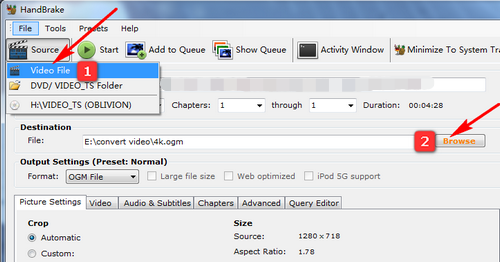
Med hjälp av programmets förinställningar kan HandBrake hjälpa dig att konvertera din video till ett HD-format som är kompatibelt med din surfplatta, smartphone, mediaspelare, dator eller webbläsare. Dessutom fungerar det med DVD-videor, vilket gör att du kan använda kapitelmarkörer, titlar och undertexter. Det är en kraftfull 1080p-videokonverterare.
- Besök HandBrakes webbplats för att ladda ner appen.
- Dra dina filer i programvaran efter att du har startat programmet.
- Det finns två alternativ tillgängliga i Format fält: MP4 och MKV.
- Enligt Dimensionera fliken, ändra upplösningen.
- Välja Starta kodningen.
FFmpeg
En gratis 1080p-videokonverterare som heter FFmpeg låter dig strömma, spela in och konvertera ljud och video. Dessutom används FFmpeg av programmerare som baserar sina applikationer på den. Du har tillgång till ett brett utbud av utgångsval eftersom programvaran stöder flera videoformat.
- Ladda ner applikationen genom att gå till FFmpegs webbplats.
- Plats dina filmer i samma katalog som FFmpeg.
- När du högerklickar på mappen medan du håller Shift-tangenten nedtryckt, välja Starta PowerShell-fönstret här. Kommandotolken öppnas som ett resultat.
- Använd följande kod för att konfigurera en HD-upplösning och ändra parametrarna höjd och bredd efter behov.
ffmpeg -i input.mp4 -vf scale=1280:720 output.mp4
Del 2. Gratis 1080P-videokonverterare online
Verktyg 01. Online-convert.com
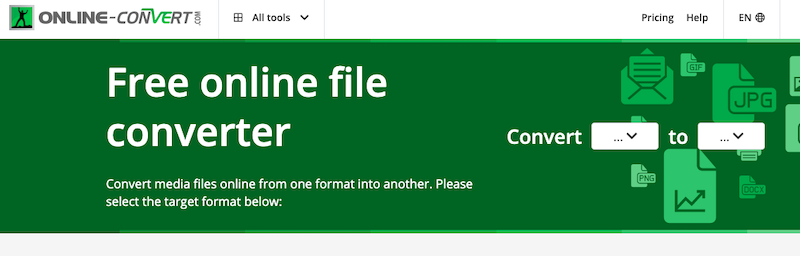
En multimediakonverterare som kan hantera många filtyper är Online-convert.com. Du kan använda denna videokonverterare online gratis för filer under 100 MB. Du måste köpa ett premiummedlemskap om du vill konvertera större videor.
Gratisversionen har flera begränsningar, vilket är en nackdel. Annonser är det första som kan vara irriterande. Jämfört med ett premiumabonnemang är konverteringshastigheten långsammare. Det finns också begränsningar för hur många filer du kan konvertera samtidigt och hur många konverteringar du kan göra varje dag. Den uppladdade filen får bara vara 100 MB stor.
Verktyg 02. CloudConvert.com
Med video, musik, dokument, bilder och mer än 200 filformat är Cloud Convert en säker och reklamfri tjänst. Den följer också samma process för att konvertera HD-videor som andra 1080p-videokonverterare online. Möjligheten att göra masskonverteringar online är dess mest anmärkningsvärda funktion. Det finns bara sju videoformat, det finns bara ett fåtal gratis digitala konverteringar varje dag och det finns inga parametrar för att öka bithastigheten för en video för högre kvalitet.

Del 3. Slutsats
När vi hanterar filer av SD-kvalitet eller låg kvalitet föredrar vi att konvertera dem till HD snarare än UHD. Numera kan du hitta svaret i den här artikeln. Vi har gett dig sju 1080p videokonverterare program, inklusive iMyMac Video Converter, som vi starkt rekommenderar.
Om du vill konvertera filer till 3D-video samtidigt rekommenderas den konverterare som i den här artikeln kan vara till hjälp för dig. Den här artikeln introducerar också instruktioner om hur man konverterar filmer till 1080p utan vattenstämpel med Windows/Mac och online, hoppas att den kan hjälpa dig.



