


 Video Converter


Du kan stöta på vissa problem när du spelar upp WMV-filer. WMV är svårt för iOS-användare att spela upp på Apple-programvara och hårdvara, inklusive iTunes, iPhone QuickTime och iMovie. WMV-formatet kan även ge vissa tekniska utmaningar för Windows-användare. Du kan konvertera WMV till MOV i Windows för att få ett slut på alla dessa bekymmer.
Försöker du hitta en snabb och enkel lösning för att konvertera WMV till MOV på Windows och Mac så att filmen kan spelas upp? Du kan använda din smartphone för att spela upp MOV-videor utan ett plugin. Topp 5 videokonverterare för att konvertera WMV-filer till MOV listas nedan. Välj en för att konvertera din video från WMV till MOV utan att kompromissa med kvaliteten.
Innehåll: Del 1. Bästa skrivbordsverktygen för att konvertera WMV till MOV på WindowsDel 2. Konvertera WMV till MOV i Windows med gratis onlineprogramDel 3. WMV vs MOV: Vilka är skillnaderna?Del 4. Slutsats
Del 1. Bästa skrivbordsverktygen för att konvertera WMV till MOV på Windows
iMyMac Video Converter
Den bästa WMV till MOV-konverteraren är iMyMac Video Converter, som stöder hundratals videoformat för enkel konvertering, som AVI, MP4, FLV med mera. Innan du konverterar kan du också modifiera WMV-filmer genom att beskära, lägga till vattenstämplar, klippa, rotera, ändra undertexter etc. Dessutom är det möjligt att minska storleken på filmer, ladda ner dem från internet och överföra dem till enheter. Det fungerar utan problem på både Mac- och Windows-system, inklusive Windows 10 och Mojave. Så här är procedurerna för att konvertera WMV till MOV i Windows:
- Start Mac- eller Windows-versionen av iMyMac Video Converter-programmet på din dator. Logga in ditt konto när du är klar.
- WMV-filen släpps eller dras till systemets skärm varje gång.
- Efter att ha valt "Konvertera format", visas en rullgardinsmeny som låter dig ange vilken typ av fil originalet ska konverteras till, till exempel MOV.
- Med användargränssnittet har det aldrig varit enklare att hitta filändringar. Du kan fritt ändra filerna till vad du vill.
- By välja Spara, alla dina ändringar kommer att sparas.
- Välja ett konverteringsalternativ i verktygsfältet för att starta konverteringsprocessen.

VLC Media Player
Alla vet att allt kan spelas upp på en PC, Mac och diverse andra plattformar med VLC. Utan DRM kan VLC Player läsa och titta på WMV- och MOV-videofiler. Spelarens överraskande videokonverteringsfunktion låter dig konvertera WMV till MOV på Windows och Mac, iPad, QuickTime, iPhone och annan hårdvara och mjukvara. Det finns till och med alternativ som låter dig... ändra de grundläggande videoinställningarnaSå här konverterar du WMV-filmer till MOV i Windows (10/11) och Mac med VLC Media Player.
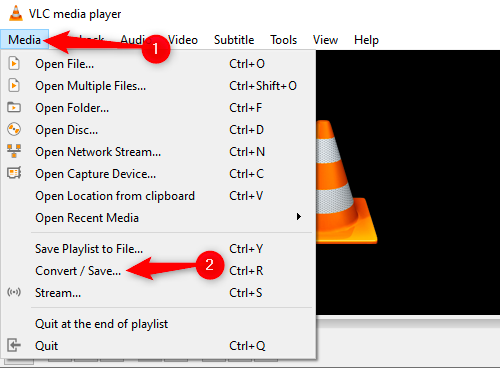
- Navigera till Media-menyn i VLC Media Player och välja till Konvertera / Spara.
- Välja WMV-filen du vill konvertera genom att klicka på Lägg tilloch sedan klick Konvertera/spara.
- För att komma åt fönstret Profilredigering klickar du på Inställningar-knappen. Byt namn videon i det nya fönstret och välja MP4/MOV som exportformat. Tryck på Skapa.
- För att slutföra konverteringen av WMV till QuickTime (MOV), klicka på Start efter att du har valt en plats med hjälp av alternativet Bläddra.
Handbrake
Att använda HandBrake är ett av de bästa gratisalternativen för att konvertera WMV-filer. Det finns versioner av Handbrake på Mac, Windows och Linux. Även om HandBrake är mest känt för sina DVD-rippningsfunktioner, kan det också konvertera mellan flera medieformat. Förstagångsanvändare kan tycka att gränssnittet är lite läskigt, men med hjälp av handledningen nedan kan du konvertera WMV till MOV på Windows gratis på nolltid. Installera HandBrake på din dator genom att ladda ner det från den officiella webbplatsen eller uppgradera din nuvarande version innan du fortsätter.

- Kör Handbrake på din dator och välj sedan Open Source för att lägga till din WMV-fil.
- uppsättning fildestinationen.
- Välja MP4 i Utgångsinställningar menyn som visas. Om du vill anpassa dina inställningar ytterligare finns det många alternativ här. Använd de angivna inställningarna om du inte är säker på dina förmågor.
- För att påbörja processen, klick d Börja koda ikonen högst upp i fönstret.
Del 2. Konvertera WMV till MOV i Windows med gratis onlineprogram
Verktyg 01. Zamzar.com
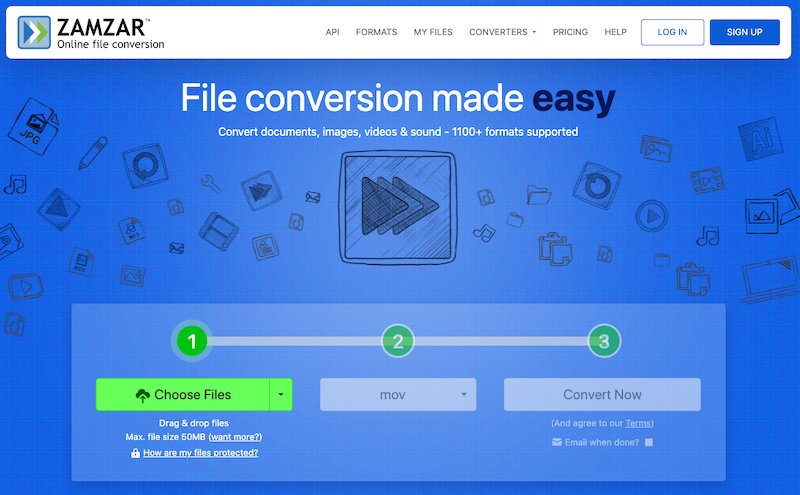
Du kan konvertera WMV-filer till alla vanliga ljud- och videoformat med Zamzar. Dessutom erbjuder det konverteringar för musik, bilder och dokument. Observera att om videofilen överstiger 50 MB måste du registrera dig för deras prenumerationsplan. Använd Zamzar för att konvertera WMV till MOV på Windows och Mac genom att följa dessa enkla instruktioner.
- Välja WMV-filerna på din enhet och välj "Lägg till filer"för att importera dem till Zamzar."
- Klicka d Konvertera till knappen till välja "MOV" som önskat videoformat.
- Välj "Konvertera nu" för att omedelbart konvertera WMV-videon till MOV-format.
Verktyg 02. CloudConvert.com
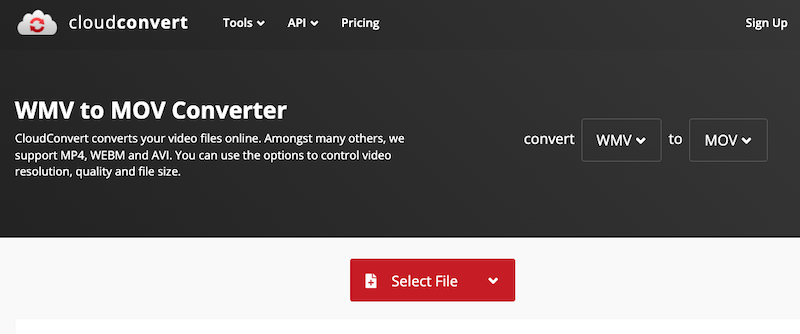
En praktisk gratis videokonverterare är CloudConvert. Nästan alla format för e-böcker, kalkylblad, dokument, bilder och presentationer, såväl som ljud och video, stöds. Prova det om du vill konvertera WMV till MOV i Windows utan att ladda ner ytterligare programvara. Det är en av de gratis WMV till MOV-konverterarna online som låter dig justera konverteringsinställningarna. För att vara mer exakt kan du klippa videon, lägga till undertexter och ändra video- och ljudinställningarna. Onlineverktyg har dock vissa begränsningar, till exempel reducerad hastighet, filstorleksgränser, begränsningar för batchkonvertering etc.
- Starta CloudConvert, välja en WVM-fil med hjälp av Välj fil knappen och ladda upp den till internet.
- Välja "MOV" som önskad filtyp och klicka sedan på "Konvertera" för att konvertera WMV-videon till MOV.
- Spara och titta på MOV-videon efter att konverteringsproceduren är klar.
Del 3. WMV vs MOV: Vilka är skillnaderna?
De flesta Windows-videospelare kan öppna och spela WMV-filer. Dessa inkluderar Filmer och TV, KMPlayer, Windows Media Player, VLC, MPlayer, etc. Mac-datorer med VLC för macOS kan visa och spela WMV-filer. Flip4Mac kan användas som ett plugin för att hjälpa Mac-användare att spela WMV-filer. Ett annat bra sätt att spela upp och redigera WMV-filer på en Mac är att konvertera dem till MOV-format. Så du behöver använda en konverterare för att konvertera WMV till MOV på Windows och Mac.
Apples QuickTime var det första programmet som använde MOV-filen. Apples prylar och programvara kan alla spela MOV-videofiler. Men Windows och andra appar som Windows Movie Maker och Adobe Premiere Pro har problem med att öppna MOV-filer. Du måste konvertera WMV-videor till andra versioner som enkelt kan användas. MOV-filmer kan vara av utmärkt kvalitet, så filstorleken på en MOV-fil kan vara stor.
Del 4. Slutsats
I guiden ovan beskrev vi hur man konvertera WMV till MOV i Windows och Mac. Resultatets kvalitet är ofta den viktigaste faktorn vid omkodning av videor. Från och med nu rekommenderar vi iMyMac Video Converter, en välrenommerad videokonverterare, för att få tag på de bästa MOV-videorna. Tvärtom erbjuder vi även andra tillgängliga och online WMV till MOV-konverteringsverktyg. Välj nu ditt föredragna verktyg baserat på omständigheterna.



