


 Video Converter


Många gillar att konvertera sina mediefiler till andra format för att anpassa dem till det format som accepteras av deras enheter. Ett format som folk gillar att konvertera ofta är AAC.
Om du är en av dessa personer så har du något att vänta! Vi ska prata om varför folk konvertera AAC till M4A och vilket verktyg är det det bästa konverteringsverktyget du kan använda för att konvertera AAC-formatet till M4A-formatet. Så utan något annat, låt oss köra igång.
Innehåll: Del 1. Konvertera enkelt och snabbt AAC till M4A på Mac/WindowsDel 2. AAC till M4A-konverterare: Gratis eller online-sättDel 3. Vilket är bättre? AAC eller M4A?Del 4. Slutsats
Del 1. Konvertera enkelt och snabbt AAC till M4A på Mac/Windows
Idag ska vi visa en enkel guide om hur man använder det bästa verktyget för att konvertera AAC till M4A och andra format.
Det här verktyget som vi ska presentera för dig har många gånger bevisat att det är det bästa verktyget du kan lita på om du vill konvertera videor eller andra mediefiler från ett format till ett annat. Dessutom har det här verktyget även andra funktioner som jag är säker på att du skulle älska att använda.
Det här verktyget vi pratar om är inget annat än iMyMac Video Converter. De iMyMac Video Converter är ett utmärkt konverteringsverktyg som du definitivt kan använda om du vill konvertera ett media du väljer från ett format till ett annat, till exempel konvertera AAC till M4A.
Nu kan det här konverteringsverktyget erbjuda olika format för dig, inklusive format du inte känner till. Till exempel, MP3-filen kan konverteras till MIDI, AAC, AC3, OGG eller många andra ljudformat. Det kan också hjälpa dig att konvertera dina vald fil till ett format som accepteras av en specifik social medieplattform eller en enhet du gillar att använda.
Dessutom kan den här AAC-konverteraren också låta dig redigera dina videor, ljud eller andra mediefiler du använder. Den här appen har massor av olika filter och inställningar som du kan använda när du redigerar dina filer.
Om du vill lära dig stegen för att konvertera AAC till M4A, se till att läsa följande:
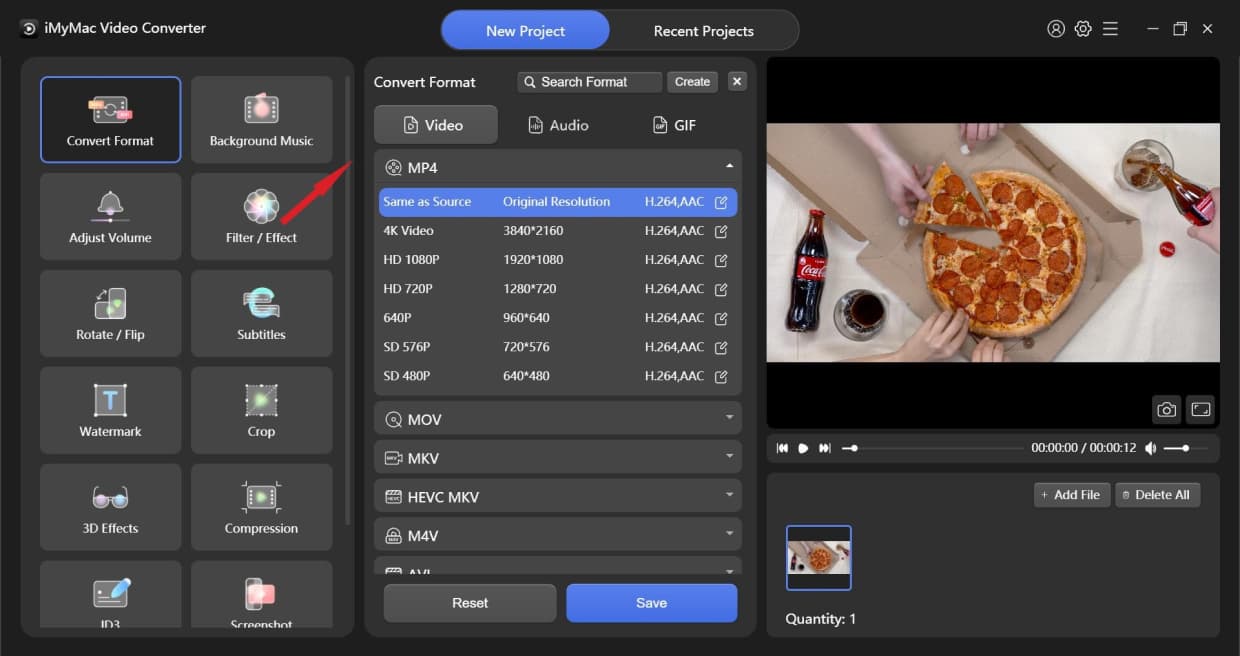
- När du har installerat iMyMac Video Converter på din dator, kör appen och logga in på ditt konto.
- Dra och släpp de AAC-filer du vill konvertera i fönstret
- Klicka på Konvertera format Knappen
- Välj nu det format du vill använda. Exempel: M4A
- Du kan också klicka på Skapa så att du kan anpassa din fil efter din smak och sedan klicka på Spara Knappen
- Slutligen klickar du på Exportera/Konvertera knappen för att börja konvertera dina filer
- Om du vill kolla det, gå till Senaste projekt, klicka på Konverterade fileroch öppna den genom att trycka på Öppna mapp
Och nu, med hjälp av denna kraftfulla AAC till M4A-konverterare, kan du även börja konvertera andra filer.

Del 2. AAC till M4A-konverterare: Gratis eller online-sätt
Även om iMyMac Video Converter är ett mycket användbart verktyg finns det även andra sätt att konvertera AAC till M4A. Och det är med hjälp av dessa kostnadsfria online-omvandlare.
Jag vill dock påminna dig om att dessa online-konverterare verkligen kan konvertera dina filer, men de kommer inte att ge dig en fil av 100 % hög kvalitet, till skillnad från iMyMac Video Converter som garanterat bevarar originalkvaliteten på dina medier. Men i slutändan beror det på dig och ditt val.
Så här är de bästa online-omvandlarna du kan använda förutom denna AAC till M4A-omvandlare.
# iMyMac Online-konverterare - Den iMyMac Online-konverterare är systerversionen av iMyMac Video Converter online. Den kan verkligen hjälpa dig att konvertera filer från ett format till ett annat. Men den här online-konverteraren kan inte överskugga den kvalitet som offlineversionen kan ge.
# Gratiskonvertering – en annan bra online-konverterare som har visat sig vara effektiv är freeconvert.com. Denna online-konverterare har mycket enkla steg att följa när du konverterar dina filer. Den har också en snygg och lättnavigerad webbplats som starkt rekommenderas för förstagångskonverterare.
# Onlinekonverteragratis – onlinconvertfree.com är också ett annat verktyg du kan använda när du konverterar filer i olika format till specifika format. Det har ett brett utbud av alternativ så att du kan konvertera AAC till M4A där.
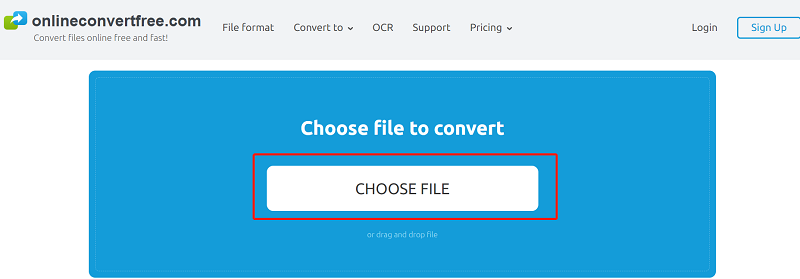
Även om det är bra att använda dessa online-omvandlare eftersom de är gratis och lättillgängliga, rekommenderar vi fortfarande starkt att använda iMyMac Video Converter eftersom det är enklare och snabbare att konvertera filer. För att inte tala om att det också kan bevara och ge högsta kvalitet för alla användare.
Del 3. Vilket är bättre? AAC eller M4A?
Faktiskt, AAC och M4A är nästan likadana. M4A är dock mycket nyare jämfört med ACC, det är därför många gillar att konvertera AAC till M4A. Dessutom är dessa användare alla Apple-användare.
Både AAC- och M4A-formaten utvecklades av Apple. Men med tiden inser de ofta att de behöver uppgradera sitt spelande.
Så de har samlat in data och utvecklat M4A som är en bättre version av AAC-filer. Så om jag skulle välja mellan dem skulle jag välja M4A istället eftersom det är mycket nyare och accepteras av de flesta Apple-enheter.
Del 4. Slutsats
Nu när du äntligen har lärt dig det bästa verktyget att använda när konvertera AAC till M4A, vi hoppas att du nu kan konvertera vilket format du vill med samma verktyg som vi har rekommenderat, vilket är inget annat än iMyMac Video Converter.
Om du vill uppleva alla dess fantastiska funktioner, tveka inte att ladda ner och installera dagens bästa konverteringsverktyg, vilket är inget annat än iMyMac Video ConverterDu kommer aldrig ångra att du använde det här verktyget när du väl får använda det för dina filer.



