


 PowerMyMac


Har du hört talas om HEIC? Om inte, ta reda på vad det handlar om. HEIC är den senaste filändelsen. Det är en typ av HEIF-format, eller High-Efficiency Image File. Det använder moderna komprimeringsmetoder för att behålla en bild av högre kvalitet på din iPhone.
Så när du tar ett foto med din iPhone komprimeras just det fotot bättre så att filstorleken blir mycket mindre.
Med det sagt kommer det att finnas ett behov av att konvertera HEIC till jpg på MacDen goda nyheten är att det inte är svårt att konvertera HEIC till jpg på MacInnan du börjar direkt bör du först veta mer om HEIC-filnamnet.
Innehåll: Del 1. Kan jag konvertera HEIC till JPG?Del 2. Hur konverterar jag HEIC till JPG på Mac gratis?Del 3. Slutsats
Del 1. Kan jag konvertera HEIC till JPG?
HEIC är även känt som högeffektiv bildkodning. Du använder förmodligen redan det här formatet och du vet inte ens om det.
HEIC är Apples filändelse för HEIF-filformatet. Detta är en ersättning för JPG, filformatet för bilder. Du vet mycket väl att JPG är ett mycket gammalt filformat. De senaste komprimeringsmetoderna kanske inte fungerar så bra med det.
HEIC-filer hanteras endast av Apple-telefonanvändare. Därför stöds endast iOS 11. Lanserad av MPEG-gruppen, är det den nyaste och senaste filändelsen och formatet.
Det är viktigt att notera att en HEIC-fil skiljer sig från ett JPG-format. Det betyder att äldre maskiner, som använder föråldrad programvara, inte kommer att kunna öppna, läsa eller spara i HEIC- eller HEIF-format.
Du kanske undrar varför du måste konvertera HEIC till JPG på Mac. Faktum är att det inte finns något behov av att göra det, särskilt om du bara sparar dina foton på din Mac. Däremot måste du konvertera HEIC till JPG om du behöver ladda upp ett foto online.
En annan anledning till att du skulle behöva konvertera HEIC till JPG är att du skickar bilden via e-post och du vill vara säker på att mottagaren kan öppna den. För att vara säker på det är det bäst att konvertera HEIC till JPG på Mac.
Det är värt att notera att det i Foto-appen på din Mac inte spelar någon roll om filändelsen är JPG eller HEIC. Du kan fortfarande redigera fotot i båda formaten så länge du gör det på din Mac.
Det viktiga med HEIC-filändelsen är att du får bättre komprimering som kan hjälpa dig att spara utrymme på din Mac.
Del 2. Hur konverterar jag HEIC till JPG på Mac gratis?
Undvik att sms:a fotona, för om du gör det kommer filerna att förlora kvalitet. När du sms:ar ett foto komprimeras det. När det väl är komprimerat skickas det till en mindre fil. Det händer inte om du airdropar fotona från din iPhone till din Mac. Du bör alltid ha det i åtanke.
Nu kan du äntligen börja konvertera HEIC till JPG på Mac. Kolla in de tre alternativen nedan.
Alternativ #1. Använd Förhandsgranskning på din Mac
- Ctrl-klicka på fotot.
- Öppna fotot genom att välja Förhandsvisning.
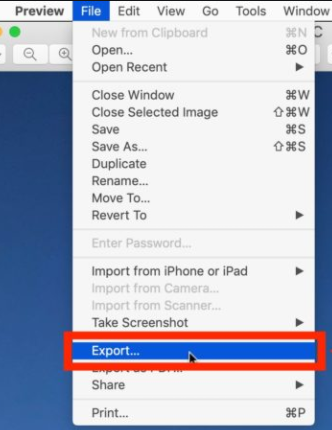
- Flytta markören till menyn och klicka på Fil.
- Välja Export från rullgardinsmenyn. Du kommer att tas till en annan sida där du återigen ser en rullgardinsmeny med en lista över filformat du kan välja mellan.
- Ändra formatet till JPG. Du kan också ändra kvaliteten om du vill. Använd reglaget för att göra det. Om du inte bryr dig om storleken kan du bara välja att ställa in reglaget på Bäst på höger sidaDu kan också byta namn på filen i filerna bredvid Exportera som.
- Klicka på Spara-knappen.
- Kolla på fotot från skrivbordet.
- Klicka
Command + Iom du inte kan se JPG-filnamnet på skrivbordet.
Alternativ #2. Använd ett webbaserat verktyg för att konvertera HEIC till JPG på Mac
- Öppna en webbläsare på din Mac.
- Gå till https://www.apowersoft.com/heic-to-jpg.
- Dra och släpp ett foto i det webbaserade verktyget. Det kommer enkelt konvertera HEIC till JPG på Mac.
- Ladda ner filen.
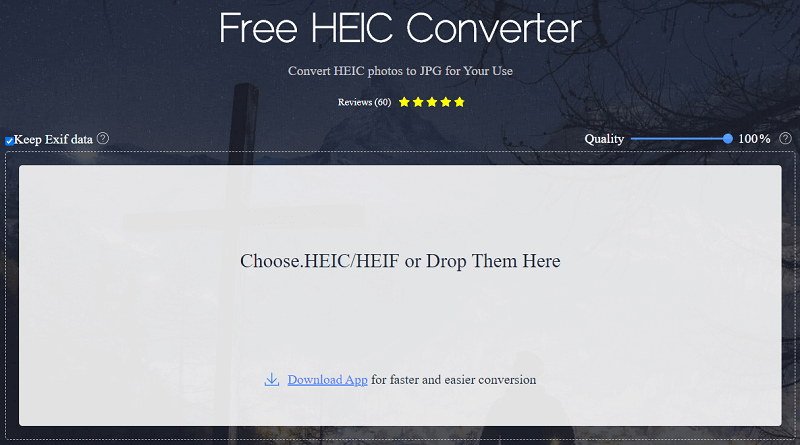
Observera att just detta webbaserade verktyg har en skrivbordsversion. Om du vill spara utrymme på din Mac kan du välja den webbaserade versionen.
Även om det är väldigt bekvämt att använda ett webbaserat verktyg för att konvertera HEIC till jpg på Mac, måste du vara mycket försiktig. Förutom att det är gratis behöver du inte ladda ner verktyget till din Mac.
Det finns dock en nackdel. Onlinetekniken som kan hjälpa dig att konvertera HEIC till JPG på Mac kan äventyra din integritet. Du förstår, varje gång du laddar upp och konverterar dina filer på ett webbaserat verktyg delar du viktig information med en webbplats. Informationen du har på din fil går direkt till webbplatsens server.
Även om webbplatsen har en väl utformad integritetspolicy finns det ingen garanti för att informationen du just har laddat upp och konverterat förblir säker. Att du redan har laddat upp filen online innebär att du godkänner webbplatsens användarvillkor. Om du inte läser deras användarvillkor noggrant finns det en risk att filen du just har laddat upp och konverterat kan användas av andra personer. Det kan vara mycket farligt för din integritet.
Alternativ #3. Använd Photoshop för att konvertera HEIC till JPG på Mac
- Öppna Photoshop på din Mac.
- Klicka på Skapa Ny knapp. Du ser den här knappen till vänster på skärmen.
- Flytta markören till Fil på menyn ovan.
- Scrolla ner på listrutan och klicka på Skript.
- Välj bilden Processorn.
- Välja mapp på bilden processr-sida.
- Klicka på Nedladdningar och skapa en mapp.
- Klicka på Spara plats.
- Markera Spara som JPG på Filtyp.
- Lägg in värde i KvalitetslådaDu kan använda siffrorna 1 till 12, där 12 är maximal kvalitet.
- Klicka på Kör-knappDu ser den här knappen högst upp till höger på bildprocessorskärmen.
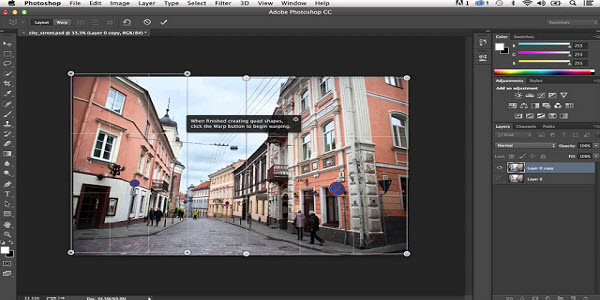
Det var allt. Photoshop är på väg att konvertera HEIC till JPG på Mac. Det finns inget annat du behöver göra eftersom Photoshop gör allt åt dig.
Bonustips: Ta bort dubbletter av filer på din Mac för att spara utrymme
Det räcker inte att bara ha dina foton i HEIF-formatet. Om du menar allvar med att spara utrymme på din Mac räcker det inte att ha foton i HEIF-formatet.
Dessutom är det troligt att du får många dubbletter av foton när du börjar konvertera HEIC till JPG på din Mac. Tänk bara på det, när du väl börjar konvertera kommer du att ha två filer med olika filändelser. De filerna kommer att ta upp mer plats på din Mac.
Det du behöver är PowerMyMac som kan hjälpa dig rensa bort de duplicerade filernaeftersom den är utformad för att rensa din Mac så att du inte behöver göra det själv.
Den tar hand om de filer som har duplicerats genom konvertering eller nedladdning. Du behöver inte leta efter dessa filer eftersom PowerMyMac har en Duplicate Finder som kan göra jobbet åt dig.
Om du vill undvika att lagra dubbletter av filer på din Mac bör du lära dig mer om PowerMyMac genom att klicka.
 Få en gratis provperiod nu!
Del 3. Slutsats
Det är inga problem att konvertera HEIC till JPG på Mac. Som du kan se finns det flera sätt att göra det på. Du behöver bara välja vilket alternativ som passar dig bäst.
Har du varit tvungen att konvertera HEIC till JPG på Mac? Hur gjorde du det? Använde du något av alternativen som nämns ovan? Om inte, vilken metod använde du? Vi vill gärna höra från dig. Dela gärna dina tankar med oss.


